ACROBAT | 6 DAKİKALIK OKUMA
Word’de boş sayfa nasıl silinir.
Klavye kısayollarıyla Word'de boş sayfa silme işlemini gerçekleştirmeyi öğrenin.


İster uzun bir araştırma belgesi ister tatil planı olsun, bazen belgenin sonundaki o fazladan boş sayfa bir türlü yok olmaz.
Kulağa basit gelse de Word'de boş sayfa silme, aygıta, biçimlendirme ayarlarına veya belgenin oluşturulma şekline göre zorlaşabilir. Gizli paragraf işaretleri, bölüm sonları veya mizanpaj sorunları bu duruma yol açabilir.
Neyse ki hem Mac hem Windows için birkaç güvenilir yöntem mevcut. Belgeyi yazdırmaya hazırlarken, PDF olarak paylaşırken veya birden fazla Word dosyasını birleştirirken bu fazladan sayfadan kolayca kurtulabilirsiniz.
Word dosyasında sayfa nasıl silinir.
Word'de sayfa silmek genellikle basittir; ancak sayfada metin, görüntü veya biçimlendirme öğeleri bulunup bulunmamasına göre yöntem değişir.
İçerik bulunan bir sayfayı kaldırmak için sayfadaki her şeyi seçip tamamen silmek gerekir.
Bunu şu şekilde yapabilirsiniz:
- İmleci silmek istediğiniz sayfanın başına getirin.
- Sayfadaki tüm içeriği seçmek için fareyle tıklatıp sürükleyin.
- Klavyede Delete tuşuna (Mac'te Backspace) basın.
Word’de boş sayfa nasıl silinir.
Word'de sayfa silme işlemini öğrenmek, Delete tuşuna aşina olmanızı gerektirir. Bu yöntemde fazladan sayfaya gidip herhangi bir yeri tıklattıktan sonra delete tuşuna basmanız yeterlidir.
Bu işe yaramazsa belgenizin görsel özetini sunan Gezinti Bölmesi üzerinden o hayalet sayfayı silebilirsiniz.
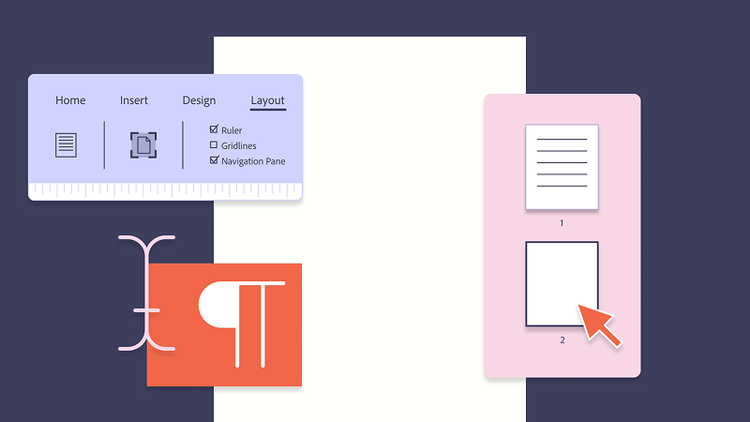
- Word menü şeridinde Görünüm sekmesini tıklatın.
-
Kenar çubuğunda Sayfalar seçeneğini tıklatın. -
Belgedeki sayfa küçük resimlerini görüntüleyin. -
Boş sayfanın küçük resmini tıklatın ve Delete tuşuna basın.
Harici içerik eklendiğinde, özellikle Word'e PDF eklendiğinde bazen boş sayfalar oluşabilir. Biçimlendirme kaymaları veya fazladan boşluklar içeriği istenmeyen bir sayfaya itebilir; bu nedenle ekleme yaptıktan sonra düzen ayarlarının kontrol edilmesi önerilir.
Windows'ta Word'de sayfa silme.
Windows'ta paragraf işaretlerini bulmak ve boş sayfa silme işlemini gerçekleştirmek için bir klavye kısayolu kullanılabilir. Word'de sayfa kaldırmak için aşağıdaki adımları izleyin.
- Word belgesinde herhangi bir yere dokunun.
- Belgedeki paragraf işaretlerini (¶) bulmak için Ctrl+Shift+8 klavye kısayoluna basın.
- Silinmesi gereken sayfaya kaydırın ya da Ctrl+G tuşlarına basarak belirli sayfa numarasını girin. Bu klavye işlemi sizi doğrudan o sayfaya götürür.
- Fazladan paragraf işaretlerini (¶) veya sayfa sonunu bulun.
- Paragraf işaretlerini (¶) veya sayfa sonunu seçin ve boş sayfa silme işlemi tamamlanana kadar Delete tuşuna basın.
Mac'te Word'de sayfa silme.
Mac'te boş Word sayfası silme oldukça kolaydır; ancak Windows'tan farklı bir klavye kısayolu kullanılması gerekir.
- Word belgesinde herhangi bir yeri tıklatın.
- Command+8 klavye kısayoluna basın.
- Word belgesindeki paragraf işaretlerini (¶) görüntüleyin.
- Kaldırılması gereken boş sayfaya kadar kaydırın ya da Option+Command+G tuşlarına basıp ilgili sayfa numarasını girin.
- Paragraf işaretlerini (¶) veya sayfa sonunu seçin ve boş sayfa silinene kadar Delete tuşuna basmaya devam edin.
Word'de sayfa silmek ile ilgili sorunlar nasıl giderilir.
Word'de sık karşılaşılan sorunlardan biri, belgenin sonundaki istenmeyen boş sayfayı silememektir. Bu durum çoğunlukla, Word'ün silinemeyen ve zaman zaman yeni bir sayfaya taşan bir son paragraf eklemesinden kaynaklanır. Boş sayfayı kaldırmak için bu son paragrafın bir önceki sayfaya sığmasını sağlamak gerekir. Bunun için pratik bir yöntem, paragrafın font boyutunu küçülterek sayfa sonuna zorla geçmesini önlemektir.
Şu adımları izleyin:
- Paragraf işaretlerini görüntülemek için Command + 8 (Windows'ta Ctrl + Shift + 8) tuşlarına basın.
-
Belgenin sonundaki paragraf işaretini (¶) bulun ve seçin. -
Font Boyutu kutusuna 01 yazıp Enter tuşuna basın. Bu işlem paragrafı önceki sayfaya sığacak kadar küçülterek boş sayfanın kaldırılmasını sağlar. -
Paragraf işaretlerini gizlemek için Command + 8 tuşlarına yeniden basın.
Paragraf hâlâ sığmıyorsa alt kenar boşluğunu biraz azaltabilirsiniz:
- Düzen sekmesi > Kenar Boşlukları > Özel Kenar Boşlukları'na gidin.
- Alt kenar boşluğunu 0,3 inç gibi daha küçük bir değere ayarlayıp Tamam'ı tıklatın.
Bu ayarlama, son paragrafı bir önceki sayfaya sığdırarak fazladan oluşan sayfayı tamamen ortadan kaldırır.
Birden fazla Word dosyasıyla çalışıyor veya bunları PDF'ye aktarıyorsanız boş sayfalar gibi düzen sorunları daha belirgin hale gelebilir. Bu durumlarda, dosyayı sonlandırmadan önce Word belgelerini birleştirmeyi bilmek büyük kolaylık sağlar. Dışa aktarma sonrasında PDF sürümündeki fazla sayfaları düzeltmeniz gerekirse ücretsiz araçları kullanarak PDF sayfalarını çevrimiçi silebilirsiniz.
Sayfa silerken sorun yaşamaya devam ediyorsanız aşağıdaki ipuçlarını deneyin:
- Bölüm sonlarını kontrol edin. Bunlar yeni sayfalar oluşturabilir. Giriş > ¶ yolunu izleyerek bölüm sonunu bulun ve silin.
- Tablolar veya görüntüler taşıyor olabilir. Bir tablo veya görüntü alt kenar boşluğunun biraz dışına taşıyorsa Word boş bir sayfa ekleyebilir. Nesneyi yeniden boyutlandırın veya konumlandırın.
- Üst bilgi veya alt bilgi içeriği. Bazen üst bilgi veya alt bilgi öğeleri boşluk sorunlarına yol açabilir. İlgili alanı çift tıklatarak gereksiz içerikleri silin.
- Belge koruması. Belgenin kilitli olmadığından veya düzenlemeye kısıtlama getirilmediğinden emin olun. Bunu Dosya > Bilgi > Belgeyi Koru bölümünden kontrol edebilirsiniz.
- Uyumluluk modu sorunları. Eski .doc biçimleri farklı davranabilir. Dosyayı .docx olarak kaydedip tekrar silmeyi deneyin.
Sıkça sorulan sorular.
Word’de her sayfanın sonunda genellikle belgenin yapısını ve formatını koruyan bir belge sonu paragraf işareti bulunur. Bu işaret, Word belgesindeki tüm içeriğin düzenini sağlar ve her sayfanın sonunda yer alır.
Belge sonu paragraf işaretlerini Windows’ta Ctrl+Shift+8 ve Mac’te Command+8 klavye kısayoluyla vurgulayarak silebilirsiniz. Bu işlemle belge sonu paragraf işareti silinmiyorsa Word Menü şeridindeki Paragraf kutusunu açın ve satır aralığını tek ve tam 1 pt olarak ayarlayın.
Bazı durumlarda, sayfa sonları metninizin sonunda fazladan boş sayfalar oluşmasına neden olabilir. Bunları görünür hale getirmenin pratik bir yolu, Word Menü şeridindeki Paragraf kutusunda bulunan Göster/Gizle düğmesini tıklatmaktır. Bu işlem, bölüm sonlarını görünür hale getirerek bunları silmenizi sağlar.
Ayrıca, sayfa sonlarında format sorunlarıyla karşılaşırsanız uyumluluk sorunu olup olmadığını kontrol edin. Word’ün eski bir sürümünde oluşturulan bir belgeyi düzenliyorsanız bu belge, geçerli Word sürümünüzle uyumlu olmayabilir. Eski belgeyi yeni formata dönüştürmek için Dosya > Dönüştür’ü tıklatabilirsiniz. Bazı sayfa düzeni değişiklikleri oluşabilir ancak belgeyi artık Word’ün güncellenmiş sürümünde kaydedebilirsiniz.
Alternatif olarak, belgeyi dosya açıldığında otomatik olarak etkinleşen Uyumluluk Modu’nda düzenlemeye devam edebilirsiniz. Ancak Word’ün en yeni özelliklerine erişemezsiniz. Farklı Kaydet seçeneğinde istediğiniz dosya türünü tıklatarak belgeyi eski formatta kaydedebilirsiniz.
Temel fark, programların sona eklenen boş sayfayı ele alma şeklidir. Microsoft Word’de bu sayfa, doğrudan silinemeyen bir paragraf işaretine bağlıdır. Bu nedenle genellikle paragraf işaretinin font boyutunu 1 pt’ye düşürmeniz veya alt kenar boşluğunu yaklaşık 0,3 inç olacak şekilde azaltmanız gerekir. Bu işlem, işareti önceki sayfaya taşır.
Google Docs’ta boş sayfanın başına imleci yerleştirip Backspace veya Delete tuşuna bastığınızda sayfa genellikle silinir. Silinmezse belgenizde fazladan boş sayfanın oluşmasına neden olabilecek ek paragraf aralıklarını kontrol edin. Apple’ın Pages uygulamasında boş sayfayı sayfa küçük resimlerinden bulabilir ve doğrudan silebilirsiniz.
Pages, Apple’ın Microsoft Word sürümüdür. Kelime işlemci uygulaması Mac bilgisayarınıza otomatik olarak indirilir, bu nedenle bazı kullanıcılar Microsoft Word’ü indirmek yerine Pages’e erişmeyi tercih ederler. Apple Pages’de fazladan boş bir sayfayı silmekte zorlanıyorsanız sayfayı kaldırmak için aşağıdaki adımları izleyin.
1. Araç çubuğundaki Görüntü seçeneğine veya Sayfa Küçük Resimleri düğmesine gidin. Sayfa Küçük Resimleri düğmesi küçük bir sayfa simgesiyle gösterilebilir.
2. Simgeyi tıklatın ve sayfa küçük resimlerini ekranınızın sol tarafında görüntüleyin.
3. Word’e benzer şekilde, silmek istediğiniz boş sayfayı küçük resimlerde bulun.
4. Boş sayfanın küçük resmini ve ardından Sil’i tıklatın.
Google Docs, Microsoft Word’e benzeyen ücretsiz bir çevrimiçi kelime işlemcisidir. Docs’taki fazladan boş sayfayı kaldırmak için sayfa içeriğini silebilir veya kenar boşluklarını ayarlayabilirsiniz.
1. Google Docs’taki Menü araç çubuğunda Görünüm’ü tıklatın.
2. Yazdırma düzenini göster seçeneğinin işaretini kaldırın.
3. Dosya > Sayfa Düzeni’ni açın.
4. Alt kenar boşluğunu 1’den 0,5’e ayarlayın.
Mobil cihazınızda Word kullanıyorsanız klavye kısayolu farklı olabilir. Telefonunuzdaki Microsoft Word uygulamasında boş bir sayfayı silmek için şu iki yöntemden birini deneyin:
Metni silin. Silmek istediğiniz sayfada içerik varsa Sil’i tıklatın veya Kes özelliğini (makas simgesi) kullanın.
Paragraf sonlarını kaldırın. Gizli belge sonu paragraf işaretini veya bölüm sonlarını görünür hale getirerek kaldırın.
1. Giriş sekmesindeki Göster/Gizle düğmesini tıklatın. Bu düğme paragraf işareti (¶) olarak görüntülenebilir.
2. Bölüm sonunu vurgulayın ve Sil’i tıklatın.
Format sorunları için genellikle basit bir boş sayfa sorunundan biraz daha farklı bir çözüm gerekir.
1. Önce bölüm sonlarını kontrol edin; bunlar, sayfada içerik olmasa bile yeni bir sayfanın oluşmasına neden olabilir. Bölüm sonlarını bulmak için Giriş > ¶ bölümünden paragraf işaretlerini açın ve ardından kaldırılması gereken bölüm sonlarını silin.
2. Alt kenar boşluğunu az miktarda aşan tablolar veya görüntüler de boş bir sayfanın oluşmasına neden olabilir. Genellikle bunları yeniden boyutlandırmak veya yeniden konumlandırmak sorunu çözer. Nesneyi biraz küçültmeyi veya kenar boşlukları arasına tamamen sığana kadar hafifçe yukarı taşımayı deneyin.
3. Üst bilgide ve alt bilgide istenmeyen aralıklar olup olmadığını da kontrol edebilirsiniz. Bunun için üst bilgi veya alt bilgi alanını çift tıklatın ve buradaki gereksiz içeriği kaldırın.
Word’de yerleşik bir “birden çok sayfa seç” düğmesi yoktur ancak birkaç kısayol bu düğmeye yakın bir işlev sunar.
1. Silmek istediğiniz ilk boş sayfanın en başını tıklatın, ardından Git kutusunu açmak için Ctrl+G tuşlarına basın. Listede Sayfa seçiliyken \page yazın ve Git’i tıklatın; bu işlem ilgili sayfadaki tüm içerikleri seçer. Kutuyu kapatmadan, son boş sayfanızın hemen ardından gelen sayfanın numarasını yazın ve Enter tuşuna basın. Bu işlem, seçimi ilgili noktaya kadar genişletir, böylece Delete tuşuna basarak aralığın tamamını tek seferde silebilirsiniz.
2. Uzun bir belgenin geneline dağılmış sayfa sonları için, sayfa sayfa ilerlemek yerine Bul ve Değiştir’i seçerek bunları toplu olarak arayıp silebilirsiniz. Tümünü Değiştir seçeneği, değişikliği belgenin tamamına tek seferde uyguladığından önce belgenin bir kopyasını kaydetmeniz önerilir.
Evet, birkaç kısayol boş sayfayı hızlı bir şekilde bulup silmenize yardımcı olur.
1. Windows’ta paragraf işaretlerini görünür hale getirmek için Ctrl+Shift+8 tuşlarına basın. Bu işaretler, sayfa sonlarının ve fazladan satır aralıklarının sayfada tam olarak nerede gizlendiğini gösterir. Boş sayfaya kadar kaydırın, ardından burada bulduğunuz istenmeyen işaretleri veya sayfa sonlarını seçip silin. Mac’te buna eşdeğer kısayol Command+8’dir.
2. Git kutusunu açıp doğrudan belirli bir sayfa numarasına gitmek için Ctrl+G tuşlarına veya Mac’te Option+Command+G tuşlarına da basabilirsiniz. Böylece uzun bir belgeyi elle kaydırmanız gerekmez; bu yöntem özellikle boş sayfa belgenin sonunda değil, ortalarında yer alıyorsa kullanışlıdır.