

https://main--cc--adobecom.hlx.page/cc-shared/fragments/merch/products/illustrator/sticky-banner/default

Her yerde ilham bulun.

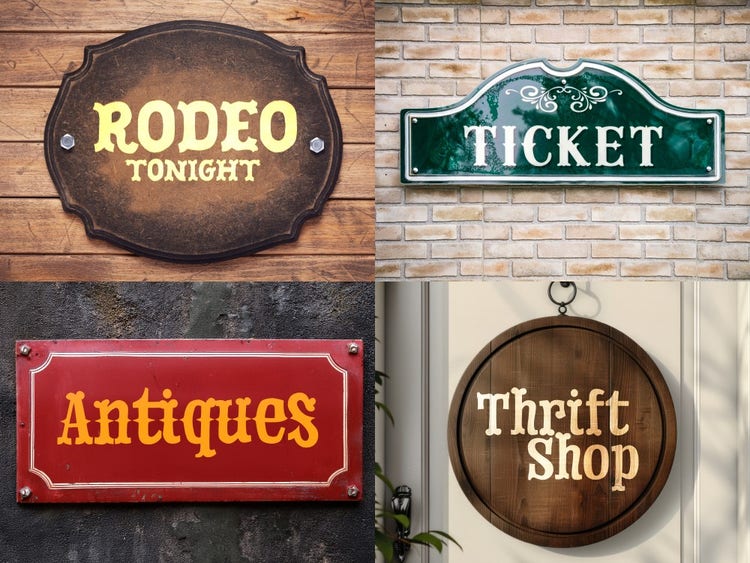
İster küresel bir müşteri için bir marka sistemi oluştuyor ister yerel müzik grubunuz için bir poster tasarlıyor olun, hareket halindeyken ilham verici fotoğraflar çekin, ardından bunları Illustrator'da açın ve ihtiyacınız olan fontu bulun.

Retype ile zamandan tasarruf edin.

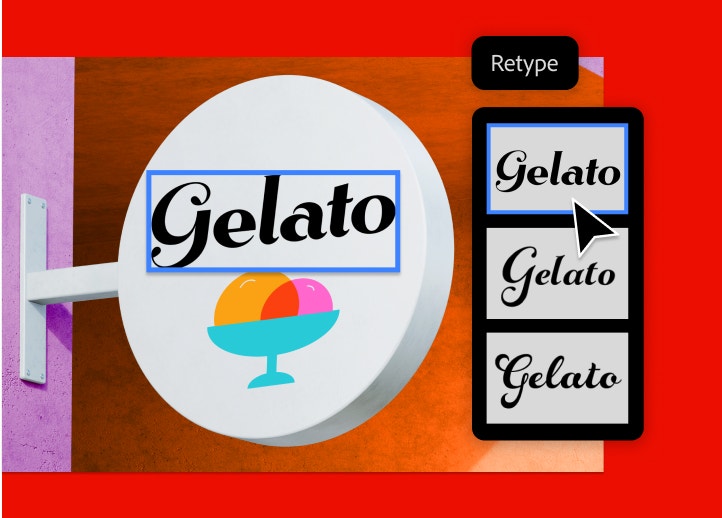
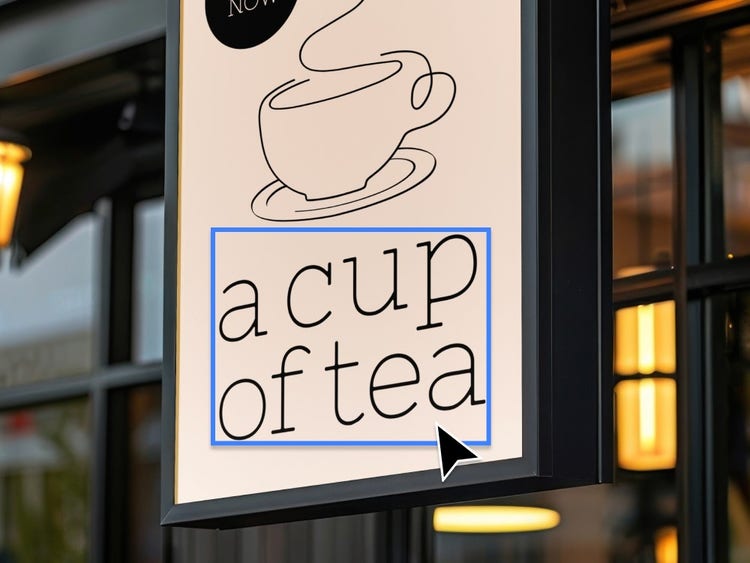
Statik olanlar da dahil olmak üzere herhangi bir görüntüdeki fontları tanımlayın, böylece yazı tipleri arasında eşleşme aramak için gezinirken zaman kaybetmenize gerek kalmaz.

Eski projelerinizdeki fontları tanımlayın.

Adobe Fonts kitaplığındaki 30.000'den fazla fontta veya yerel font kitaplığınızda hızlı arama yapıp mükemmel eşleşmeyi bularak eski bir projedeki rasterleştirilmiş veya konturlanmış bir metni tanımlamak için Retype'ı kullanın.

Benzer yazı tiplerini keşfedin.

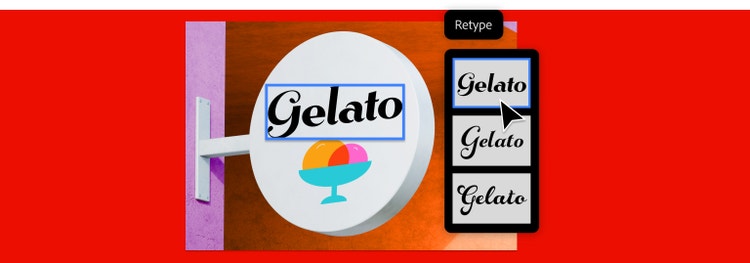
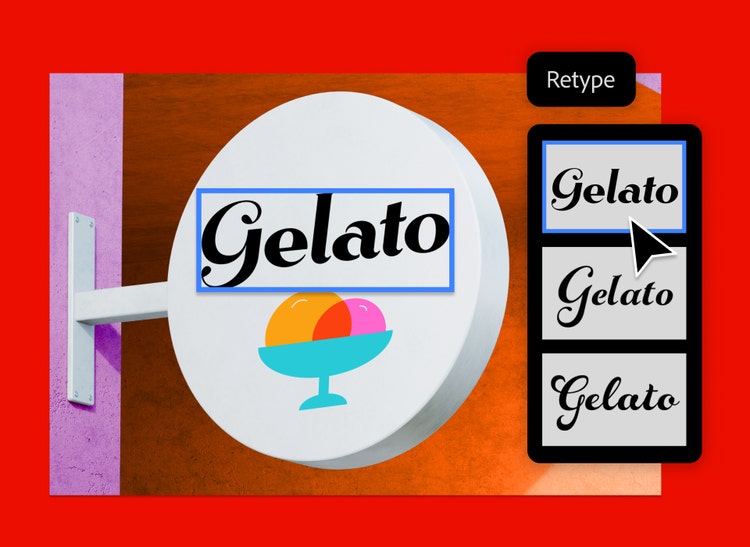
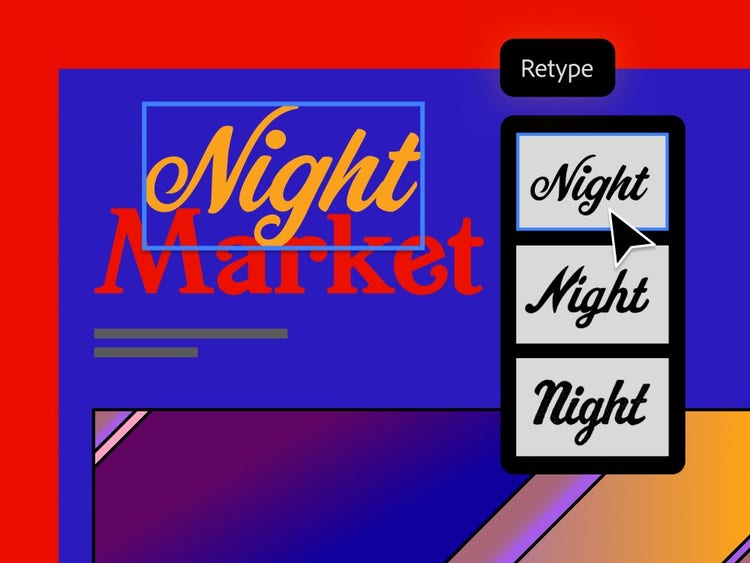
Retype, aradığınız fonta en yakın eşleşmeyi ve en beğendiğinizi bulana dek farklı görünümleri deneyebileceğiniz bazı benzer fontları bulur. Favori fontlarınızı doğrudan Retype aracında kaydederek daha sonra kolayca bulabilirsiniz.

Retype ile fontlar nasıl tanımlanır?

O mükemmel fontu bulmak hiç olmadığı kadar kolay.

  • Illustrator'da dosyanızı açın ve görüntüyü veya konturlu fontu seçin. Bağlamsal Görev Çubuğu'ndan Retype'ı seçin veya Yazım > Retype'a gidin ve Fontu Eşleştir'i seçin.
  • Retype, otomatik olarak önerilen fontların listesini görüntüleyecektir. Görüntüde kullanılan tüm metin alanları noktalı çizgiyle vurgulanacaktır. Önerilerinizi yenilemek için eşleştirmek istediğiniz metni tıklatın.
  • Tercih ettiğiniz fontun yanındaki yıldızı tıkladığınızda bir sonraki projenizde onu kolayca bulabilir ve kullanabilirsiniz. İpucu: Birden fazla fontu favorilerinize ekleyebilirsiniz.

https://main--cc--adobecom.hlx.page/cc-shared/fragments/products/illustrator/do-more-with-adobe-illustrator

Sorularınız mı var? Sorularınızı hemen yanıtlayalım.

Adobe Illustrator'da bir fontu nasıl eşleştirebilirim?

Bir görüntüde veya konturlu metinde kullanılan bir fontu tanımlamak için dosyayı Illustrator'da açın ve Bağlamsal Görev Çubuğu'ndan Retype'ı seçin veya Yazım > Retype > Fontu Eşleştir'e gidin. Retype aracı eşleşen fontları önerecektir.

Bir fontun fotoğrafını çekip tanımlayabilir miyim?

Evet. Yalnızca fontun fotoğrafını çekin, ardından bu görüntüyü Illustrator'da açın ve eşleşen fontları tanımlamak için Retype aracını kullanın.

Benzer fontları nasıl bulabilirim?

Retype, Adobe Fonts kitaplığındaki 30.000'den fazla fontu veya yerel font kitaplığınızdaki fontları otomatik olarak tanımlar ve eşleşenleri hızla bulur. Daha sonra en beğendiğiniz görünümü bulana kadar önerilen font listesinden seçim yapabilirsiniz.