{{ps-features}}
Adobe {{photoshop}} uygulamasına font ekleme.
Bir sonraki projeniz için harika fontlar sadece birkaç adım uzağınızda. Mac ve PC'de fontları nasıl içe aktarıp kullanacağınızı keşfedin.
Ücretsiz uygulamayı edinin | Ücretsiz Photoshop uygulamasını edinin Plan ve fiyatları görüntüleyin | Photoshop plan ve fiyatlarını görüntüleyin
Her proje için bir yazı tipi.
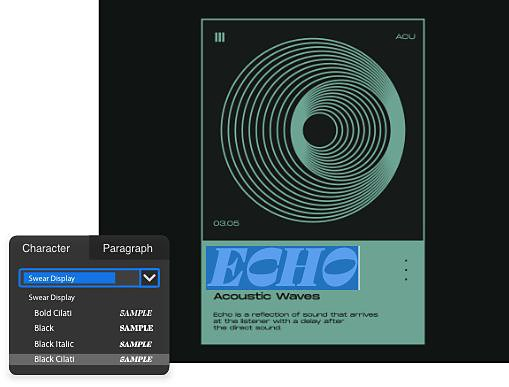
Dilediğiniz fontu kullanın.
Photoshop, OpenType (OTF) ve TrueType (TTF) fontlarıyla uyumludur; bu da içe aktardığınız neredeyse her fontu tasarımlarınızda kullanabileceğiniz anlamına gelir.
Adobe Fonts'u keşfedin.
Herhangi bir Adobe Creative Cloud aboneliğiyle tümü lisanslı ve kişisel ya da ticari kullanıma hazır 20.000'den fazla font içeren Adobe Fonts'a erişebilirsiniz.
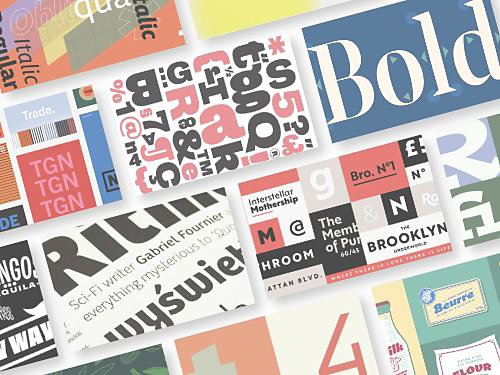
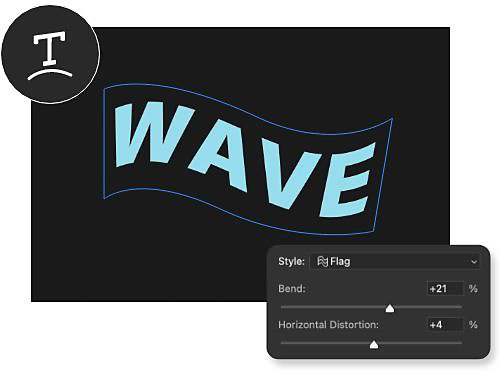
Metin araçlarıyla yaratıcılığınızı konuşturun.
Esnek metin düzenleme araçlarıyla metni tasarımlarınıza uyacak şekilde eğebilir, bükebilir, kıvırabilir ve şekillendirebilirsiniz. Tek sınır hayal gücünüz.
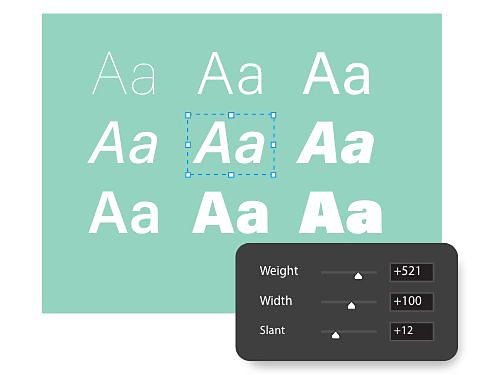
Kendi özel fontlarınızı oluşturun.
Değişken fontlar ve paragraf stilleriyle özel bir font oluşturabilir ve istediğiniz herhangi bir tasarımda yeniden kullanmak üzere kaydedebilirsiniz.
Mac ve PC'de font kurulumu.
Mac'te fontları içe aktarma.
Mac'te font eklemek, dosyayı indirip birkaç seçeneğe tıklamaktan ibarettir. Bazen fontlar bir zip klasöründe gelir; bu durumda önce dosyayı çıkartmanız gerekir.
- İndirin:
İstediğiniz fontu bulduktan sonra TTF veya OTF dosyası olduğundan emin olun ve indirin. - Yükleyin:
Font dosyasına çift tıklayın, Font Box uygulaması açılır, ardından Font Yükle seçeneğine tıklayın. - Seçin:
Yatay Metin aracını kullanarak yazmak istediğiniz yeri belirleyin ve metin menüsünden fontu seçin. - Yazın:
Yazma aracını kullanarak metninizi yazın ve gerektiği gibi düzenleyin.
PC'de fontları içe aktarma.
Windows'da font yükleme işlemi yukarıda açıklanan adımlara benzer şekilde ilerler ancak bazı farklı uygulamalar kullanmanız gerekir.
- İndirin:
İstediğiniz fontu bulduktan sonra bir klasöre veya masaüstünüze indirin. - Tıklayın:
İndirdiğiniz font dosyasına sağ tıklayın ve Yükle'yi seçin. - Seçin:
Photoshop'ta Yatay Metin aracını seçin ve üst menü çubuğundan yeni fontu bulun. - Yazın:
Yeni fontunuzun çalıştığından emin olmak için örnek bir metin yazın.
Font repertuvarınızı genişletme.
Fontlar ve metin, birçok fotoğraf ve tasarım projesi için inanılmaz derecede kullanışlı araçlardır; bu eğitimlerle Photoshop'ta metinle neler yapabileceğinizi keşfedebilirsiniz.

Fotoğraflarınıza metin ekleyin.
Bu faydalı eğitimle tipografi ve fotoğrafçılığın kesişim noktasını keşfedin.
Fotoğrafa metin ekleyin
Değişken fontların gücünü keşfedin.
Değişken fontlar, fontlarınız için esneklik ve özelleştirme seçenekleri sunar; böylece fontlarınızın görünümünü karaktere kadar özelleştirebilirsiniz.
Değişken fontlarla geleceği keşfedin|Değişken fontlarla geleceği keşfedin

Çeşitli alfabelerle yazın.
Photoshop, farklı ülkelerin yazı sistemleri ve font aileleriyle uyumluluk sunar; böylece kendinizi en rahat hissettiğiniz dilde ifade edebilirsiniz.
Yeni fontlar hakkında bilgi edinin|Yeni fontlar hakkında bilgi edinin

İstediğiniz platforma yükleyin.
Bu eğitimler, çeşitli platformlarda fontların nasıl yükleneceğini gösterir.
Sık sorulan sorular.
Photoshop'taki tüm fontlar web uyumlu mudur?
Photoshop, kullanıcıların bilgisayarlarında etkinleştirdiği fontları kullanır. Örneğin, bir kullanıcı Futura fontunu kullanan bir belge oluşturur. Ardından bunu, bilgisayarında bu font bulunmayan bir arkadaşıyla paylaşır. Font, ikinci cihaza yüklenene kadar düzgün görüntülenmez.
Adobe Creative Cloud abonelikleri, yüzlerce fonta ve font üreticisine/font ailesine erişim sağlar.
Web uyumlu fontlar, en fazla sistemde varsayılan olarak yüklü olan fontlardır.
Photoshop fontlarının ticari kullanımı ücretsiz mi?
Adobe Fonts, Creative Cloud aboneliği kapsamında kullanıcılara binlerce font sunar. Bu fontlar kişisel ve ticari kullanım için lisanslanmıştır. Font lisanslamayla ilgili tüm bilgileri Kullanım Koşulları'nda bulabilirsiniz.
Fontları, örneğin mobil veya masaüstü uygulamalarında kullanırken bazı istisnai durumlar vardır. Bu gibi durumlarda kullanıcının, üreticiden veya yetkili satıcıdan doğru lisansı satın alması gerekir.
Photoshop'a eklemek için fontları nereden alabilirim?
Photoshop'tan bir fontu nasıl kaldırabilirim?
Etkin kullanımdaki tüm fontlar, kullanıcı profilinizin Adobe Fontlarım bölümünde mevcuttur. Etkin fontlar, Creative Cloud aracılığıyla etkinleştirilen fontları tanımlar. Mevcut ve önceden yüklediğiniz fontları yönetmek için Etkin Fontlar sekmesine gidebilirsiniz. Performansı iyileştirmek ve font menülerini kısaltmak için kullanılmayan fontları kaldırmanızı öneririz.
Fontları devre dışı bırakmanın birkaç yolu vardır. Tüm font ailesini kaldırmak için font ailesinin adının yanındaki Devre Dışı Bırak düğmesini kullanabilir ya da tek bir fontu kaldırmak için bireysel font stillerinin yanındaki düğmeyi kullanabilirsiniz. Son olarak, Toplu Devre Dışı Bırakma aracı daha büyük font gruplarını devre dışı bırakmanıza olanak tanır
Daha Önce Etkin Olan sekmesi altında daha önce kullanılan fontların kaydı tutulmaktadır. Bu sayede ileride gerektiğinde bu fontları bulabilirsiniz.
En çok kullanılan Photoshop fontları hangileridir?
En yaygın Photoshop fontları Arial, Calibri, Verdana, Times New Roman ve Georgia'dır. Bu fontlar neredeyse tüm bilgisayar ve cihazlarda yaygın olarak bulunduğu için "web uyumlu" fontlar olarak kabul edilir. Kolay okunabilir olmaları sayesinde web tasarımı, belge ve grafik tasarımı projelerinde sıklıkla tercih edilir.
Helvetica, Tahoma ve Trebuchet MS de yaygın olarak kullanılan diğer Photoshop fontlarından bazılarıdır. Belirli fontların kullanımının, amaca ve tasarım projesinin hedef kitlesine bağlı olarak değişebileceğini unutmayın.