#000
Adobe Photoshop
Yapay zeka ile görüntü temizleme kılavuzu.
Mükemmel pikseller: Yapay zeka destekli netlik parmaklarınızın ucunda.
Ücretsiz deneme sürümünü başlatın|Ücretsiz deneme sürümünü başlatın - Photoshop
#F8F8F8
Yapay zeka ile görüntülerdeki paraziti giderme.
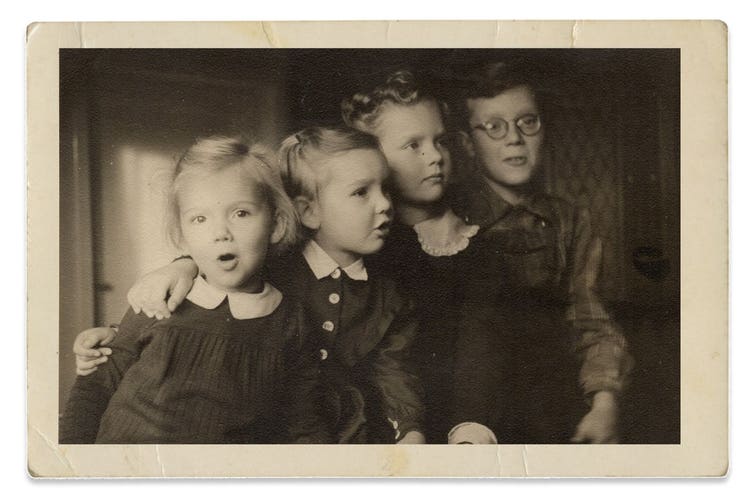
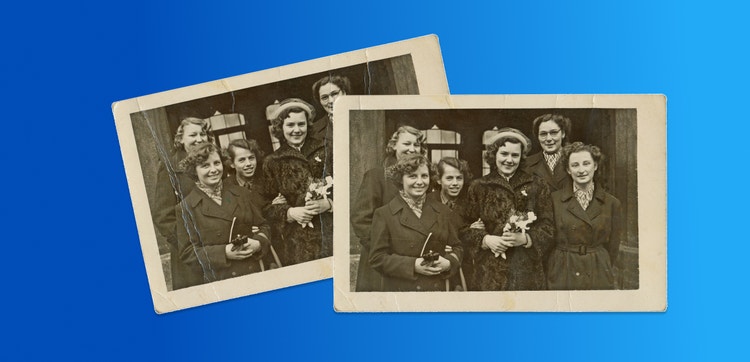
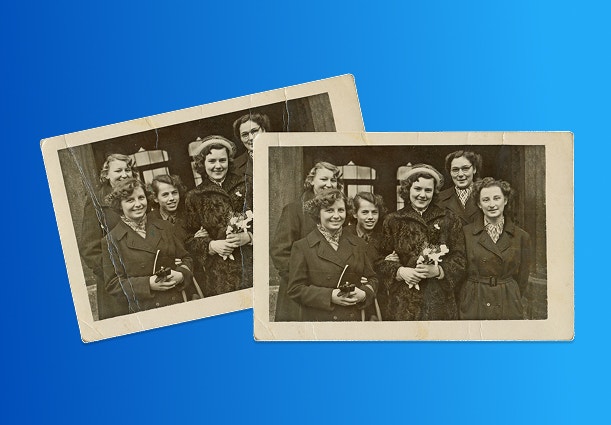
Yapay zeka ile görüntü temizleme, fotoğrafları restore etme ve koruma şeklimizi değiştiriyor. Yapay zeka, makine öğrenimini kullanarak eski veya hasarlı görüntüleri otomatik olarak temizleyebilir ve hassas ayrıntıları korurken istenmeyen parazitleri giderebilir. Yapay zeka ile parazit giderme, geleneksel yöntemlere göre daha hızlıdır, daha doğrudur ve daha az emek gerektirir.
Yapay zeka ile görüntü restorasyonunu dönüştürün.
Yapay zeka ile görüntü temizlemenin bir örneği Adobe Photoshop'taki Üretken Dolgu özelliğidir. Bu araç, görüntü desenlerini analiz etmek ve parazit ile diğer kusurları akıllı bir şekilde gidermek için gelişmiş yapay zekayı kullanır.
Üretken Dolgu, görüntü bağlamını anlar ve görüntüye kusursuz bir şekilde uyum sağlayan piksel değişimleri üretebilir. Sonuç; özünü koruyan, temiz ve restore edilmiş bir görüntüdür.
Dijital tasarımda yapay zekanın kullanımı, güçlü araçları hem profesyoneller hem de yeni başlayanlar için erişilebilir hale getirerek yaratıcı olanakları genişletir ve özgünlüğün anlamını yeniden tanımlar.
Yapay zeka ve sanatsal kontrolü dengeleyin.
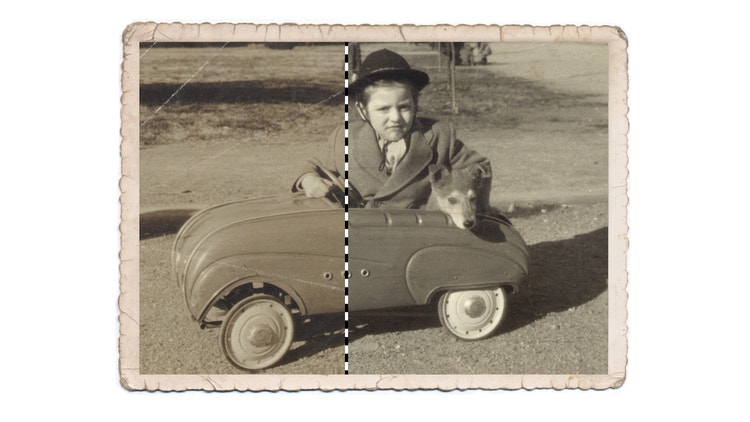
Photoshop'ta yapay zeka çıktısının gücü ve stili gibi çeşitli parametreleri değiştirerek yapay zeka ile oluşturulan sonuçlarda yaratıcı vizyonunuza uyacak şekilde ince ayar yapabilirsiniz. Bu özelleştirilebilir seçenekler, yapay zeka ile oluşturmanın ne kadar uygulanacağını kontrol etmenizi sağlayarak teknolojinin sanatsal yönünüzle uyumlu hale getirilmesini kolaylaştırır.
Gelişmiş yapay zeka destekli temizleme tekniklerini keşfedin.
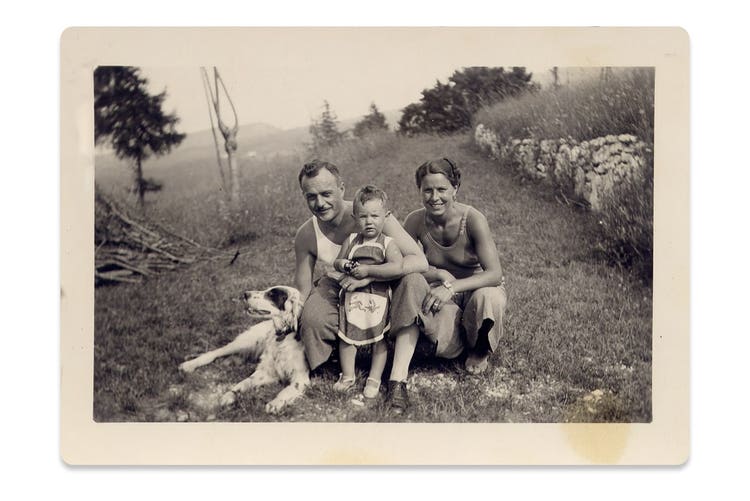
Eski, hasarlı fotoğrafların onarılmasından zayıf ışık koşullarında çekilen görüntülerin kalitesini artırmaya kadar, yapay zeka araçları hem profesyoneller hem de amatör fotoğraf restorasyoncuları için vazgeçilmez olmuştur. Adobe Photoshop gibi yapay zeka destekli araçlar, ürün görüntüleri, portreler ve manzaralar gibi çeşitli fotoğraf türlerindeki paraziti ve kusurları sorunsuz bir şekilde giderebilir ve doku ayrıntılarını iyileştirebilir.
Yapay zeka ile görüntü temizlemenin en önemli avantajlarından biri, bir fotoğraftaki yetersiz pozlanmış alanları düzeltmek gibi özel projeleri hassas bir şekilde halledebilme becerisidir. Yapay zeka, istenmeyen parazit ile gren veya doku gibi kasıtlı öğeler arasındaki farkı ayırt ederek görüntüyü aydınlatabilir ve netliği geri kazandırabilir. Bu, grenin karakter kattığı eski fotoğraf restorasyonları veya sanat fotoğrafçılığı gibi korumanın önem taşıdığı durumlarda özellikle faydalıdır. Bu gelişmiş teknikleri kullanarak çalışmanızı benzersiz kılan detaylardan ödün vermeden görüntü kalitesini artırabilirsiniz.
Üretken Dolgu ile parazitleri giderin.
Üretken Dolgu'yu kullanarak bir görüntüdeki paraziti gidermeye yönelik adım adım bir kılavuz.
- Görüntünüzü Photoshop'ta açın.
Öncelikle Adobe Photoshop'ta parazit giderme işlemi gerektiren görüntüyü açın. - Temizlenecek alanları seçin.
Belirgin parazit veya kusurların olduğu bölümlere odaklanarak görüntünün belirli bir alanını seçmek için Kement veya Seçim Çerçevesi Aracını kullanın. Ayarlama gerektirmeyen alanların seçimini kaldırdığınızdan emin olun. - Üretken Dolgu'yu etkinleştirin.
Çalışma alanınız seçiliyken Düzen menüsüne gidin ve Üretken Dolgu'yu seçin.
Doldurulacak içerik türünü onaylamanızı isteyecek bir iletişim kutusu açılacaktır. Amaç paraziti gidermek olduğundan istemi boş bırakın. Yapay zeka görüntüyü analiz ederek tüm paraziti giderecektir. - Dolgu ayarlarını düzenleyin.
Photoshop, paraziti kusursuz bir şekilde gidermek için iç boyama (seçim içindeki pikselleri değiştirme) ve dış boyama (dolguyu çevredeki alanlarla harmanlama) yöntemlerini birleştirir.
Ayarlarda Üretken Dolgu'nun gücünü düzenleyebilirsiniz. Daha doğal bir doku elde etmek için hafif parazitlerde daha düşük bir güç kullanın. Daha yoğun parazit için gücü artırın. - Ayrıntıları gözden geçirin ve ince ayar yapın.
Üretken Dolgu tamamlandıktan sonra, yapay zekanın kaçırmış olabileceği veya önemli dokuların ya da ayrıntıların kaldırıldığı alanları kontrol etmek için sonuçları gözden geçirin.
Genel görünümden memnun kalana kadar daha küçük bölümleri seçerek dolguyu geri alabilir veya yeniden uygulayabilirsiniz. - Seçici temizleme ile dokuyu koruyun.
Görüntüde kasıtlı olarak gren veya doku bulunuyorsa (örneğin eski fotoğraflar veya ürün ayrıntıları) Üretken Dolgu'yu yalnızca gerekli bölümlere uygulamak için Maskeleme Aracını kullanabilirsiniz. - Son rötuşları ekleyin.
Temizleme sonrasında, son görüntüyü daha da iyileştirmek ve temizlenen alanların doğal görünmesini ve mükemmel şekilde harmanlanmasını sağlamak için genel parlaklığı, kontrastı veya keskinliği ayarlayabilirsiniz.
Sorularınız mı var? Sorularınızı hemen yanıtlayalım.
Bir görüntüyü temizlemek için yapay zeka nasıl kullanılır?
Photoshop'taki yapay zeka araçlarını kullanarak lekeleri giderin, netliği artırın ve görüntü kalitesini restore edin.
Yapay zeka destekli görüntü paraziti giderici nasıl çalışır?
Yapay zeka görüntü parazit gidericiler, ayrıntıları ve keskinliği korurken pikselleri analiz edip düzelterek görüntü parazitini giderir.
Farklı yapay zeka destekli görüntü temizleme uygulamaları nelerdir?
Yapay zeka ile temizleme, fotoğraf restorasyonunda, zayıf ışık koşullarındaki görüntülerin iyileştirilmesinde ve medyadaki görsel kalitenin artırılmasında kullanılır.
Üretken Dolgu gibi yapay zeka destekli görüntü temizleme araçları dijital sanatta yaratıcı ifade becerisini nasıl geliştirebilir?
Yapay zeka, dijital sanatçıların manuel düzenlemeye daha az zaman harcayarak vizyonlarını gerçekleştirmeye daha fazla odaklanmalarını sağlar. Sanatçılar, görüntü öğelerini ekleme veya değiştirme konusunda denemeler yapmak için Üretken Dolgu'yu kullanarak yeni yaratıcı olasılıkları kolayca keşfedebilirler.
title
Yapay zeka görüntü temizleyici: Yapay zeka ile görüntülerdeki paraziti giderme
ContentType
Features
tags
caas:content-type/features,caas:products/photoshop,caas:product-categories/photo,caas:features/add-or-remove-objects
description
Fotoğraf düzenlemede yapay zeka görüntü temizlemenin gücünü keşfedin ve Adobe Photoshop'ta yapay zeka görüntü parazit giderme aracı olarak Üretken Dolgu'nun nasıl kullanılacağı hakkında daha fazla bilgi edinin.
cardImage
cardImageAltText
Yapay zeka görüntü temizleyici: Yapay zeka ile görüntülerdeki paraziti giderme