PHOTOSHOP ÖZELLİKLERİ
Adobe Photoshop'ta karıştırma araçlarını kullanarak renkleri karıştırma.
Leke aracı, Karıştırıcı Fırça ve karıştırma modlarıyla Photoshop'taki herhangi bir Projede renkleri birleştirebilirsiniz.
Ücretsiz uygulamayı edinin | Photoshop ücretsiz uygulamasını edinin Plan ve fiyatları inceleyin | Photoshop plan ve fiyatlarını inceleyin
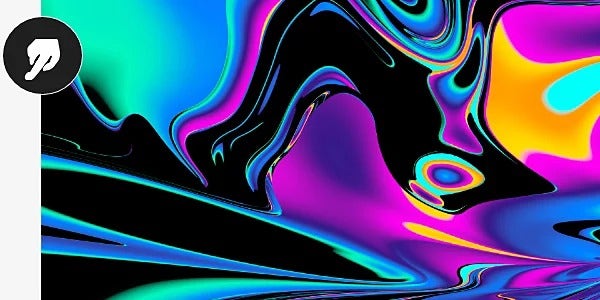
Belirli alanlarda veya tuvalin tamamında renkleri karıştırın.
Photoshop'ta istediğiniz görünümü tam olarak elde etmenizi sağlayacak çok sayıda araç ve fırça bulunur. Görüntülerinizin belirli alanlarında renkleri karıştırmak için aşağıdaki araçlarla başlayın.
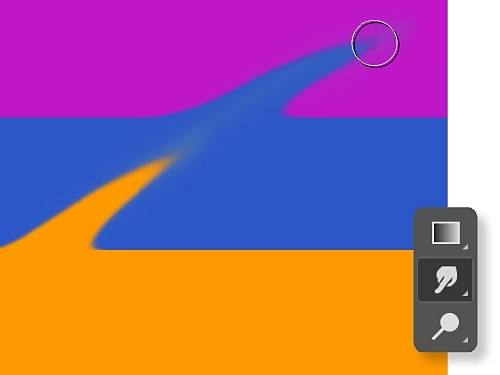
Leke aracıyla parmak boya etkisi yaratın.
Leke aracıyla ön plan ve arka planı harmanlayın veya iki farklı rengi karıştırın. Bu işlem tıpkı parmağınızla bir boya rengini diğerinin üzerine yaymak gibidir.
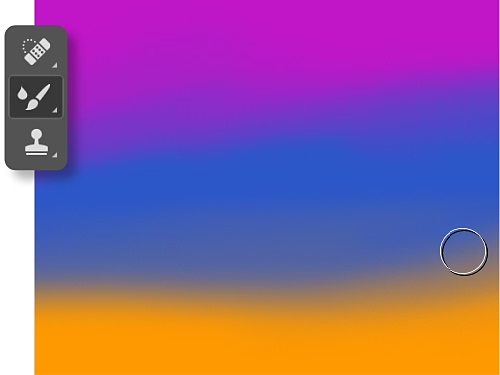
Karıştırıcı Fırça ile pikselleri harmanlayın.
Karıştırıcı Fırça aracıyla renkleri tıpkı bir tuval üzerinde olduğu gibi karıştırabilirsiniz. Ayrıca fırça üzerinde renkleri birleştirebilir ve fırça darbesi boyunca boya ıslaklığını değiştirebilirsiniz.
Leke aracıyla renk karıştırma.
Leke efektleri elde etmek için şu adımları izleyin.
- Leke aracını seçin.
Araç çubuğundan Leke aracına tıklayın. Bulamazsanız ilgili araçları görüntülemek için Bulanıklaştırma aracına tıklayıp basılı tutun ve ardından Leke aracını seçin. Alternatif olarak Pencereler › Fırçalar'a tıklayıp Fırçalar panelinde aratabilirsiniz. - Fırçanızı seçin.
Seçenekler çubuğundan bir fırça ucu ve karıştırma modu seçeneği belirleyin. - Tüm katmanları örnekleyin.
Görünür tüm katmanlardan renkleri kullanarak leke oluşturmak için seçenekler çubuğunda Tüm Katmanları Örnekle'ye tıklayın. Yalnızca etkin Katmandaki renkleri kullanmak için bu seçeneğin işaretini kaldırın. - Ön plan rengini kullanın.
Her konturun başlangıcında ön plan rengini kullanarak leke oluşturmak için seçenekler çubuğunda Parmak Boya'ya tıklayın. Her konturun başlangıcında işaretçinin altındaki rengi kullanmak için Parmak Boya'nın işaretini kaldırın. - Leke oluşturun.
Pikselleri lekelemek istediğiniz alanın üzerinde tıklayıp sürükleyin.

Karıştırıcı Fırça aracıyla renk karıştırma.
Karıştırıcı Fırça'nın boya depolamak için bir haznesi ve bir toplama alanı vardır. Hazne tuvale boyanan rengi tutarken toplama alanı yalnızca tuvalden boya alır ve içeriği sürekli olarak tuval renkleriyle karıştırılır. Başlamak için şu adımları izleyin.
- Karıştırıcı Fırça aracını seçin.
Araç çubuğunda göremiyorsanız Karıştırıcı Fırça'yı görüntülemek için standart Fırça aracına tıklayıp basılı tutun. - Boya yükleyin.
Hazneye boya yüklemek için Alt tuşuna basarak (Windows) veya Option tuşuna basarak (macOS) tuvale tıklayın. Fırça ucu, örneklenen alandaki renk çeşitlemesini yansıtır. Tek tip renkli fırça ucu için Seçenekler çubuğundaki Geçerli Fırça Yükü açılır menüsünden Yalnızca Düz Renkleri Yükle'yi seçin. Alternatif olarak bir ön plan rengi de seçebilirsiniz. - Bir fırça seçin.
Fırça Hazır Ayarları panelinden seçim yapın. - Fırça seçeneklerini ayarlayın.
Seçenekler çubuğunda tercihlerinizi belirleyin. Fırçaya ne kadar boya yüklemek istediğinizi seçin. Boya ıslaklığını artırarak veya azaltarak fırçanın tuvalden ne kadar boya alacağını kontrol edin. Ayrıca hazneye ne kadar boya yüklemek istediğinizi ve tuval boyanızın hazne boyanızla ne kadar karışmasını istediğinizi de seçebilirsiniz. - Boyama yapın.
Boyamak için Fırça'yı görüntüde sürükleyin veya görüntüde bir başlangıç noktasına tıklayıp Shift tuşunu basılı tutarak ve bir bitiş noktasına tıklayarak düz bir çizgi çizin. Ayrıca Fırça'yı sürüklemeden fare düğmesini basılı tutarak pistole gibi de kullanabilirsiniz.
Karıştırma modlarıyla renk karıştırma.
Photoshop karıştırma modları, üst Katmandaki (veya karıştırma katmanı) piksellerin arka plan katmanındaki (veya temel katman) piksellerle nasıl karışacağını belirleyen matematiksel denklemlerdir. Örneğin, kırmızı bir temel katmanın üzerine sarı bir karıştırma katmanı yerleştirirseniz ve sarı katmanın opaklığını %50'ye düşürürseniz Normal karıştırma modunda görüntü turuncu görünür.
Karıştırma modlarıyla tam istediğiniz renk şemasına ulaşabilir veya parlaklık ve kontrastı anında ayarlayabilirsiniz. Bunları tüm katmana uygulayabilir veya katman maskesi oluşturup Fırça aracı ile daha seçici bir şekilde uygulayabilirsiniz. Karıştırma modlarıyla oynamak, nasıl çalıştıklarını anlamanın en iyi yoludur.
- Yeni bir katman oluşturun.
Katman › Yeni Dolgu Katmanı'nı seçerek ve Düz Renk, Degrade veya Desen'i tercih ederek yeni bir dolgu katmanı oluşturun. Ardından katmanı adlandırın ve renginizi seçin, degrade çizginizi çizin, Ağaç, Çimen ve Su desen seçeneklerinden deseninizi belirleyin veya başka bir görüntü kullanın. - Karıştırma modu seçeneklerini keşfedin.
Varsayılan karıştırma modu Normaldir ancak Katmanlar panelinin üst kısmındaki karıştırma modu penceresine tıklayarak bunu değiştirebilirsiniz. Menüyü genişletin ve farklı seçeneklerin nasıl göründüğünü görmek için kaydırın. - Opaklığı ayarlayın.
Bir karıştırma modu görüntüyü çok az veya çok fazla değiştiriyorsa Opaklık kaydırıcısını etkiyi azaltmak için sola, artırmak için sağa hareket ettirin. Opaklık yüzdesi (katmanın ne kadar şeffaf veya opak göründüğü), Katmanlar panelinin üst kısmındaki karıştırma modu penceresinin yanında belirtilir.
Photoshop'taki farklı karıştırma modları nelerdir?
Karıştırma modları, Katmanlar panelinin üst kısmındaki açılır menüde altı bölüme ayrılmıştır. Görüntünüzdeki etkisini anlamak için her birini keşfedin.
- Şu karıştırma modlarıyla opaklıkla oynayabilir veya masalsı çözülmeler elde edebilirsiniz: Normal ve Çözülme
- Görüntünüzü koyulaştırın: Koyulaştır, Çarp, Renk Yanması ve Doğrusal Yanma
- Görüntünüzü açıklaştırın: Açıklaştır, Ekran, Renk Soldurma, Doğrusal Soldurma (Ekle)
- Kontrastla oynayın: Kaplama, Yumuşak Işık, Sert Işık, Canlı Işık, Doğrusal Işık, Pim Işığı, Sert Karışım
- Renk çıkarın: Fark, Dışlama, Çıkarma, Bölme
- Renk ekleyin: Ton, Doygunluk, Renk, Parlaklık
Bu adım adım Photoshop eğitimlerini deneyin.
Renkleri değiştirmenin veya daha büyük dönüşümler yaratmanın diğer yollarını öğrenin.
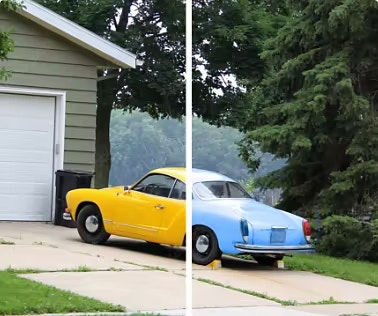
Fotoğraftaki rengi değiştirme.
Ayarlama katmanları veya dolgu katmanları ekleme ya da Fırça aracı ile yeni tonlar boyama dahil olmak üzere renkleri değiştirmenin çeşitli yollarını keşfedin.
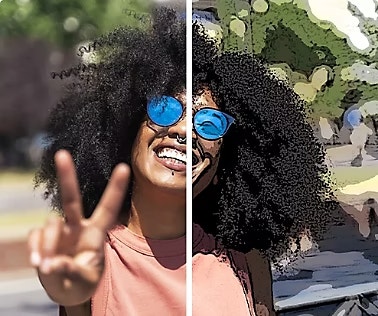
Fotoğrafları karikatür çizimlerine dönüştürün.
Photoshop fotoğraf efektleriyle herhangi bir resmi birkaç basit adımda karikatüre dönüştürün.
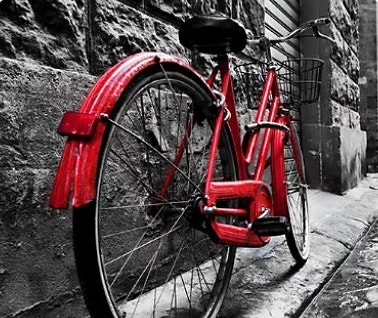
Siyah-beyaz fotoğraflara renk katın.
Tüm fotoğrafa renk eklemeyi veya öne çıkarmak istediğiniz tek bir öğeyi renklendirmeyi öğrenin.
Fotoğraf renklendirmeyi öğrenin | Fotoğraf renklendirmeyi öğrenin
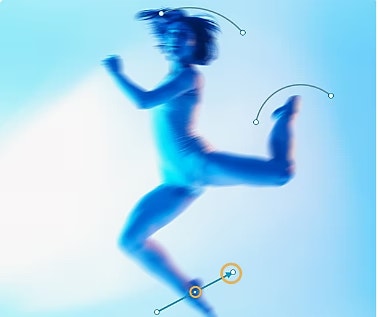
Hareket bulanıklaştırma efekti oluşturun.
Photoshop'taki Bulanıklaştırma araçlarıyla dinamizm katın ve hareket görünümü oluşturun.
Hareket bulanıklaştırma efekti eklemeyi öğrenin | Hareket bulanıklaştırma efekti eklemeyi öğrenin