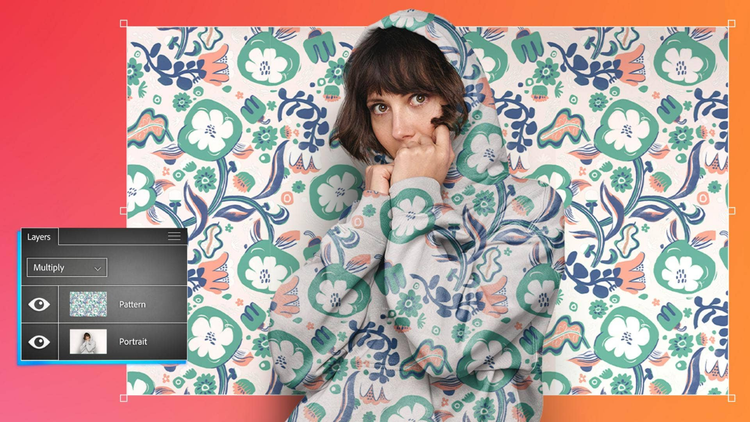
PHOTOSHOP ÖZELLİKLERİ
Karıştırma modlarıyla fotoğrafları birleştirin.
Karıştırma modlarını kullanarak arka planınız ve ön planınız arasındaki renkleri ve desenleri birleştirip benzersiz efektler ve şaşırtıcı yeni görüntüler oluşturun.
Ücretsiz uygulamayı edinin | Ücretsiz Photoshop uygulamasını edinin Plan ve fiyatları görüntüleyin | Photoshop plan ve fiyatlarını görüntüleyin
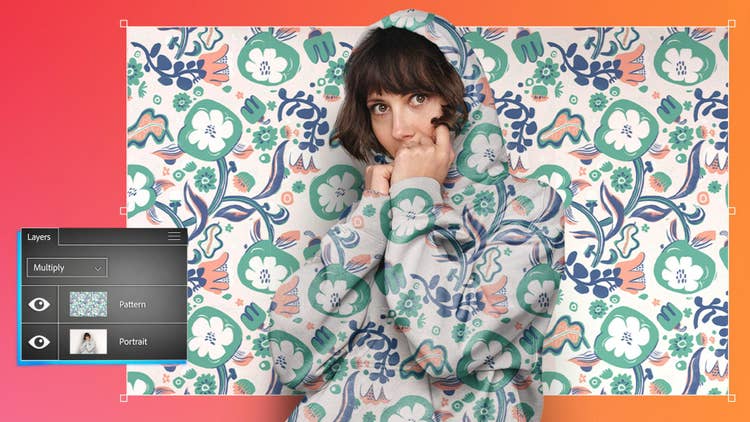
Karıştırma modlarıyla hızlıca etkileyici kompozitler oluşturun.
Orijinal görüntünüzü değiştirmeden benzersiz efektler oluşturmak için renkleri ve desenleri birleştirin. Farklı modların katmanlarınızı nasıl zenginleştirebileceğini keşfedin.
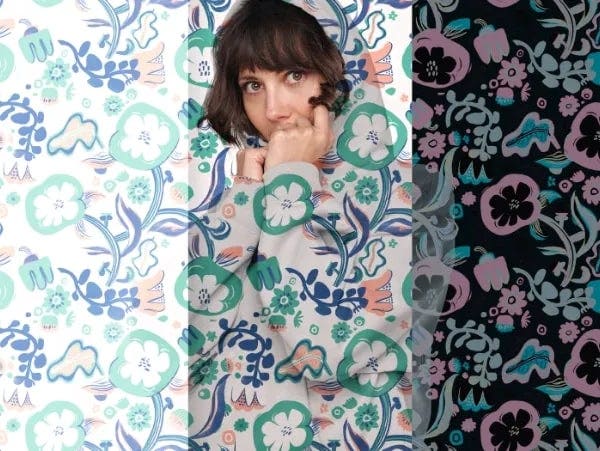
Photoshop'ta keşfedin: {{blend-modes}}
Koyulaştırma, aydınlatma, kontrast ve doygunluk ayarlama gibi efektlerine göre kategorize edilmiş 20'den fazla seçenekle {{Blend modes}}, orijinal görüntüyü değiştirmeden katmanlarınızın görünümünü değiştirmenize olanak tanır. Örneğin, Çoğalt modu gölgeleri korurken renkleri koyulaştırır.
Katmanlarla çalışın.
{{Blend modes}} için katman sırası önemlidir. Altlarındaki katmanları etkilerler, bu nedenle belirli alanları hedeflemek için katmanları gruplandırın. Katmanlar panelinde istediğiniz zaman katmanları yeniden düzenleyebilirsiniz.
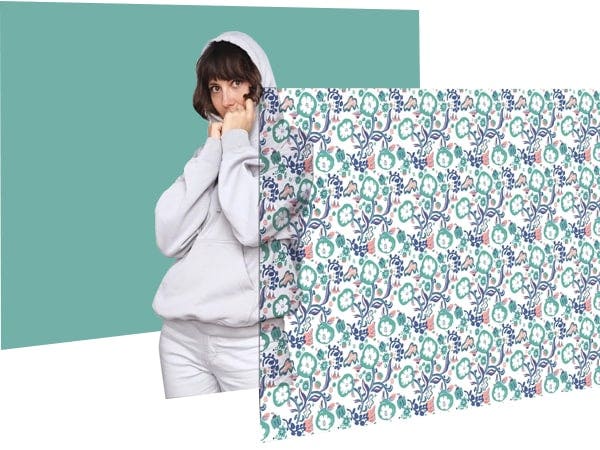
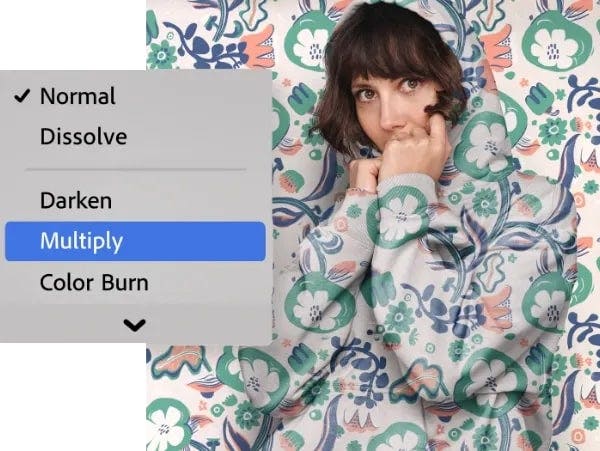
Uygulamadan önce deneyin.
En beğendiğinizi seçmeden önce farklı {{Blend modes}} üzerine fareyle gelerek katmanların birbirleriyle nasıl etkileşime girdiğini görün.
{{photoshop}} uygulamasında {{blend-modes}} ile fotoğrafları birleştirme.
- Katmanlarla başlayın
En az iki katman olduğundan ve üsttekinin gizli olduğundan emin olun. - Özneye odaklanın
Düzenlemek istemediğiniz görüntü bölümlerini seçmek için Hızlı Seçim aracını kullanın. - Karıştırmaya hazırlanın
Üst katmanı görünür yapın. Artık alttaki katmanı gizler. - Tekrar gösterin
Seçili alanı göstermek için Alt (Windows) veya Option (macOS) tuşunu basılı tutarak Katmanlar panelindeki Maske düğmesini tıklatın. - Karıştırın
Her birinin etkisini görmek için {{blend-mode}} üzerine fareyle gelin ve beğendiğinizi seçin.
{{questions-we-have-answers}}