PHOTOSHOP ÖZELLİKLERİ
Adobe Photoshop'ta arka plan renklerini değiştirme.
Ürün fotoğrafınızın arka planını değiştirmek ya da grafik tasarımınızdaki renkleri değiştirmek istiyorsanız bu pratik ipuçlarıyla istediğiniz görünümü kolayca elde edebilirsiniz.
Ücretsiz uygulamayı edinin | Ücretsiz Photoshop uygulamasını edinin Plan ve fiyatları görüntüleyin | Photoshop plan ve fiyatlarını görüntüleyin

Öne çıkan sonuçlar için arka plan renklerini değiştirin.
Photoshop ile beyaz arka planları sadece birkaç adımda canlı renk patlamalarına dönüştürebilirsiniz. Fotoğrafınızın ya da tasarımınızın arka planını değiştirmek, projeleri bir üst seviyeye taşımak için hızlı ve kolay bir yoldur. Bir rengi farklı bir tonla değiştirin, şeffaf ya da dokulu bir arka plan oluşturun ya da ombre efekti için degrade yapın. Yaratıcı hedefleriniz ne olursa olsun, arka planı değiştirerek tasarımlarınızı bir sonraki noktaya taşıyabilirsiniz.
Photoshop'ta bir tasarımın rengini değiştirmek için şu ipuçlarını uygulayın:
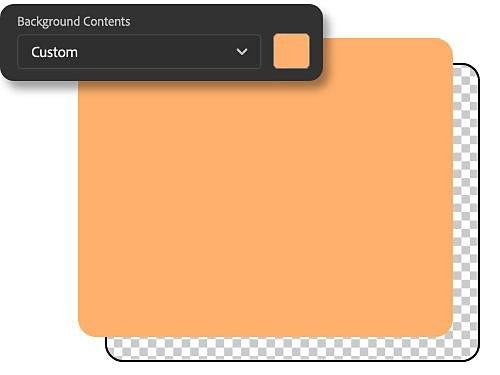
Önce bir renk seçin.
Photoshop'ta yeni bir proje oluşturduğunuzda, yeni belge menüsünde özel bir arka plan rengi seçme opsiyonu bulunur. İstediğiniz tonu seçmek için arka plan içeriği açılır menüsünü kullanın. Bu katmanın üzerine öğeler eklemeye başladığınızda benzersiz arka plan renginiz hazır olacaktır.
Mevcut bir görsele renk ekleyin.
Halihazırda şeffaf arka plana sahip mevcut bir tasarımda arka plan rengini değiştirmek için birkaç adım daha atmanız gerekir. Yeni bir arka plan oluşturmak için Katmanlar panelini seçin, Yeni Filtre Katmanı'nı seçin ve Düz Renk'e sağ tıklayın. Katmanınıza bir ad verin ve görünen palet penceresinden bir renk seçin.
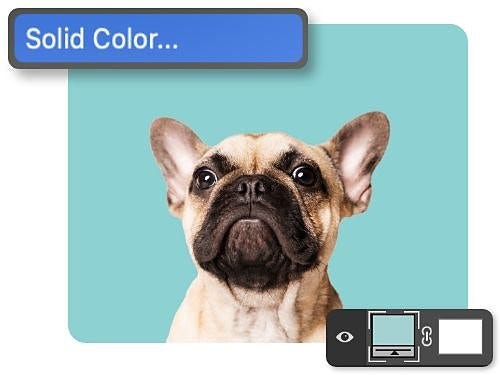
Katman maskeleri arka plan değişikliklerini nasıl kolaylaştırır?
Arka planı şeffaf bir görseliniz yoksa katman maskesi kullanarak arka plan renklerini değiştirebilirsiniz.
Katman maskeleri, bir fotoğrafın ön planını etkilemeden arka plan renginin değiştirilmesi de dahil olmak üzere, çeşitli şekillerde kullanabileceğiniz çok yönlü bir araçtır. Bu teknik, geri alınabilir bir düzenleme türüdür; yani herhangi bir bilgiyi silmeden görselin bölümlerini görünür veya şeffaf hale getirebilirsiniz. Görselin arka planına katman maskesi uygulamadan önce ön planda olmasını istediğiniz özneyi seçmeniz gerekir.
Özneyi hızlıca vurgulamak için Hızlı Seçim aracını kullanın veya Nesne Seçme, Sihirli Değnek ve Kement Aracı gibi farklı seçim araçlarını deneyin. Özneyi vurguladıktan sonra bir maske uygulayın. Ardından katmanınızdaki üç nokta menüsüne tıklayın ve Maskeyi Ters Çevir'i seçerek özne yerine arka planı gösterecek şekilde değiştirin. Daha hassas çalışmak isterseniz Fırça aracını kullanarak maskeyi düzenleyin ve görselin görünürlüğünü istediğiniz gibi ayarlayın.
Katman maskeleri ve seçim araçlarıyla arka planları düzenleyin.
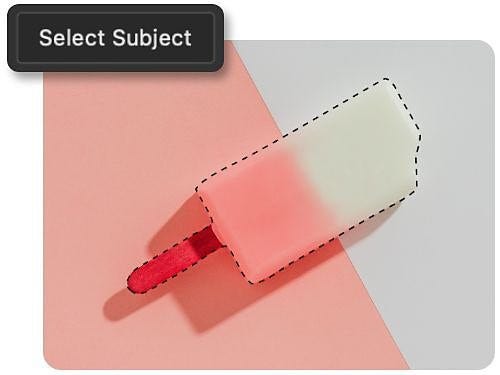
Özne Seç aracıyla başlayın.
Görselinizdeki özneyi tek bir tıkla vurgulayabilirsiniz. Hızlı Seçim veya Sihirli Değnek gibi herhangi bir seçim aracını seçerek Seçenekler çubuğunda Özne Seç düğmesini görünür hale getirin. Düğmeye tıkladığınızda Photoshop, yapay zeka desteğiyle görselinizdeki en belirgin öznenin kenarlarını otomatik olarak bulur ve seçer.
Nesne Seçme aracını deneyin.
Nesne Seçme aracıyla insanları, arabaları, mobilyaları, evcil hayvanları veya kıyafetleri kolayca seçebilirsiniz. Aracı seçin, imlecinizi vurgulamak istediğiniz öğenin üzerine getirin, nesnenin otomatik olarak seçildiğini göreceksiniz. Ardından üzerine tıklayarak seçiminizi yapabilirsiniz.
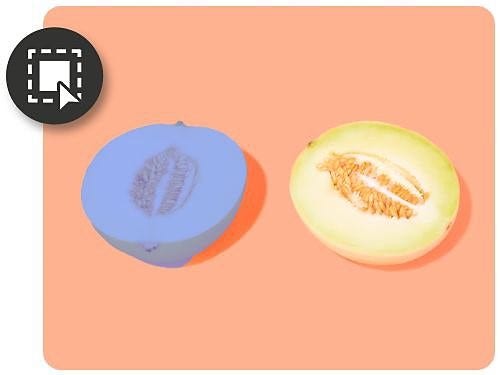
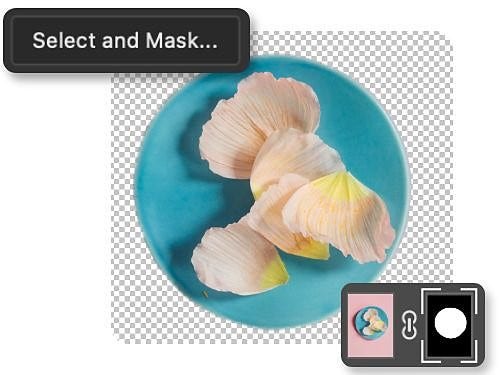
Seç ve Maskele çalışma alanıyla hassas ayar yapın.
Seçiminizi ayarlamak için Seç ve Maskele çalışma alanını kullanın. Araçları ve kaydırıcıları kullanarak seçiminizi hassas bir şekilde ayarlayın ve temizleyin. Daha net bir görünüm için öznenizin kenarlarını düzleştirin veya seçiminizin kenarındaki istenmeyen renk bordürlerini temizleyin.
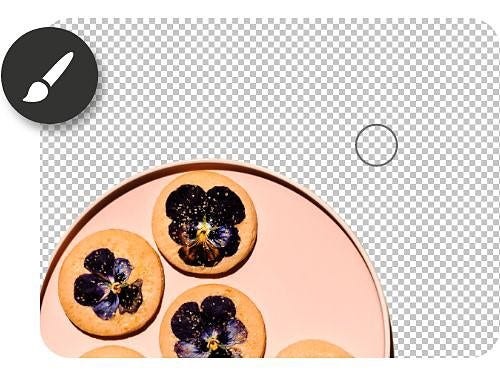
Fırça aracıyla boyama yapın.
Fırça aracıyla katman maskenizi boyayarak öznenizin yeni arka plan rengiyle uyumlu olmasını sağlayabilir veya son derece hassas, net kenarlar elde edebilirsiniz. Görseli gizlemek için maskenin üzerine siyahla, ortaya çıkarmak için beyazla çizim yapın ve degradeler ya da keskin kenarlar oluşturmak için fırçanızın opaklığını ayarlayın.
Photoshop'ta yeni arka plan rengi ekleme
Bir görselin arka plan rengini değiştirmek için bu adım adım ipuçlarını uygulayın.
- Açın:
Photoshop'ta yeni bir belge, proje veya fotoğraf açarak başlayın. - Seçin:
Öznenizi otomatik olarak vurgulamak için araç çubuğundaki Özne Seç veya Nesne Seçme aracını kullanın. - Değiştirin:
Özne yerine arka planı ayarlamak için Seç › Tersini Seç öğesine tıklayarak seçiminizi değiştirin. - İyileştirin:
Ardından Fırça aracını kullanarak katman maskenizi düzenleyin, hassas bir şekilde ayarlayın ve seçiminizi kusursuz hale getirin. - Renklendirin:
Katmanlar panelinin altındaki Yeni Ayarlama Katmanı simgesine tıklayın, Düz Renk'i seçin ve Renk Seçici penceresinden istediğiniz tonu belirleyin. - Yeniden renklendirin:
Arka plan rengini tekrar değiştirmek istiyorsanız Renk Dolgusu katmanı küçük resmine çift tıklayarak Renk Seçici penceresini açın ve yeni bir ton seçin.
Katman maskeleri ve arka plan düzenleme hakkında daha fazla bilgi edinin.
Bu eğitimleri alarak Photoshop'un inceliklerini keşfedin ve fotoğraf düzenleme becerilerinizi bir üst seviyeye taşıyın.
- Katman maskeleri hakkında daha fazla bilgi edinin.
Katman maskelerinin gücünü keşfedin, seçimleri tersine çevirmeyi öğrenin ve sadece birkaç tıklamayla cesur düzenlemeler yapın.
Katman temellerini keşfedin - Gökyüzünü değiştirin.
Adım adım ipuçlarıyla her manzara fotoğrafına unutulmaz bir gökyüzü kazandırın.
Mavi bir gökyüzü ekleyin - Arka planı kaldırın.
Bu hızlı adımlarla bir sahneden nesne kesmeyi ve arka plan katmanlarını kaldırmayı keşfedin.
Bir nesneyi kesin - Benzersiz efektler için görselleri üst üste bindirin.
Harmanlama modlarıyla denemeler yaparak görselleri birleştirin ve ilginç dokular oluşturun.
Kompozit bir görsel oluşturun
Sıkça sorulan sorular.
Photoshop'ta bir PDF'nin arka plan rengini değiştirebilir miyim?
Photoshop'ta arka plan rengini değiştirmek için bir kısayol tuşu var mı?
Photoshop'ta bir görüntüyü arka plan rengiyle nasıl harmanlayabilirim?
Photoshop'ta 3B bir nesnenin arka plan rengini değiştirebilir miyim?
Evet. Photoshop'ta 3B bir nesnenin arka plan rengini değiştirebilirsiniz.
Önce nesnenin arkasında yeni bir katman oluşturun ve Boya Kovası aracını ve istediğiniz bir rengi seçin. Yeni oluşturduğunuz katmana tıklayın ve katmanı renkle doldurun. Yarı saydam veya saydam bir arka plan oluşturmak için arka plan katmanının opaklığını da ayarlayabilirsiniz.
Ayrıca 3B > Sahne > Ortam öğesine giderek ortam haritasından istediğiniz rengi seçebilirsiniz. Bu işlem, nesne ve arka planı dahil olmak üzere 3B sahnenin genel arka plan rengini değiştirir.
Photoshop'ta bir katman grubunun arka plan rengini değiştirebilir miyim?
Evet. Photoshop'ta bir katman grubunun arka plan rengini değiştirebilirsiniz. Öncelikle arka planını değiştirmek istediğiniz katman grubunun üzerinde yeni bir katman oluşturmanız gerekir. Ardından Boya Kovası aracını kullanarak bu katmanı seçtiğiniz renkle doldurun.
Bir diğer seçenek ise bu katman grubunu seçip Katman > Yeni > Katmanlardan Grupla öğesine giderek yeni bir katman grubu oluşturmaktır. Bu yeni grubu seçip Katman > Katman Stili > Renk Kaplama öğesine gidin. Bu işlem, gruptaki tüm katmanların arka plan rengini değiştirmenize olanak tanır.