Renkleri karıştırın ve eşleştirin.
Ürün fotoğrafçılığı ve diğer perakende uygulamalarında işe yarayan gerçekçi renk eşleştirmeyi öğrenin. Kararlarınızı kolayca geri alıp değiştirebilirsiniz.
PHOTOSHOP ÖZELLİKLERİ
Grafik tasarım ve fotoğraf düzenlemenin temel becerilerinden biri renkleri ve renk aralıklarını ayarlamaktır. Adobe Photoshop'un gökkuşağının tüm renkleriyle nasıl resim yapmanıza olanak sağladığını keşfedin.
Ücretsiz uygulamayı edinin | Photoshop ücretsiz uygulamasını edinin Plan ve fiyatları inceleyin | Photoshop plan ve fiyatlarını inceleyin

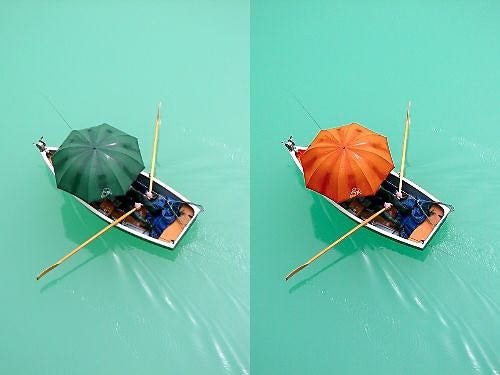
Nesnenin fotoğrafınızdaki diğer alanlarla uyumlu olmasını isteyebilirsiniz. Alternatif olarak satışta olan bir ürünün farklı renk seçeneklerini oluşturmayı tercih edebilirsiniz. Belki de sadece bir nesnenin "öne çıkmasını" veya bir görseldeki diğer renkleri tamamlamasını istiyor olabilirsiniz.
Piksele kadar düzenleme yapın. Photoshop, ton kaydırıcıları, doygunluk seviyeleri, parlaklık ve diğer renk ayarlarını hassas hale getirerek renkleri her detayına kadar değiştirmenize olanak tanır.
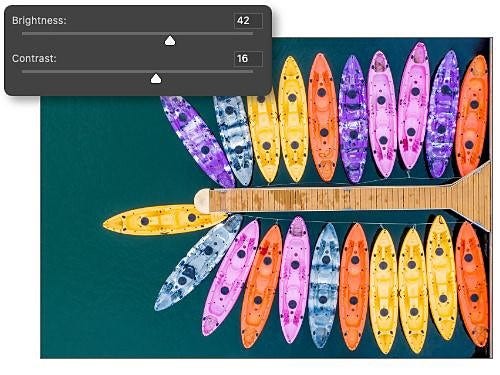
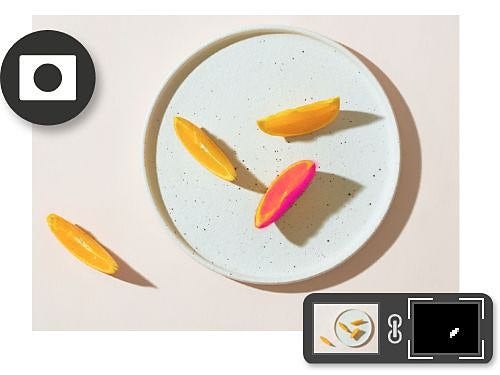
Ayarlama katmanları, katman maskeleri ve karıştırma modları gibi bozulmalara neden olmayan düzenleme araçları, görseldeki piksel verilerini değiştirmeden nesnelerin farklı bir renkte nasıl görüneceğini görmenize yardımcı olur. Kolayca oluşturun, kolayca geri alın.
İster RGB, ister CMYK, ister gri tonlama ile çalışın. Tasarımlarınız için ihtiyaç duyduğunuz herhangi bir renk paletini veya renk modunu kullanabilir veya kendi paletinizi oluşturabilirsiniz. Damlalık aracı, renk eşleştirmeyi kolaylaştırır. Ayrıca, ihtiyacınız olan doğru renkleri yakalamanın düzinelerce başka yolu da vardır.

Nesneye yeni bir ton kazandırmak için bu dört adımı izleyin veya renk ayarlama yöntemlerinin tamamını keşfedin.
Bu Photoshop eğitimleri, renk eşleştirmenin yanı sıra arka plan renklerini, ön plan renklerini ve diğer renk seçeneklerini değiştirmek için gelişmiş teknikleri nasıl uygulayacağınızı gösterir. Çalışmalarınızın renklerini kontrol etmek ve değiştirmek artık her zamankinden daha kolay.
Ürün fotoğrafçılığı ve diğer perakende uygulamalarında işe yarayan gerçekçi renk eşleştirmeyi öğrenin. Kararlarınızı kolayca geri alıp değiştirebilirsiniz.
Renk değiştirme, tasarımın daha zorlu yönlerinden biridir. Photoshop'un gökkuşağının tüm renklerini yakalamanıza ve bunları kullanarak resimlerinizi dilediğiniz gibi renklendirmenize olanak tanıyan farklı yollarını keşfedin.