PHOTOSHOP ÖZELLİKLERİ
Görüntüleri birleştirerek muhteşem fotoğraflar oluşturun.
Photoshop'ta kompozit görseller oluşturmak şaşırtıcı derecede kolay. Birden fazla fotoğrafın katmanlarını birleştirerek öğeleri harmanlayın ve bütünlüklü bir görüntü oluşturun. Nesne Seçme, Özne Seç, Hızlı Seçim ve Sihirli Değnek gibi araçları kullanarak tamamen özgün bir kompozisyon hazırlayın.
Ücretsiz uygulamayı edinin | Ücretsiz Photoshop uygulamasını edinin Plan ve fiyatları görüntüleyin | Photoshop plan ve fiyatlarını görüntüleyin

Kolayca katman ekleyerek kompozit görseller oluşturun.
Photoshop'ta Nesne Seçme, Özne Seç, Hızlı Seçim ve Sihirli Değnek gibi araçları kullanarak nesneleri seçin ve düzenleyin.

Nesne Seçme aracı.
Photoshop'ta Nesne Seçme aracını kullanarak görüntüler arasında nesneleri kolayca seçip taşıyın. Dikdörtgen veya kement aracı modunda nesnenin etrafını işaretlediğinizde araç seçimi otomatik olarak tamamlar. Ardından nesneyi kaldırabilir ve başka bir görüntüye ekleyebilirsiniz.
Özne Seç.
Görüntüdeki en belirgin özneyi seçmek için Özne Seç aracını deneyin. İster insan, ister hayvan, araç ya da başka bir öğe olsun, araç ana özneyi algılayarak sizin için otomatik olarak seçer.
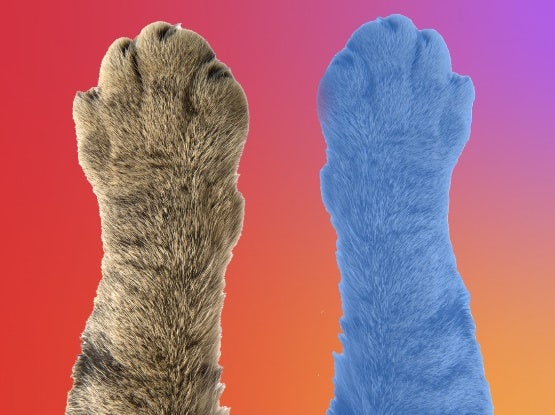
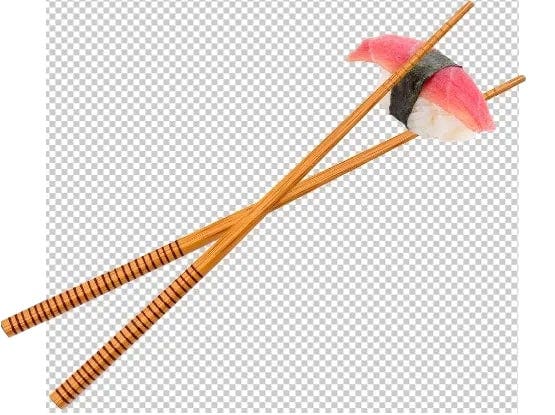
Hızlı Seçim.
Hızlı Seçim aracı ile görüntünün yalnızca bir kısmını seçin. Seçmek istediğiniz alanın üzerine tıklayıp sürükleyin. Araç otomatik olarak benzer tonları seçer ve görüntü kenarlarını bulduğunda durur.
Sihirli Değnek.
Düz renkli alanlardan görüntü seçin. Bir renk aralığı belirledikten sonra Sihirli Değnek aracı, bu alanları seçmenize ve kaldırmanıza yardımcı olur.
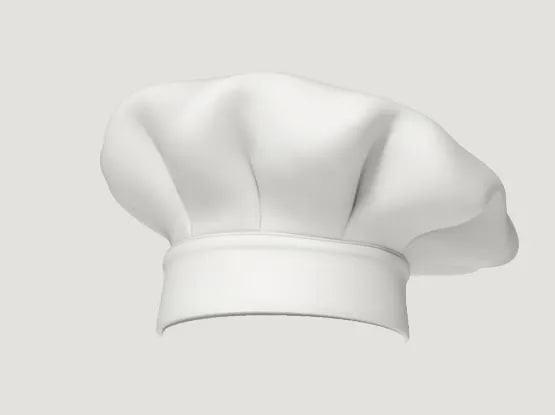
{{photoshop}} ile katmanları kullanarak görüntüleri birleştirme.
- Kesim yapın
Nesne Seçme, Özne Seç, Arka Planı Kaldırma ve Sihirli Değnek gibi araçları kullanarak görüntüde seçtiğiniz alanları kesin. - Görüntüleri birleştirin
Kesilen her öğeyi tuvalinden sürükleyip yeni bir belgeye taşıyın. - Yeniden konumlandırma
Nesneleri sürüklemek için Taşıma aracını, döndürmek ve ölçeklendirmek için ise Dönüştürme aracını kullanın. - Katman
Katmanlar panelinde görüntülerin sıralama düzenini değiştirerek hangilerinin önde veya arkada olacağını belirleyin. Bir katmanı gizlemek veya göstermek için göz simgesine tıklayın.
{{questions-we-have-answers}}