#F5F5F5

PHOTOSHOP ÖZELLİKLERİ

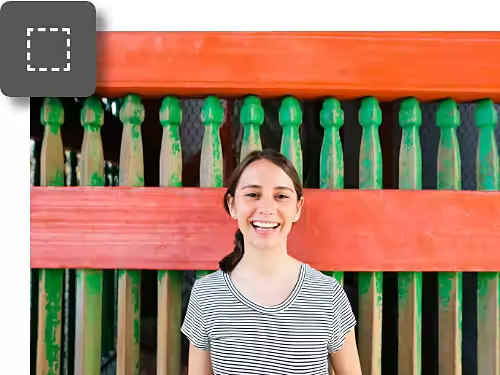
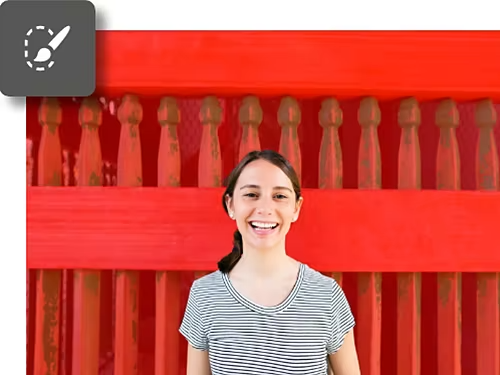
Adobe Photoshop'ta seçimi kaldırma.

Photoshop'ta onlarca seçim yöntemi bulunur. Projenizin farklı alanlarında gezinmek için istediğiniz zaman seçimi kaldırabilirsiniz.

Ücretsiz uygulamayı edinin | Photoshop ücretsiz uygulamasını edinin Plan ve fiyatları inceleyin | Photoshop plan ve fiyatlarını inceleyin

https://main--cc--adobecom.aem.live/cc-shared/fragments/merch/products/photoshop/sticky-banner/default

Seçim yapma (ve seçimi kaldırma) özelliği en iyi dostunuz olabilir.

Photoshop, seçiminizi kaybetme endişesi olmadan projenizin belirli alanlarını seçmeniz için çok sayıda araç sunar. Peki seçimi kaldırmanız gerektiğinde ne mi olur? Bunu da birçok farklı şekilde yapabilirsiniz.

Her ihtiyaca uygun seçim araçları.

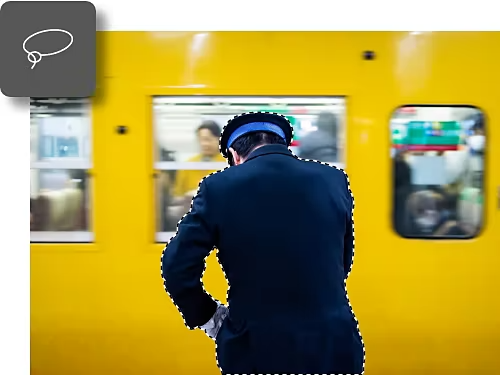
Photoshop'ta seçim güçlü bir araçtır çünkü yalnızca belirli bir noktayı düzenlemenize olanak tanır. Uygulama içinde dokuz seçim aracı arasından seçim yapabilirsiniz. Başlangıç olarak Kement aracıyla manuel seçimler oluşturabilir veya Özneyi Seç aracıyla otomatik seçimler yapabilirsiniz.

Ayrıntılı seçimi kaldırma seçenekleri.

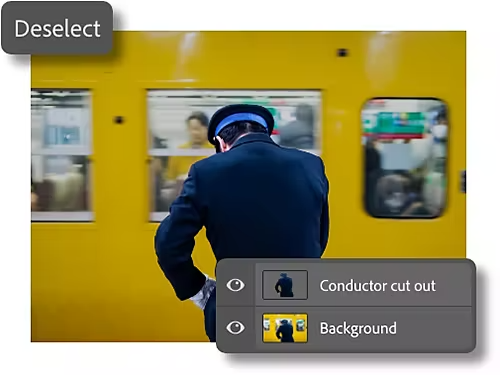
Düzenlemek istediğiniz alanı seçmek önemli olsa da nesnelerin seçimini kaldırabilmek de bir o kadar önemlidir. Photoshop, nesnelerin veya katmanların seçimini kaldırmak için size çeşitli yöntemler sunar, böylece kendi kementinizin esiri olmazsınız.

Başarılı olmak için yeniden seçme.

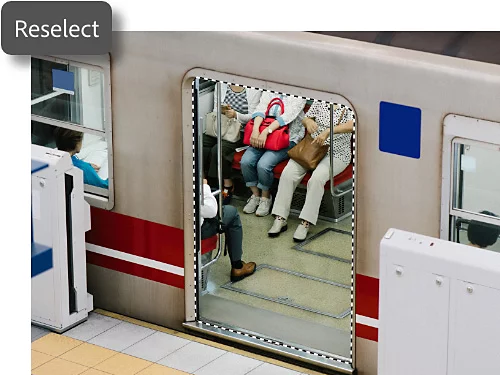
Bazen yanlışlıkla bir seçimi kaybedebilirsiniz veya eski bir seçimi geri getirmeniz gerekebilir. Seç › Yeniden Seç menü seçeneği, son seçiminizi yeniden seçerek size yardımcı olur.

Photoshop'ta seçim katmanları.

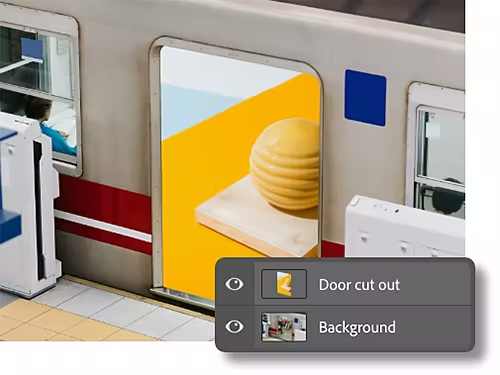
Bir seçimi hızlıca kendi katmanına yerleştirebilirsiniz. Ardından düzenleme yaparken bu katmanlar arasında geçiş yapabilir, seçimlerinizi korurken aynı zamanda güçlü katman maskelerini kullanabilirsiniz.

3 farklı yolla seçimi kaldırma.

Seçimi kaldırmak kolaydır. Çalışma tarzınıza uygun bir yöntem bulmak için aşağıdaki üç yoldan birini seçin.

  • Kısayol kullanın:
    Klavye kısayolları kullanışlı bir araçtır. Windows'ta Ctrl+D (macOS'ta Command+D) seçimi anında kaldırır.
  • Tıklayın:
    İmlecinizle seçili alana sağ tıklayın ve Seçimi Kaldır seçeneğine tıklayın.
  • Menü çubuğunu kullanın:
    Seç › Seçimi Kaldır yolunu izleyerek Seçenekler çubuğundan da seçimi kaldırabilirsiniz.

https://main--cc--adobecom.aem.live/cc-shared/fragments/products/photoshop/do-more-with-adobe-photoshop

Neden seçimi kaldırmanız gerekebilir?

Seçme ve seçimi kaldırma, Photoshop'taki en yaygın işlemlerden ikisidir ve olanaklar sınırsızdır. Seçimi kaldırmanız gerekebilecek birkaç duruma göz atalım.

İşiniz bitti.

İhtiyacınız olanı seçip düzenlemelerinizi yaptıktan sonra ilerlemek için hızlı bir çıkış gerekir. Kısayol tuşlarını ve diğer kısayolları öğrenmek, seçim bölgesinden hızlıca çıkmanızı sağlar.

Daha hassas olmanız gerekiyor.

Bazen gereğinden fazla seçim yaparsınız. Hızlı seçim kaldırma ile yeniden başlayabilirsiniz. Alternatif olarak Hızlı Maske gibi araçlarla, Silgi aracını kullanarak alanları çıkarabilirsiniz. Böylece bir seçimi iyileştirebilir veya tamamen yeni bir katman oluşturabilirsiniz.

Tüm seçim araçlarını kullanmayı öğrenin.

Birçok seçim aracı bulunur ve bu Photoshop eğitimleriyle hepsini nasıl kullanacağınızı öğrenebilirsiniz.

Seçim esaslarını keşfedin.

Photoshop'ta manuel kementlerden yapay zeka destekli akıllı seçim araçlarına kadar birçok seçim aracı bulunur. Bu kılavuz ile temel bilgileri öğrenebilirsiniz.

Seçim yolculuğunuza başlayın.

Karmaşık bir seçim oluşturun.

Karmaşık yan yana yerleştirmeler oluşturmak için Nesne Seçme aracını ve diğer Photoshop özelliklerini kullanmayı öğrenin.

Seçimlerle karmaşık süreçlere adım atın.

Hızlı seçimler yapın.

Konu Seç gibi araçlar, tuvalinizde ilgili bölgeleri sadece birkaç tıklamayla yakalamanıza ve düzenlemenize olanak tanır.

Akıllı seçimi deneyin.

Seç ve Maskele ile manuel ilerleyin.

Seç ve Maskele çalışma alanı, daha yaratıcı olmak veya serbest çalışmak isteyenler için idealdir.

Seç ve Maskele özelliklerini kullanmayı öğrenin.

https://main--cc--adobecom.aem.live/cc-shared/fragments/merch/products/photoshop/merch-card/segment-blade