{{ps-features}}
Görüntüleri hızlı ve kolay bir şekilde büyütün.
Fotoğraf düzenleyiciler, genellikle geniş formatlı baskılarda ve diğer işlerde görüntü büyütme sorunlarıyla karşılaşır. Adobe Photoshop ile görüntülerinizi herhangi bir ortam için nasıl büyütebileceğinizi keşfedin.
Ücretsiz uygulamayı edinin | Ücretsiz Photoshop uygulamasını edinin Planları ve fiyatları inceleyin | Photoshop planlarını ve fiyatlarını inceleyin
Görüntünün boyutunu ihtiyacınıza göre ayarlayın.
Fotoğraf yazdırıyor veya büyük bir dijital tuval hazırlıyorsanız görüntülerinizi farklı dosya boyutları gerektiren çeşitli ortamlar için büyütmeniz gerekebilir. Doğru araçları kullanarak işlerinizde hem görüntüleri büyütebilir hem de yüksek çözünürlüklerini koruyabilirsiniz.
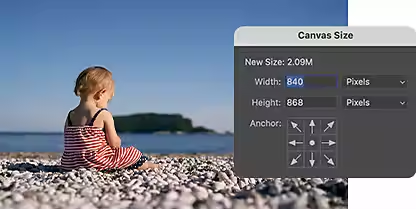
Tuvalinizi yeniden boyutlandırma için ayarlayın.
Ne kadar büyük olursa olsun, işin gereksinimlerini karşılamak için tuvallerinizi Görüntü menü çubuğundan istediğiniz şekilde ayarlayabilirsiniz.
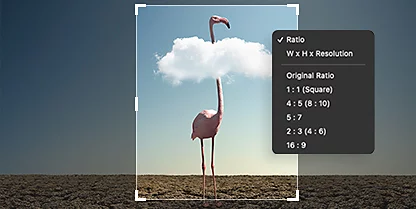
Özellikleri koruyun.
Grafik tasarımcıların ve fotoğraf editörlerinin ihtiyaç duyduğu çeşitli özellikleri karşılamak için orijinal görüntünüzün boyutunu değiştirirken en-boy oranlarını koruyun.

Piksel oluşturun.
Adobe Sensei yapay zekası, fotoğrafınızı büyütürken oluşan boşlukları doldurmak için yeni pikseller oluşturarak fotoğrafı kusursuz şekilde geliştirir.
Kaliteyi artırın.
Photoshop'ta bir görüntüyü yükselttiğinizde Adobe Camera Raw eklentisinin geliştirme araçlarını kullanarak görüntüyü kalite kaybı olmadan büyütebilirsiniz.

Geliştirme eklentileri görüntülerinizin keskinliğini korur.
Photoshop araçlarıyla geliştirme ve yeniden boyutlandırma sırasında yaşadığınız zorluklarını aşarak küçük görüntüleri yazdırmak ve sergilemek üzere büyütün.
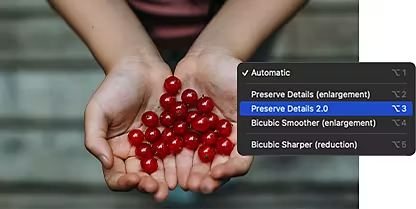
Ayrıntıları Koru 2.0.
Photoshop'taki otomatik geliştirme teknolojisi, yapay zekanın gücüyle yeniden boyutlandırma veya kırpma sonrasında görüntülerin netliğini korur.
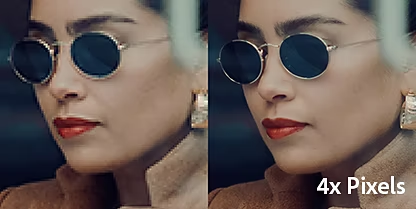
Süper Çözünürlük.
Camera Raw eklentisinin Süper Çözünürlük özelliği ile geniş formatlı ve yüksek DPI'lı baskıları en üst seviyede geliştirin.
Photoshop'ta görüntü büyütme.
Bir görüntünün boyutunu orijinal boyutundaki ayrıntıları kaybetmeden artırmak için Süper Çözünürlük'ü kullanın. Süper Çözünürlük ayrıca yeni görüntünüzü otomatik olarak temizler, keskinleştirir, yeniden örnekler ve geliştirir.
- Açın:
Camera Raw'dan (Photoshop filtresi değil, eklenti) orijinal görüntünüzü açın. - Geliştirin:
Film şeridinde bir görüntü dosyasını sağ tıklatın veya Ctrl tuşuna basıp tıklatın ve menüden Geliştir'i seçin. - Süper Çözünürlük'ü açın:
Süper Çözünürlük yazan kutuyu işaretleyin. Altında bir süre tahmini görürsünüz. - Kaydedin:
Geliştir'i tıklatın. Algoritma işini yapar ve yeni, büyük görüntü DNG dosya uzantısıyla otomatik olarak oluşturulur.
Görüntü düzenleme becerilerinizi geliştirin.
Bu eğitimler sayesinde, ayrıntılı çalışmalar için görüntüleri yeniden boyutlandırmayı ve dijital görüntüleri geliştirmeyi öğrenin.
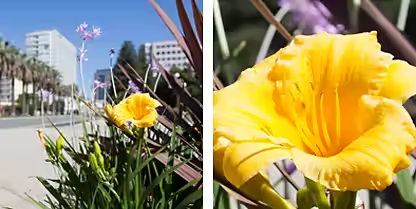
Görüntülerinizi yeniden boyutlandırın.
Görüntülerinizin boyutunu çeşitli şekillerde kolayca nasıl ayarlayacağınızı öğrenmek için bu kısa videoyu izleyin.

Görüntüleri temizleyin.
Photoshop'ta görüntü kalitesini kaybetmeden bir görüntüyü nasıl büyüteceğinizi öğrenin. Görüntüleri yeniden boyutlandırırken iyileştirmek için Raw Ayrıntıları ayarını kullanın.