PHOTOSHOP ÖZELLİKLERİ
Adobe Photoshop'ta cilt tonunu ayarlama.
İstenmeyen renk tonlarını düzeltin ve fotoğraflar arasında cilt tonu rengini eşleştirin.
Ücretsiz uygulamayı edinin | Photoshop ücretsiz uygulamasını edinin Plan ve fiyatları inceleyin | Photoshop plan ve fiyatlarını inceleyin
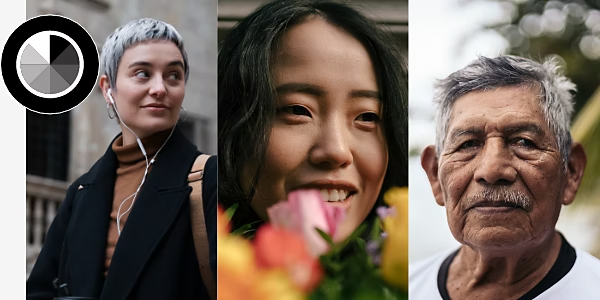
Fotoğraf öznelerinize hak ettikleri değeri verin.
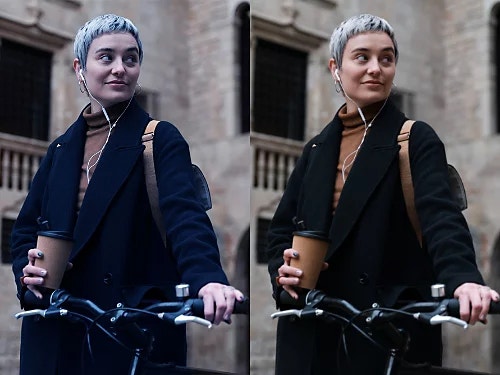
İstenmeyen renk tonu nedir?
İstenmeyen renk tonu veya renk kirlenmesi, diğer nesnelerden yansıyan renkli ışığın öznenizin yüzünün rengini bozması durumunda ortaya çıkabilir. Sarı veya mavi bozulmalar da fotoğrafınızı oluşturmak için kullanılan ışık türüne bağlı olarak meydana gelebilir.
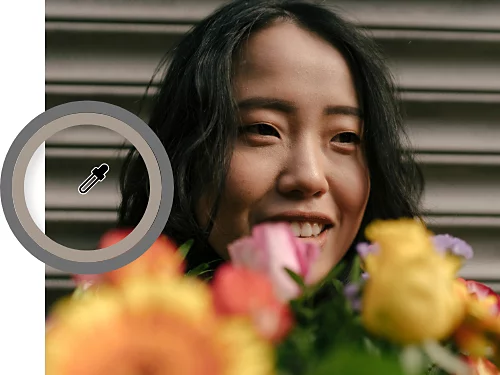
Beyaz dengesini düzeltin.
Görüntünüzde istenmeyen renk tonu olup olmadığını görmek için beyaz veya gri bir duvar gibi nötr olması gereken bir alan bulun ve görüntünüzde gerçekten nötr görünüp görünmediğine bakın. Görünmüyorsa beyaz dengesinde manuel ayarlamalar yapmak sadece bunu düzeltmekle kalmaz aynı zamanda cilt tonları da dahil olmak üzere fotoğraftaki tüm renkleri düzeltmeye yardımcı olur.
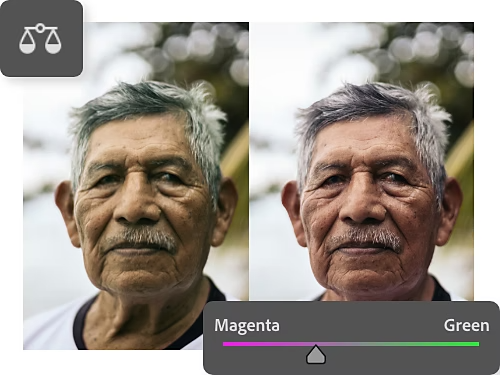
Renk kirlenmesini giderin.
Beyaz dengenizi düzelttikten sonra bile hala gidermek istediğiniz bir renk kirlenmesi fark ediyorsanız Renk Dengesi kaydırıcılarını kullanın. Katman › Yeni Ayar Katmanı › Renk Dengesi'ni seçin. Fotoğrafınızdaki tonları dengelemek için kaydırıcıları ayarlayın.
Cilt rengini daha doğal görünecek şekilde düzeltme.
Önce kırmızı ve sarı renkleri ayarlayın. Öznenin kim olduğuna bakılmaksızın, tüm ciltler bir miktar kırmızı ve sarı ton içerir. Ardından, bazı daha koyu cilt tonları için mavi tonları da ayarlamanız gerekebilir.
Düzenlemeleri tüm görüntüye uygulayabilirsiniz ancak görüntünüzde değiştirmek istemediğiniz renkli arka plan öğeleri varsa görüntünüzdeki kişinin üzerine bir katman maskesi oluşturun. Özne Seçme aracı, yalnızca bu piksellere seçici renk ayarlamaları yapabilmeniz için sadece özneyi seçmenin hızlı bir yoludur.
- Seçici Renk ayar katmanı oluşturun.
Görüntünüz Photoshop'ta açıkken üst menüden Katman › Yeni Ayar Katmanı › Seçici Renk'i seçin. - Seçici Renk panelini açın.
Katmanlar panelindeki seçici renk katmanı küçük resmini çift tıklatarak Seçici Renk panelini açın. - Ayarlamalarla denemeler yapın.
Seçici Renk panelindeki açılır menüden Kırmızı, Sarı veya Mavi renk kanallarını seçin ve ardından dört kaydırıcıdan birini veya daha fazlasını ayarlayın. Görüntünüzde istediğiniz cilt tonlarını görene kadar kaydırıcı hareketleriyle hafifçe oynayın.- Camgöbeği: Camgöbeğinin karşıtı kırmızıdır. Camgöbeğini artırmak için kaydırıcıyı sağa, kırmızıyı artırmak için sola hareket ettirin.
- Macenta: Macentanın karşıtı yeşildir. Macentayı artırmak için kaydırıcıyı sağa, yeşili artırmak için sola hareket ettirin.
- Sarı: Sarının karşıtı mavidir. Daha fazla sarı için sağa, daha fazla mavi için sola kaydırın.
- Siyah: Bu kaydırıcıyı hareket ettirmek cilt tonları üzerinde pek etkili olmaz.
Camera Raw Filtresi ile cilt tonlarını ve diğer renkleri düzeltin.
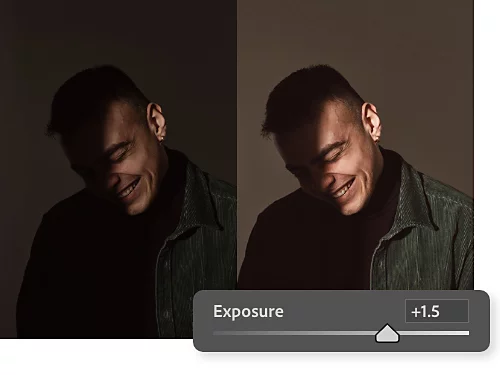
Temel ayarlamaları yapın.
Camera Raw Filtresi açılır menüsünün altında Temel olarak etiketlenen bölümde, beyaz dengesi, pozlama, gölgeler ve renk doygunluğu gibi öğeleri ayarlamak için kaydırıcıları kullanın. Bu düzenlemeler, cilt tonları da dahil olmak üzere tüm görüntünüzü etkileyecektir.
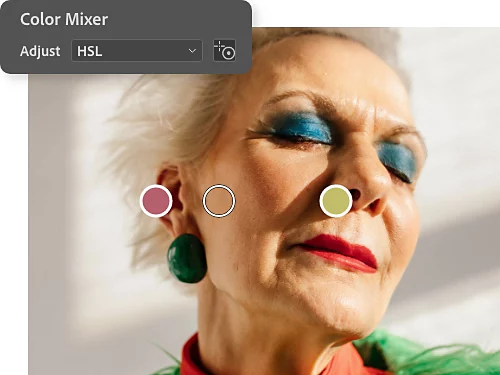
Cilt tonlarının tonunu ve yoğunluğunu ayarlayın.
Bağımsız renklerin tonunu, doygunluğunu ve parlaklığını değiştirmek için Renk Karıştırıcı açılır menüsünü açın. Cilt tonundaki renkleri hedeflemek için açılır menünün sağındaki Hedefli Ayarlama aracını seçin ve doğrudan öznenizin yüzünü tıklatıp sürükleyin.
Fotoğraflarda cilt tonlarını eşleştirme.
Birden fazla fotoğrafta aynı cilt tonunu elde etmek biraz daha ileri düzey bir işlem ancak adım adım ilerlerseniz mükemmel bir cilt tonu eşleştirmesi yapabilirsiniz. Aşağıdaki adımları izleyin veya Photoshop uzmanı Jesus Ramirez'in hazırladığı bu eğitim videosunu izleyin.
- Görüntüleri bir araya getirin.
Taşıma aracı ile örnek alınacak görüntüyü (buna "örnek görüntü" diyelim) düzenlemek istediğiniz görüntünü ("proje görüntünüz") sekmesine sürükleyin. Örnek görüntüyü, her iki görüntüdeki cilt tonlarını görebileceğiniz bir yere yerleştirin. - Örnek görüntüden renk örneği almak için Damlalık aracını kullanın.
Damlalık aracını seçin ve üst menüden örnek boyutunu 5 x 5 Ortalama olarak ayarlayın; böylece tek bir pikselden fazlasını örneklersiniz. Örnek görüntüde, çok parlak veya çok gölgeli olmayan bir alandan cilt tonunu örnekleyin. - Renk örneği oluşturmak için Fırça aracını kullanın.
Yeni bir katman oluşturun. Fırça boyutunu büyütün, Sertliği 100'e ayarlayın ve örneklediğiniz renkle proje görüntü tuvalinin kenarına bir renk örneği oluşturun. - Proje görselindeki cilt tonunu örnekleyin.
Fırça aracı seçiliyken, Windows'da Alt tuşunu veya Mac'te Option tuşunu basılı tutarak Damlalık aracını etkinleştirebilirsiniz. Proje görüntüsündeki öznenin cildinden orta ton örneğinizi alın, Alt veya Option tuşunu bırakın ve örnek görüntüden aldığınız renk örneğinin yanında bir renk örneği oluşturun. - Düzenlemek istediğiniz öznenin yüzünü seçin.
Proje görüntüsünde, Kement aracını kullanarak yüzün etrafına bir daire çizin ve bir katman maskesi oluşturun. Bu, düzenlemelerinizin alttaki katmandaki orijinal renkleri etkilemeden cilt tonunu nasıl değiştireceğini görmenize yardımcı olur. - Bir Eğri ayarları katmanı oluşturun.
Katman maskesi seçiliyken Katman › Yeni Ayar Katmanı › Eğriler'i tıklatarak bir Eğri ayarları katmanı oluşturun. - Renk bilgilerini almak için Renk Örnekleyici aracını kullanın.
Damlalık aracının altında bulunan Renk Örnekleyici'yi bulun. Önce örnek görüntüdeki renk örneğini, ardından proje görselindeki renk örneğini tıklatın. Bilgi panelinde her örnek için tüm RGB renk bilgilerini göreceksiniz. (Göremiyorsanız Pencere › Bilgi'yi seçin.) - Kırmızı, Yeşil ve Mavi grafiklerinde bir orta ton noktası oluşturun.
Eğriler panelindeki Görüntü üzerinde ayarlama aracını etkinleştirin. (Sol üstteki işaret parmağı simgesi.) Windows'da Ctrl+Shift veya Mac'te Command+Shift tuşlarını basılı tutun ve proje görüntüsündeki cilt tonu renk örneğini tıklatın. Eğriler panelindeki RGB grafiğinde bir değişiklik olmayacak ancak açılır menüden her bir kanalı açtığınızda grafiğin ortasında yeni bir nokta göreceksiniz. - Örnek görüntüdeki RGB değerlerini düzenlediğiniz görüntüyle eşleştirin.
Kırmızı kanalında bu nokta seçiliyken Çıktı değerini örnek cilt tonunun bilgi kutusundaki değerle eşleştirin. Enter veya Return tuşuna basın ve aynı işlemi Yeşil ve Mavi kanallar için de yapın. Katman maskesindeki cilt tonları artık örnek görüntüdekine çok daha benzer görünmelidir. Kontrastı artırmak için RGB grafiğine hafif bir S eğrisi ekleyebilirsiniz. - Düzenlemelerinizin yalnızca proje görüntünüzdeki cilt tonlarını etkilediğinden emin olun.
Renk örneklerini ve örnek görüntüyü içeren katmanları silebilirsiniz. Ardından katman maskesini seçin ve siyahla doldurun. Siyah, arka plan renginiz olarak ayarlanmışsa Windows'da Ctrl+Backspace veya Mac'te Command+Delete tuşlarına basmanız yeterlidir. Sonra Fırça aracınızı seçin ve Sertliği sıfıra indirin. Artık örnek cilt tonunun görüntünüzde tam olarak istediğiniz yerde görünmesi için efekti beyazla boyayabilirsiniz.
Photoshop eğitimleriyle renk ve ışık konusunda daha fazla bilgi edinin.
Renk ve ışıkla nasıl oynayacağınıza dair uzman tavsiyeleriyle becerilerinizi bir üst seviyeye taşıyın.
Renk düzeltme dünyasını keşfedin.
Fotoğrafınızda daha doğru bir renk sıcaklığı elde etmek veya belirli bir atmosfer yaratmak için Ton/Doygunluk ayar araçlarını nasıl kullanacağınızı öğrenin.
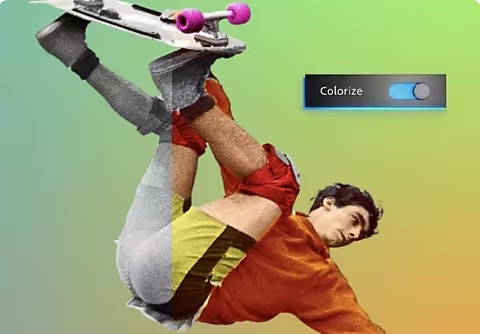
Siyah-beyaz bir fotoğrafa renk katın.
Fotoğraflarınıza otomatik olarak renk katmak için Renklendirme aracını kullanın. Ardından kaydırıcılarla ince ayarlar yapın.

Portre aydınlatmasının inceliklerini keşfedin.
Çekim sırasında ışığı mükemmel ayarlayarak fotoğraf düzenleme sürenizi kısaltın.
Portre aydınlatmasını keşfedin|Portre aydınlatmasını keşfedin
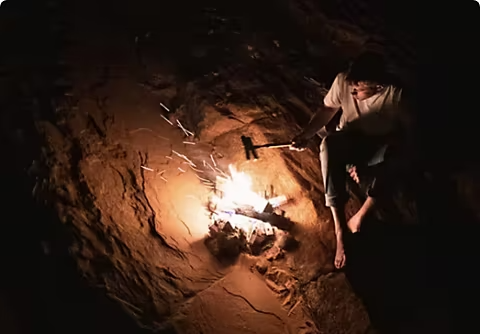
Kontrastı zirveye taşıyın.
Parlak ışık ve derin gölgeleri dengeleyen yüksek kontrastlı fotoğraflar çekin.
Yüksek kontrastlı fotoğrafçılığı deneyin|Yüksek kontrastlı fotoğrafçılığı deneyin