PHOTOSHOP ÖZELLİKLERİ
Adobe Photoshop'ta seçimi tersine çevirme.
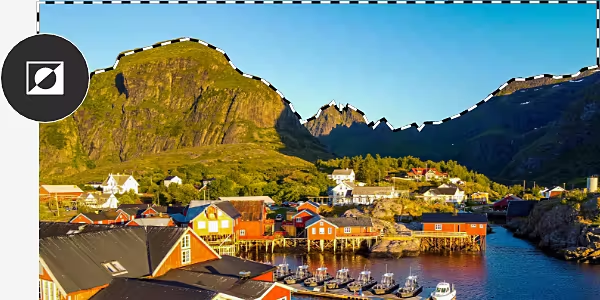
Seçim Aracını kullanarak bir seçimin sınırları dışındaki her şeyi nasıl izole edebileceğinizi keşfedin.
Ücretsiz deneme sürümünü başlatın Plan ve fiyatları görüntüleyin


PHOTOSHOP ÖZELLİKLERİ
Seçim Aracını kullanarak bir seçimin sınırları dışındaki her şeyi nasıl izole edebileceğinizi keşfedin.
Ücretsiz deneme sürümünü başlatın Plan ve fiyatları görüntüleyin
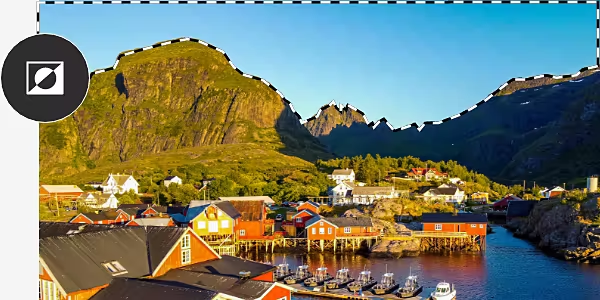
Photoshop'ta Seçim aracını kullanarak düzenlemek istediğiniz görüntü bölümünü seçebilirsiniz. Ancak görüntüde seçili alan dışındaki tüm pikselleri değiştirmek istiyorsanız seçiminizi tersine çevirmeniz gerekir.
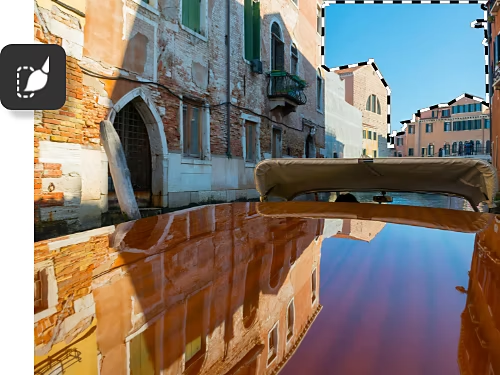
Özellikle düzenlemek istediğiniz alan büyükse değiştirmek istemediğiniz şeyi seçmek, değiştirmek istediğinizi seçmekten daha kolay olabilir. Sonrasında, mükemmel seçimi yaptığınızdan emin olmak için sadece tersine çevirmeniz yeterlidir.
Diyelim ki bir portrede arka planı değiştirmek istiyorsunuz. Özne dışındaki tüm alanları seçmek zor olabilir. Bunun yerine, kişiyi seçin ve ardından tersine çevirin. Aynı durum, bir grafik tasarımın küçük bir bölümü dışında kalan tüm alanın renk aralığını değiştirmek istediğinizde de geçerlidir.

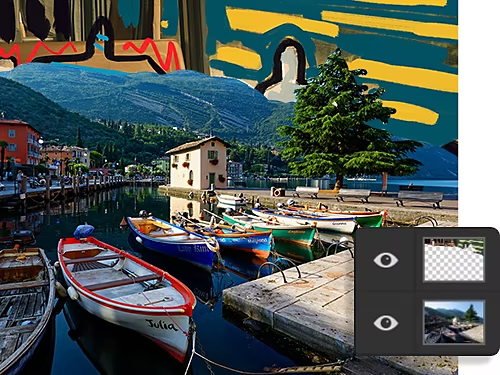
Görüntünüzün arka planını ayırmak ve renkli sanat eserleriyle değiştirmek için ters seçim kullanın.
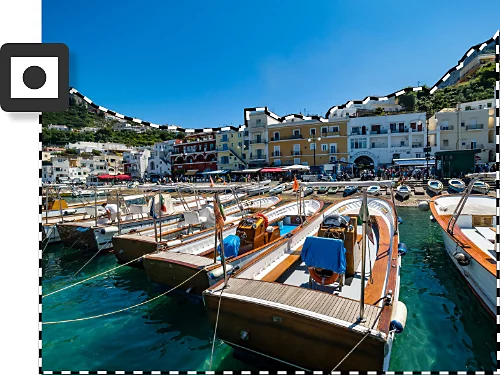
Ters çevrilmiş bir seçimi katman maskesine dönüştürerek görüntünüzün farklı bölümlerini gizleyin veya gösterin.

Ücretsiz deneme sürümünü başlatın Photoshop hakkında daha fazla bilgi edinin
Tersine çevrilmiş bir seçim yapmayı öğrendiğinize göre, artık yapabileceklerinizden bazılarını size adım adım gösterecek eğitimleri keşfedebilirsiniz.
Seç ve Maskele çalışma alanını kullanarak maske oluşturmanın ne kadar kolay olduğunu öğrenin.
Belirli bir ton ile oynayın veya renkleri tamamen tersine çevirin. Renk değiştirmenin ne kadar basit olabileceğini keşfedin.
Yıllık, aylık faturalandırma
₺549,60/ayKDV dahil
Creative Cloud planının bir parçası olarak masaüstü ve iPad'de Photoshop uygulamasını edinin.
Yıllık, aylık faturalandırma
₺1.627,20/ayKDV dahil
Masaüstü ve iPad'de Photoshop dahil olmak üzere 20'den fazla Creative Cloud uygulamasına sahip olun.
Yıllık, aylık faturalandırma
₺478,80/ayKDV dahil
20'den fazla Creative Cloud Pro.uygulamasında
Basit lisans yönetimi özelliğine sahip sektör lideri yaratıcı uygulamalar.
Based on your location, we think you may prefer the United States website, where you'll get regional content, offerings, and pricing.


