PHOTOSHOP ÖZELLİKLERİ
Adobe Photoshop'ta Kement aracını kullanma.
Haydi, çalışmalarınıza kement atmayı öğrenmenin zamanı geldi. Bu çok yönlü ve etkili seçim yöntemini keşfedin.
Ücretsiz deneme sürümünü başlatın Plan ve fiyatları görüntüleyin


PHOTOSHOP ÖZELLİKLERİ
Haydi, çalışmalarınıza kement atmayı öğrenmenin zamanı geldi. Bu çok yönlü ve etkili seçim yöntemini keşfedin.
Ücretsiz deneme sürümünü başlatın Plan ve fiyatları görüntüleyin

Photoshop size onlarca seçim aracı sunar ancak daha yaratıcı seçimler için Kement Aracı en iyilerinden biridir.
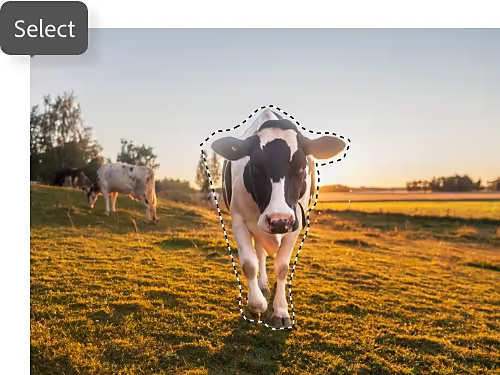
Standart Kement aracı serbest el seçim aracıdır; nesne kenarlarını otomatik hizalama özelliği yoktur, neyi seçmek istediğinizi tahmin etmeye çalışmaz. Kementi nereye atarsanız, orada kalır. Ancak Photoshop, bitiş noktanız ile başlangıç noktanız arasındaki küçük boşlukları birleştirerek şeklinizi tamamlamanıza yardımcı olur.
Çoğu Photoshop seçim aracı gibi Kement aracında da daha akıllı ve hızlı çalışmanızı sağlayan ek özellikler vardır. Mevcut seçimlere ekleme yapabilir, bunlardan bazılarını çıkarabilir veya kesiştirebilirsin; böylece çalışmanızı tam istediğiniz gibi hassas bir şekilde seçebilirsiniz.
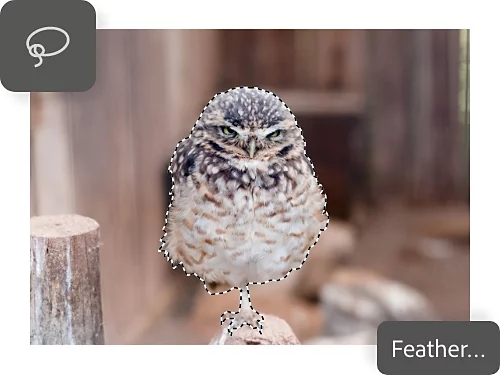
Geçiş ve kenar yumuşatma ayarları, kementinizin ne kadar pürüzlü olacağını belirlemenize yardımcı olur; böylece kenarları daha yumuşak veya daha keskin hale getirebilirsiniz. Yüksek geçiş yumuşatma, daha bulanık şekiller için esneklik sunarken kenar yumuşatma, çizgilerinizin düz kalmasını sağlar.
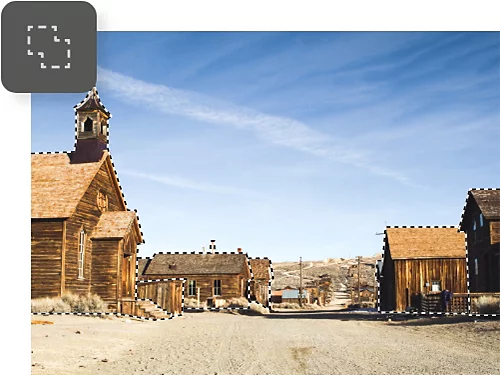
Manyetik Kement aracı veya Çokgen Kement aracı ile serbest el seçimini nasıl yapacağınızı ayarlayın. Manyetik Kement, yapay zekanın gücüyle nesne kenarlarını otomatik oalrak hizalarken Çokgen Kement, serbest çizgilerinizi düz çizgilere dönüştürerek kusursuz çokgenler oluşturur.
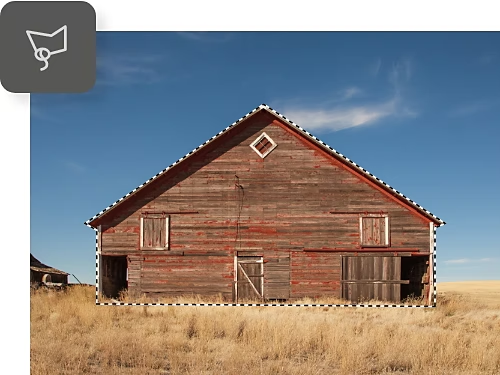
Kement aracı ile seçim yapmak istiyorsunuz ancak en uygun projelerin hangileri olduğundan emin değil misiniz? Bu fikirleri deneyin.
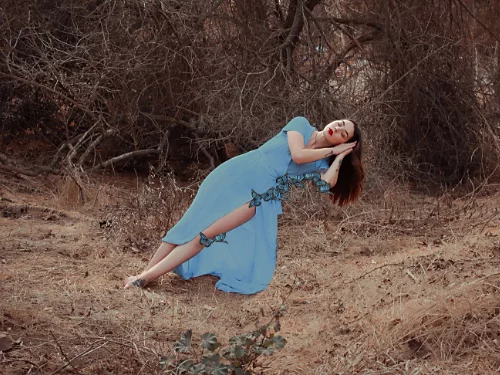
Dikdörtgen veya oval seçimlere sığmayan ya da yapay zeka ile kolayca seçilebilecek net bir nesneyi temsil etmeyen alanları yakalamak için farklı kement araçları tasarlanmıştır. Daha yaratıcı, pürüzsüz şekilleri izleyin veya ilgi çekici, kompozit görseller için daha keskin seçimler oluşturun.
Seç ve Maskele özellikleriyle ayrı bir seçim ortamına geçebilir, Kement aracını ve diğer Photoshop seçim araçlarını birlikte kullanarak seçimlerinizi bir sanatçı gibi boyayabilir ve düzenleyebilirsiniz.
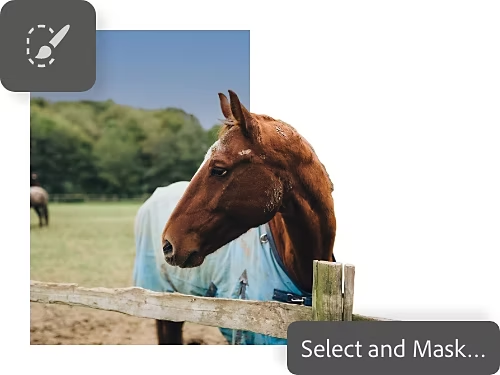
İhtiyacınız olanı üç basit adımda kementle yakalayabilirsiniz.

Ücretsiz deneme sürümünü başlatın Photoshop hakkında daha fazla bilgi edinin
Seçimlerinizle neler yapabileceğinizi keşfetmek için bu Photoshop eğitimlerine göz atın.
Manyetik Kement ve seçim çerçevesi gibi araçlarla çok daha ayrıntılı seçimler yapın. Düşündüğünüzden daha kolay.
Birden fazla görseli tek bir karede birleştirmek, çalışmanıza sanatsal bir dokunuş katan kompozit bir etki yaratır. Photoshop’ta nasıl yapıldığını keşfedin.
Görselleri birleştirin
Seçim yapmadan önce fotoğrafları tek tek düzenlemeniz gerekebilir. Görselleri temaya uygun şekilde düzenleme ve rötuş yöntemlerini keşfedin.
Piksel efektleriyle klasik video oyunu görünümüne geçin veya gizlilik nedeniyle yüzleri bulanıklaştırın.
Yıllık, aylık faturalandırma
₺549,60/ayKDV dahil
Creative Cloud planının bir parçası olarak masaüstü ve iPad'de Photoshop uygulamasını edinin.
Yıllık, aylık faturalandırma
₺1.627,20/ayKDV dahil
Masaüstü ve iPad'de Photoshop dahil olmak üzere 20'den fazla Creative Cloud uygulamasına sahip olun.
Yıllık, aylık faturalandırma
₺478,80/ayKDV dahil
20'den fazla Creative Cloud Pro.uygulamasında
Basit lisans yönetimi özelliğine sahip sektör lideri yaratıcı uygulamalar.

Based on your location, we think you may prefer the United States website, where you'll get regional content, offerings, and pricing.


