{{photoshop-features}}
{{adobe-photoshop}} uygulamasında metne anahat uygulama.
Metninize anahat ekleyerek kelimelerin okunurluğunu nasıl artıracağınızı öğrenin.
Ücretsiz uygulamayı edinin | Photoshop ücretsiz uygulamasını edinin Plan ve fiyatları inceleyin | Photoshop plan ve fiyatlarını inceleyin

{{photoshop}} uygulamasında metne anat uygulamak ne anlama geliyor?

Metninizi öne çıkarın.
Kelimelerinizin etki yaratmasını mı istiyorsunuz? Okuyucunun gözüne çarpması için renkli bir anahat ekleyin.
Stil katın.
Doğru anahat, metninizin görüntünüzün geri kalanında kullandığınız yaratıcı stille uyum sağlamasına yardımcı olabilir.

{{photoshop}} uygulamasında metni anahatlarıyla gösterme.
Görüntünüze metin anahattı uygulamak için birden fazla yöntem var.
- Seçin:
Metin eklemek istediğiniz katmanı seçin veya yeni bir katman oluşturun. Ardından ekranın sağ tarafındaki araç çubuğundan Yazım aracını seçin. - Yazın:
Ekranda herhangi bir yere tıklayın ve yazmak istediğiniz metni girin. - Katmanlayın:
FX simgesini tıklatarak veya katmanınızın kenarını çift tıklatarak Katman Stili menüsünü açın. Ardından Kontur seçeneğinin yanındaki onay kutusunu işaretleyin. - Ayarlayın:
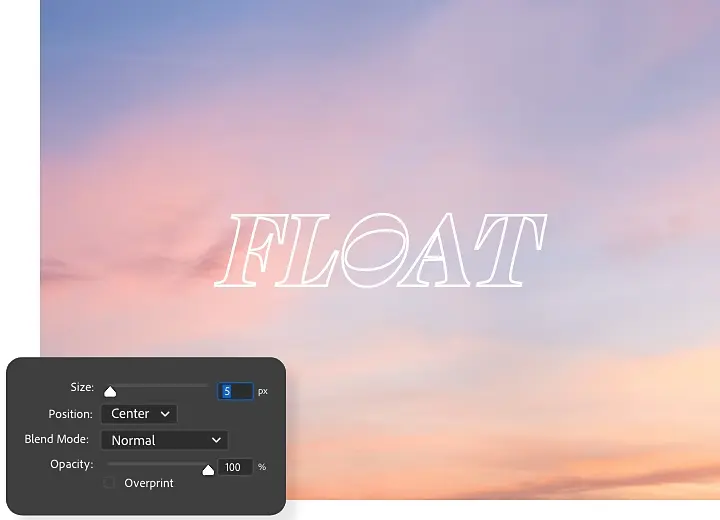
Kontur menüsünden, kontur katmanınızın boyutlarını kontrol etmek için kaydırıcıları ayarlayabilirsiniz. Boyut seçeneği anahatın kalınlığını kontrol ederken Konum seçeneği anahatın metne göre nerede olacağını belirler. - Renklendirin:
Anahatınızın rengini değiştirmek için Renk Seçici'yi kullanabilir ve anahat renklerinin görüntünün geri kalanıyla nasıl karışıp solacağını kontrol etmek için Karıştırma Modu açılır menüsünden farklı seçenekler belirleyebilirsiniz. - Doldurun:
Anahatınızı düz renk dışında bir şeyle doldurmak istiyorsanız Dolgu Türü açılır menüsüne erişin ve Degrade (iki renk arasında kademeli bir geçiş oluşturur) ile Desen (çeşitli tekrarlanan dokular ve grafikler sunar) arasında seçim yapın. - Uygulayın:
Değişikliklerinizi uygulamak için Tamam'ı tıklatın.
Metni vektör olarak anahatlarıyla gösterme.
Metninizi vektör şekline dönüştürerek de metin için anahat oluşturabilirsiniz. Bu, anahatınızın şeklini özelleştirmek için daha fazla seçenek sunar ancak metni daha sonra düzenlemeyi zorlaştırır.
- Dönüştürün:
Metninizin son halinden emin olduktan sonra, Yazım aracını kullanarak bir metin katmanı oluşturun, ardından sağ tıklatıp Şekle Dönüştür'ü seçin. - Vektörleyin:
Sağdaki araç çubuğundan herhangi bir vektör aracını seçerek metin üzerinde vektör noktalarını etkinleştirin. - Değiştirin:
Üst menüden, metninizin anahattının görünümünü değiştirmek için Dolgu Rengi ve Kontur Seçenekleri gibi seçenekler arasından tercih yapın. - Uygulayın:
Değişikliklerinizi uygulamak için Tamam'ı tıklatın.
Dolgusuz metin anahattı oluşturma.
Anahat uygulanmış metninizin daha açık görünmesini istiyorsanız anahattı korurken harflerin opaklığını azaltmak için dolguyu azaltın. Katman Stilleri menüsünden Kontur › Karıştırma Seçenekleri'ni seçin ve ardından harflerin opaklığını azaltmak için Dolgu Opaklığı kaydırıcısını sola sürükleyin.
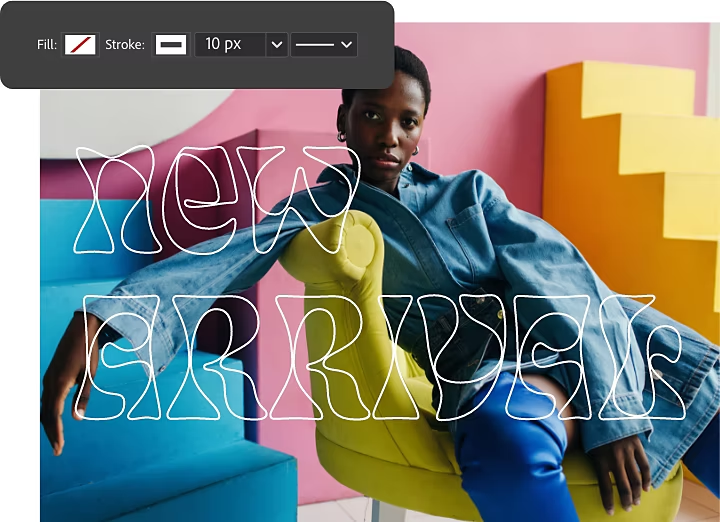
Vektör anahattıyla aynı efekti elde etmek için Katman Stili penceresini açın ve Kontur seçeneğinin yanındaki kutuyu işaretleyin. Ardından üst menüden Dolgu simgesini tıklatıp Dolgu Yok simgesini (üzerinde kırmızı eğik bir çizgi olan beyaz kutu) seçin.
Photoshop'un diğer özelliklerini keşfedin.
Metninizi özelleştirdiniz, şimdi Photoshop'un diğer özelliklerini öğrenmek için eğitimlere göz atın.
Ürün arka planını değiştirin
Bir nesneyi orijinal arka planından ayırıp yeni bir arka plan eklemeyi öğrenin.
Arka plan görüntünüzü değiştirin | Arka plan görüntünüzü değiştirin
Kompozit oluşturun.
Birden fazla görüntüdeki öğeleri birleştirmek için Photoshop'taki maskeleme araçlarını kullanın.
Maskelemenin yapabileceklerini öğrenin | Maskelemenin yapabileceklerini öğrenin
{{frequently-asked-questions}}.
Photoshop'ta metne anahat uygulamak için bir kısayol tuşu var mı?
Photoshop'ta metne anahat uygulamak için kısayol tuşu yok ancak süreç oldukça basit. Metninizi seçin ve FX simgesini tıklatarak veya katmanın kenarını çift tıklatarak ayarlanabilir bir katmana dönüştürün. Ardından boyutları kontrol eden kaydırıcıları ayarlamak için Kontur menüsünü kullanabilirsiniz. Renk Seçici ile renkleri seçin veya Dolgu Türü açılır menüsünden doldurun.
Metni vektör şekline dönüştürerek de anahat uygulayabilirsiniz. Bu, daha fazla özelleştirme seçeneği sunar ancak aynı zamanda metni daha sonra düzenlemeyi biraz zorlaştırır. Metninizi son haline getirdikten sonra, Metin aracını kullanarak bir katman oluşturun ve sağ tıklatıp Şekle Dönüştür'ü seçin.
Photoshop'ta metne anahat uygulamak için birden fazla kontur ekleyebilir miyim?
Elbette. Metninizi ekleyip yukarıdaki talimatları kullanarak anahat uyguladıktan sonra bir kontur katman efekti ekleyebilirsiniz. Bu işlem tamamlandığında, Katman Stili kutusunun sol tarafındaki Kontur efektinin yanında bulunan artı işaretini (+) tıklatın. İlk konturun üzerinde ikinci bir kontur belirir. En fazla 10 kontur ekleyebilirsiniz.
Konturlarınızı ekledikten sonra konumunu, opaklığını veya rengini değiştirmek isteyebilirsiniz.
Photoshop'ta herhangi bir font için metne anahat uygulayabilir miyim?
iPad'de Photoshop'ta metne nasıl anahat uygularım?
Photoshop'ta şekillere anahat uygulama işlemi, metne anahat uygulama işlemiyle aynı mı?