Dosya JPEG, JPG veya PNG formatında ve en fazla 40 MB olmalıdır
https://main--cc--adobecom.aem.live/cc-shared/assets/img/upload-white.svg Fotoğrafınızı yükleyin

Görüntünüzü veya videonuzu yükleyerek Adobe
Kullanım Koşulları'nı ve Gizlilik İlkeleri'ni kabul etmiş olursunuz
Dosya JPEG, JPG veya PNG formatında ve en fazla 40 MB olmalıdır
https://main--cc--adobecom.aem.live/cc-shared/assets/img/upload-white.svg Fotoğrafınızı yükleyin
Görüntünüzü veya videonuzu yükleyerek Adobe
Kullanım Koşulları'nı ve Gizlilik İlkeleri'ni kabul etmiş olursunuz
bir görüntüyü sürükleyip bırakın
Dosya JPEG, JPG veya PNG formatında ve en fazla 40 MB olmalıdır
https://main--cc--adobecom.aem.live/cc-shared/assets/img/upload-white.svg Fotoğrafınızı yükleyin
Görüntünüzü veya videonuzu yükleyerek Adobe
Kullanım Koşulları'nı ve Gizlilik İlkeleri'ni kabul etmiş olursunuz
- Dosya boyutu 40 MB'tan fazla
- Talep işlenemiyor
- Bu dosya türünü işleyemiyoruz. Lütfen tekrar deneyin.
- Tek seferde yalnızca bir dosya yüklenebilir.
- Görüntü maksimum boyutları (8,000 x 8,000 piksel) aşıyor. Lütfen yeniden boyutlandırın ve tekrar deneyin.
- promoid=9MZL3Z9B&mv=other
Temizleyin.
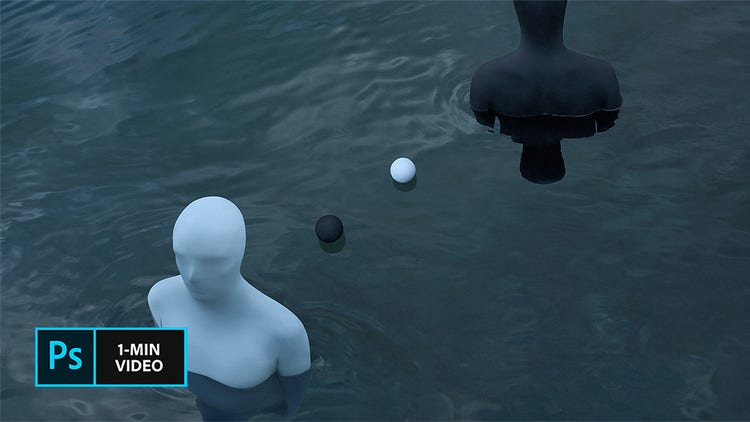
Rötuşlama yaparak fotoğraflarınızdaki küçük lekeleri ve kusurları gidermek büyük bir etki yaratabilir. Düzeltme Fırçası ile dikkat dağıtan unsurları fırçayla temizleyen, İçeriğe Duyarlı Taşıma aracıyla önemli öğeleri yeniden konumlandıran ve Nokta Düzeltme Fırçası ile küçük kusurları ortadan kaldıran İsveçli görsel sanatçı Gabriel Isak'ın Adobe Photoshop'ta bir fotoğrafı nasıl rötuşladığını öğrenin.
İsveçli Gabriel Isak, çalışmalarında psikoloji ve rüyalarla ilgili temalara odaklanan bir görsel sanatçıdır. Fotoğrafçılık alanında Güzel Sanatlar Lisans eğitimini San Francisco Sanat Akademisi'nde tamamladı ve o zamandan bu yana çalışmalarını tüm dünyada sergiliyor.
Fotoğraf rötuşlama nedir?
Fotoğraf rötuşlama; kusurları ortadan kaldırarak, ciltleri pürüzsüzleştirerek ve küçük ayrıntıları ayarlayarak daha güzel bir görünüm elde etme ve görüntüleri geliştirme işlemidir. Fotoğrafları rötuşlamak, daha profesyonel bir görünüm için lekeleri kaldırma, dişleri beyazlaştırma veya renkleri geliştirme gibi düzenlemeleri içerebilir.
Adobe Photoshop, kusursuz sonuçlar elde etmenize yardımcı olmak için Nokta Düzeltme Fırçası ve Klonlama Damgası gibi güçlü yapay zeka destekli fotoğraf rötuşlama araçları sunar.
Photoshop'ta fotoğrafları rötuşlama.
Görüntülerinizde lekeleri, dağınık saçları ve diğer küçük kusurları gidermek için fotoğraf rötuşlama özelliğini kullanın.
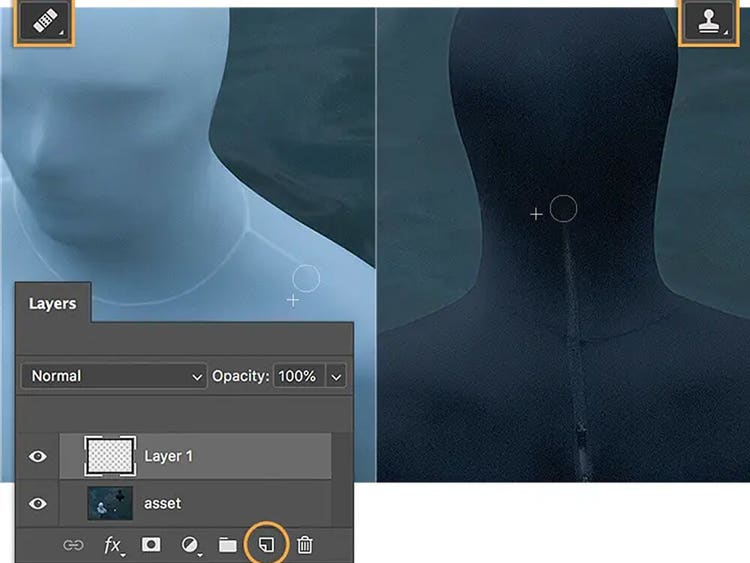
1. Adım. Dikkat dağıtıcı unsurları fırçayla temizleyin.
Isak fotoğraf rötuşlama işleminin ilk adımları olarak Düzeltme Fırçası'nı kullanıp fotoğrafındaki dikiş izleri, fermuar ve kırışıklıklara fırça uyguluyor. Yeni bir alana geçtiğinizde, Option tuşunu basılı tutup tıklatarak (veya alt tuşunu basılı tutup tıklatarak) fırçanın kaynak noktasını sıfırlayın.
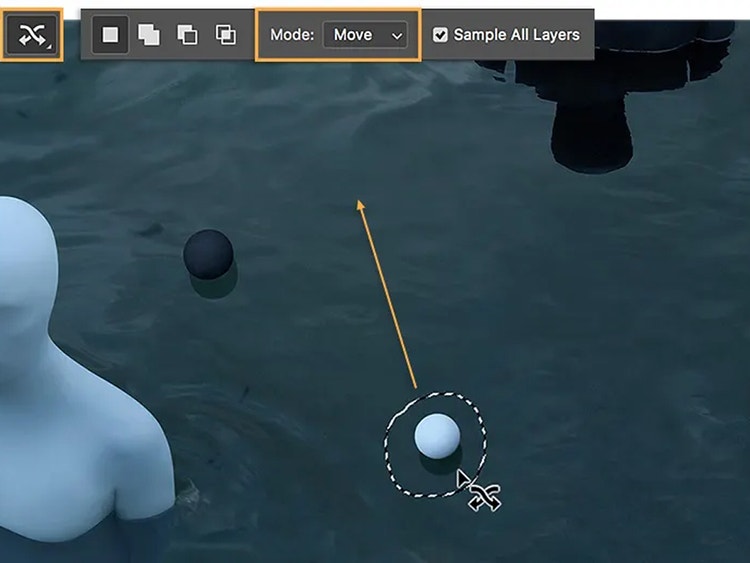
2. Adım. Öğeleri Taşıma Aracı ile yeniden konumlandırın.
Düzeltme Fırçası altında bulunan İçeriğe Duyarlı Taşıma aracı sayesinde Isak, nesneleri kolayca hareket ettirdi. Seçenekler çubuğunda Modu Taşıma olarak ayarlıyor, beyaz topun etrafında bir seçim oluşturuyor ve nesneyi yeni konumuna sürüklüyor.
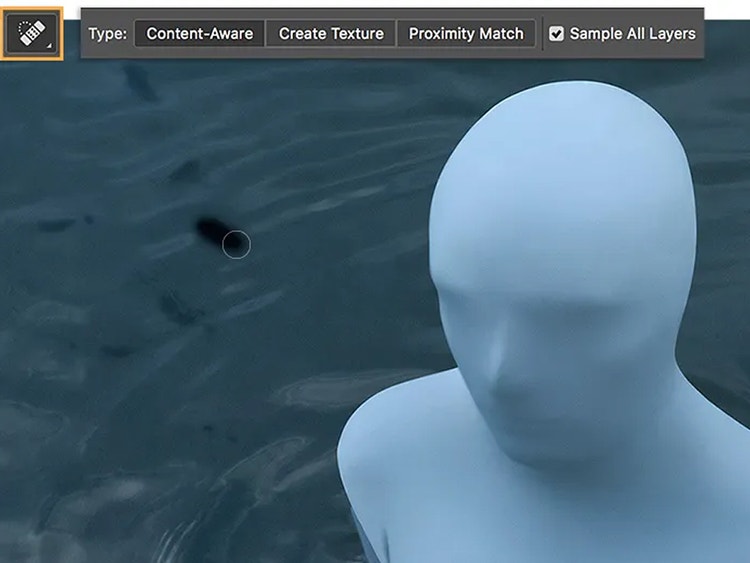
3. Adım. Nokta Düzeltme ile kusurları ortadan kaldırın.
Isak, beyaz figürün etrafında küçük kusurlar fark etti ve bunları Nokta Düzeltme Fırçası ile giderdi.
4. Adım. Asla yetinmeyin.
Birkaç rötuşla mükemmele yakın bir fotoğrafı mükemmel bir fotoğrafa dönüştürebilirsiniz.
Adobe Photoshop'ta fotoğraf rötuşlama araçları.
Adobe Photoshop'taki yapay zeka destekli fotoğraf rötuşlama araçlarını kullanarak fotoğraflarınızı kusursuz bir şekilde geliştirin. Lekeleri hızla silin, cildi pürüzsüzleştirin ve ayrıntıları hassas bir şekilde düzeltin. İstenmeyen nesneleri silerken, dağınık saçları kaldırırkenveya dişleri beyazlatırken, bu araçlar doğal görünümlü düzenlemeler yapmanızı kolaylaştırır
Adobe Photoshop'ta fotoğraf rötuşlama yaparken aklınızda bulundurmanız gerekenler.
Görüntüleri rötuşlarken doğal bir görünüm elde etmek için ince ayarlar gerekir. Aşırı düzenleme, bir görüntünün gerçekçi görünmesine neden olabilir. Fotoğrafta rötuşlama yaparken şık ve profesyonel sonuçlar elde etmek için bu ipuçlarını aklınızda bulundurun:
- Yeni bir katman üzerinde çalışma: Fotoğrafı düzenlerken her zaman orijinal görüntüyü korumak için çoğaltın veya ayarlama katmanları kullanın.
- Kalıcı olmayan düzenlemeler kullanın: Nokta Düzeltme Fırçası veya Düzeltme Fırçası'nı kullanırken Tüm Katmanları Örnekle seçeneğini etkinleştirin.
- Fırça sertliğini ve opaklığını ayarlayın: Daha yumuşak fırçalar, özellikle lekeleri ve cilt rötuşlarını gidermek için düzenlemeleri daha doğal bir şekilde karıştırır.
- Yakınlaştırma ve uzaklaştırma: Yakınlaştırma hassas düzenlemelere olur ve uzaklaştırma, genel görünümün dengesini korumanızı sağlar.
- Cilt dokusunu kaybetmeyin: Aşırı bulanıklaştırmadan kaçının, cilt hem pürüzsüz hem de doğal görünmelidir.
Adobe Photoshop'taki yapay zeka ile güçlendirilmiş araçları kullanarak görüntüleri yüksek kaliteli ve gerçekçi sonuçlarla kolayca rötuşlayabilirsiniz.
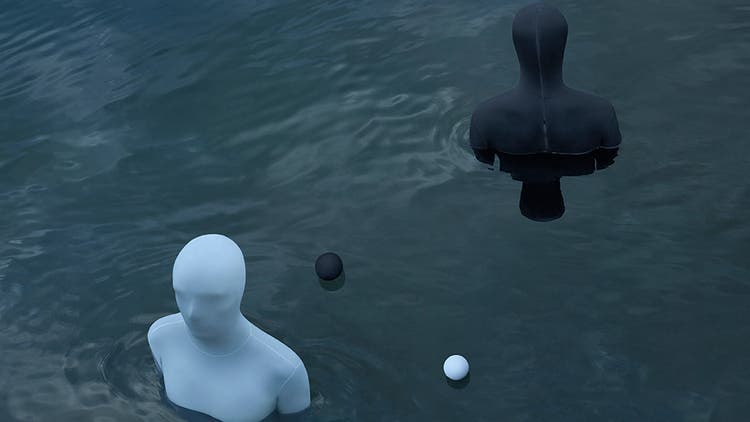
Fotoğrafları rötuşlarken basitlik çok önemlidir.
Görüntüleri rötuşlarken, hafif değişikliklerle genellikle en iyi sonuçları elde edersiniz. Küçük ve hassas ayarlara odaklanarak fotoğraflarını aşırı düzenleme yapmadan geliştiren Gabriel Isak, hem de doğal hem de etkili fotoğraf rötuşlama sonuçları elde etmek için basitliğin çok önemli olduğunu gösteriyor.
{{questions-we-have-answers}}
Şunları da beğenebilirsiniz
https://www.adobe.com/cc-shared/fragments/merch/products/photoshop/merch-card/segment-blade