#F5F5F5

{{ps-features}}

{{adobe-photoshop}} uygulamasında Kenar İnceltme aracını kullanma.

Gerçekçi bileşikler için hassas seçimler yapmanın yollarını keşfedin.

Ücretsiz uygulamayı edinin | Ücretsiz Photoshop uygulamasını edinin Plan ve fiyatları görüntüleyin | Photoshop plan ve fiyatlarını görüntüleyin

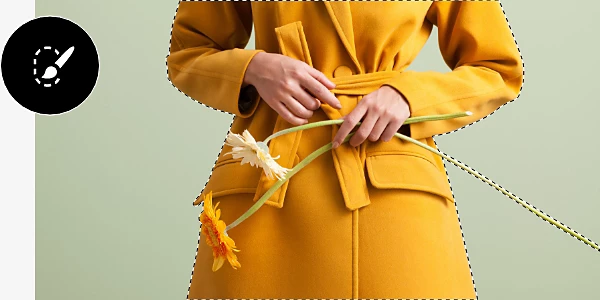
Sarı ceket giyen bir kişinin fotoğrafını düzenlemek için kullanılan Kenar İnceltme aracı.

https://main--cc--adobecom.hlx.page/cc-shared/fragments/merch/products/photoshop/sticky-banner/default

Kenar inceltme ne anlama geliyor?

Bazen fotoğraf düzenleme aşırı hassasiyet gerektirir. Belki bir düğün fotoğrafının arka planından çıkarmak istediğiniz bir ağacı seçmeye çalışıyor veya aile fotoğrafınızdan çocuklarınızı kopyalayıp bir fotoğraf kolajına yapıştırmak istiyorsunuz. Kenar İnceltme aracı, arka plandan hiçbir şey dahil etmeden her ağaç dalını ve saç telini doğru bir şekilde seçmenize yardımcı olabilir. Karmaşık kenarları kolayca seçmek için Kenar İnceltme aracını nasıl kullanabileceğinizi görmek için okumaya devam edin.
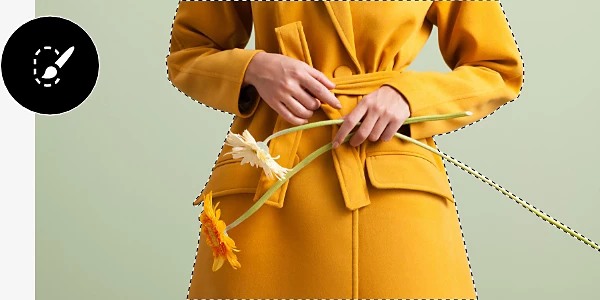
Kenar İnceltme aracı kullanılarak düzenlenen bir kişi fotoğrafı.

Pürüzlü kenarlar için doğru araç.

Kenar İnceltme aracı, Kalem aracının hassasiyetini Hızlı Seçim aracının kullanım kolaylığıyla birleştirerek pürüzlü kenarları hızlı ve tam bir şekilde seçmenizi sağlar.

Fırçayla uygulayın.

Ayarları düzenleyin, ardından Kenar İnceltme aracını görüntünüzün karmaşık kenarları üzerinde fırça gibi gezdirerek arka plan görüntüsünün kalan parçalarını seçin ve maskeleyin.
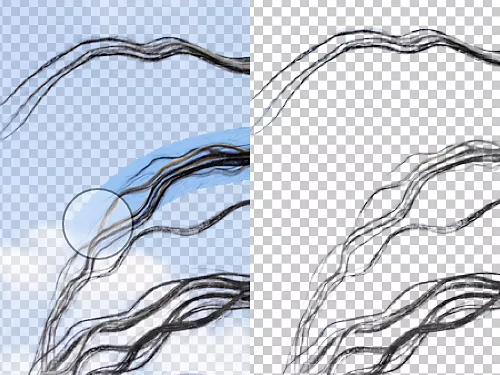
Saç tellerinde kullanılan Kenar İnceltme aracı.

Kenar inceltme.

Kenar İnceltme fırça aracını kullanarak karmaşık alanları birkaç basit dokunuşla nasıl seçebileceğinizi öğrenin.
  • Kopyalayın:
    Arka plan katmanını sağ tıklatın ve Katmanı Çoğalt'ı seçerek orijinal görüntünüzün bir yedeğini oluşturun, böylece beğenmediğiniz değişiklikleri geri alabilirsiniz.
  • Seçin:
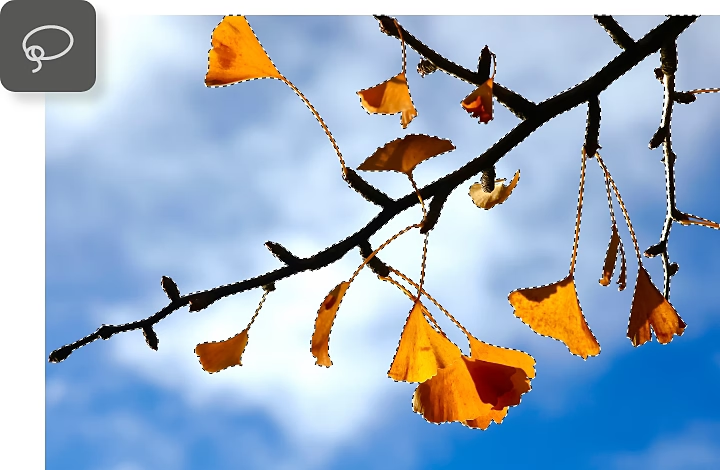
    Çalışmak istediğiniz nesnenin etrafındaki alanı seçmek için Nesne Seçme aracını, Kement aracını, Sihirli Değnek aracını veya Hızlı Seçim aracını kullanın. Seçtiğiniz alanın etrafında siyah, hareketli kesik çizgiler (bazen "yürüyen karıncalar" olarak da adlandırılır) görünecektir. Alt tuşunu (Windows'da) veya Command tuşunu (Mac'te) basılı tutarak seçimden çıkarmak istediğiniz alanları tıklatın.

    Seçilen bir ağaç dalının resmi.
  • Ayarlayın:
    Üst menüdeki Seç ve Maskele seçeneğini tıklatın. Bu işlem, Özellikler sekmesini açar ve kenarlarınızın nasıl temizleneceğini kontrol etmek için Kenar İnceltme aracı ayarlarını yapmanıza olanak tanır. Yeni kenar çubuğunda Kenar İnceltme aracını seçtiğinizden emin olun. Aşağıdaki açılır panel, ayarlarınıza genel bir bakış sunar.

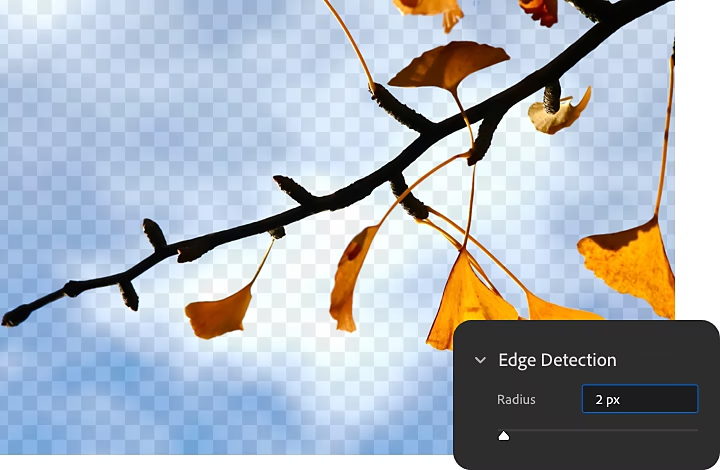
    Photoshop'ta düzenlenen bir görüntü üzerine yerleştirilmiş Kenar Algılama ayarı.
  • Düzeltin:
    Kenar İnceltme aracını temizlemek istediğiniz kenarlar üzerinde gezdirin. Her zaman seçiminizin iç kısmını tıklatın ve ardından fırçayı dışarı doğru sürükleyin. Bu şekilde araç, özne ile arka plan arasındaki farkları daha iyi tespit edebilir.
  • Çıktı alın:
    İşiniz bittiğinde, Özellikler sekmesine dönün ve panelin alt kısmındaki Çıktı Hedefi seçeneğini bulun. Tamamlanan seçiminizle ne yapacağınızı belirlemek için açılır menüden bir seçenek belirleyin. Örneğin, seçiminizi alıp yeni bir arka plan eklemek istiyorsanız yeni bir belge olarak çıktı oluşturmayı seçebilirsiniz. Mevcut belgede seçimi düzenlemeye devam etmek için Katman Maskesi ile Yeni Katman'ı seçin.
Yarıçap
Bu ayar, Kenar İnceltme aracının öznenizin etrafındaki alanın ne kadarını dahil edeceğini belirler. Saç telleri gibi özellikle zor kenarlarda, hangi alanların inceltildiğini tam olarak görmek için Yarıçapı Göster kutusunu işaretleyin ve ardından buna göre ayarlayın.
Akıllı Yarıçap
Akıllı Yarıçap etkinleştirildiğinde Photoshop, otomatik olarak basit kenarlar boyunca daha küçük bir yarıçap, karmaşık kenarlarda ise daha büyük bir yarıçap kullanır.
Düzgünleştirme
Kenar İnceltme aracının seçimin kenarlarını ne kadar düzgünleştireceğini kontrol etmek için Düzgünleştirme kaydırıcısını ayarlayın.
Geçiş Yumuşatma
Pürüzlü kenarları yumuşatmak için Geçiş Yumuşatma'yı kullanın.
Kontrast
Seçiminizin kenarlarını sertleştirmek istiyorsanız Kontrast ayarını artırın.
Kenar Kaydırma
Seçiminizin kenarlarını ayarlamak için bu kaydırıcıyı içeri veya dışarı hareket ettirin.
Renkleri Arındır
Arka plan, seçiminize renkli bir yansıma kattıysa bu seçenek seçimin orijinal rengini geri yüklemenize yardımcı olur.
Çıktı Hedefi
Düzenlemeyi bitirdiğinizde seçiminizle ne yapacağınıza karar vermek için bu açılır menüyü kullanın.

https://main--cc--adobecom.hlx.page/cc-shared/fragments/products/photoshop/do-more-with-adobe-photoshop

Photoshop çalışma alanını daha fazla keşfedin.

Artık Photoshop Kenar İnceltme aracını kavradığınıza göre, uygulamanın diğer özellik ve işlevleri hakkındaki eğitimleri keşfedin.
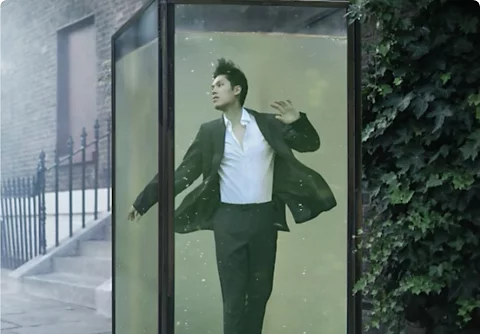
Yeşillik arka planında bir kişinin fotoğrafı.

Öznenizi istediğiniz yere taşıyın.

Öznenizi seçmeyi biliyorsunuz, şimdi tamamen yeni bir arka plan oluşturmayı öğrenin.
Yeni bir arka plan oluşturun|Yeni bir arka plan oluşturun

Photoshop ve {{lightroom}} kullanılarak oluşturulan bileşik görüntü.

Gerçeküstü kompozisyonlar yaratın.

Profesyonel bir fotoğraf düzenleyicinin Photoshop ve {{lightroom}} uygulamasını kullanarak nasıl akılalmaz eserler yarattığını görün.

Fotoğraf bileşiği oluşturun|Fotoğraf bileşiği oluşturun

https://main--cc--adobecom.aem.page/cc-shared/fragments/products/photoshop/caas/default

https://main--cc--adobecom.hlx.page/cc-shared/fragments/merch/products/photoshop/merch-card/segment-blade