
Fotoğrafçılık
Dokuları kaldırarak eski fotoğrafları yenileyin.
Bu düzenleme teknikleriyle Adobe Photoshop'un fotoğraf restorasyonu sürecinde eski fotoğrafların kalitesini nasıl artırabileceğini keşfedin.


Fotoğrafçılık
Bu düzenleme teknikleriyle Adobe Photoshop'un fotoğraf restorasyonu sürecinde eski fotoğrafların kalitesini nasıl artırabileceğini keşfedin.
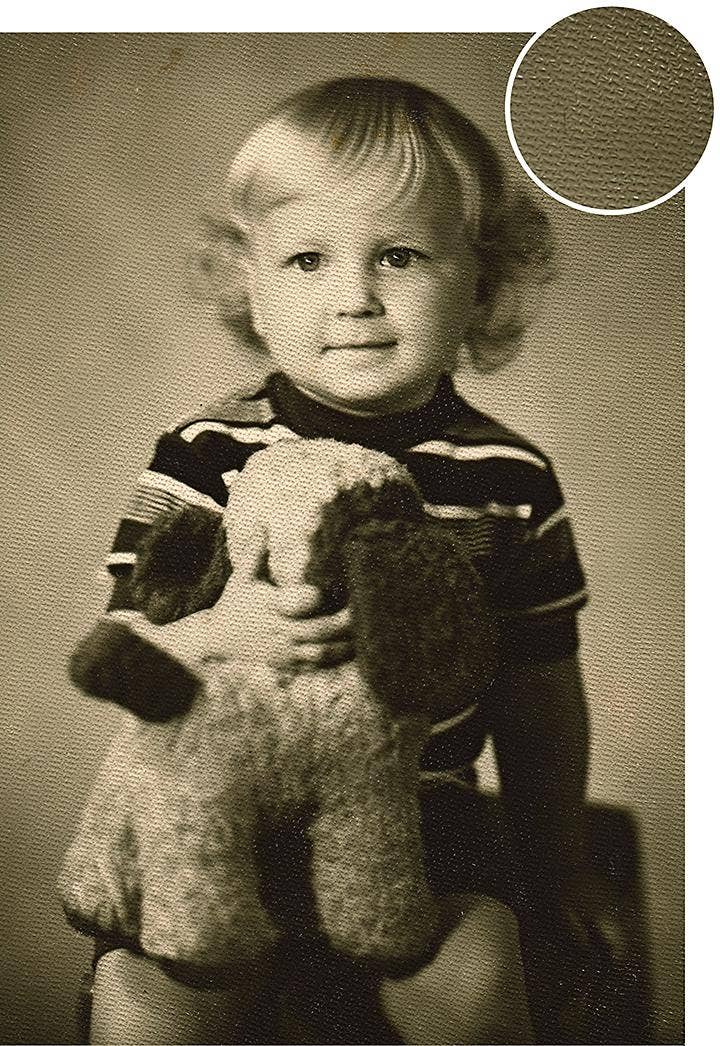
Eski siyah beyaz fotoğrafları taradıysanız görüntülerde sıklıkla karşılaşılan petek desenini görmüşsünüzdür. Bu kağıt dokusu eski fotoğraflardaki ipeksi yüzeyden dolayı ortaya çıkar. Gürültüyü Temizleme filtresi ve Gauss Bulanıklığı harmanlama modları gibi bazı düzenleme yöntemleri görüntüyü yumuşatabilir ancak bu, ayrıntıların belirsizleşmesi pahasına olabilir. Ancak doğru düzenleme araçlarıyla, görüntünün daha büyük bir kısmını bozulmadan koruyarak eski görüntülerdeki dokuları hızla kaldırabilirsiniz.
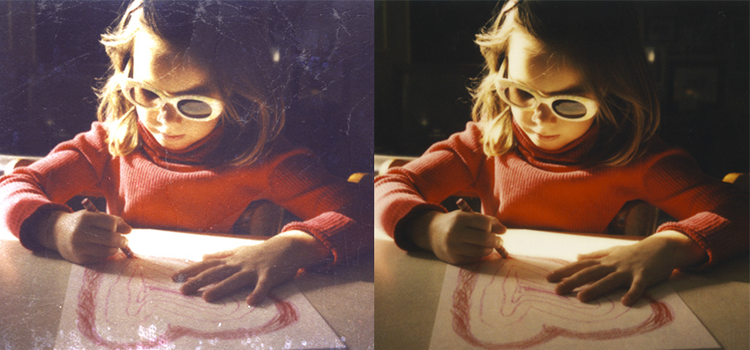
Eski fotoğraflarda, genellikle izler ve baskı fotoğraf dokuları yaşı gösterir ve bunları taradığınızda dijital dosyada da görünür. Ancak Adobe Photoshop'taki düzenleme araçlarıyla istenmeyen öğeleri kaldırabilirsiniz.
Fotoğrafçılıkta Parazit, doku anlamına gelen bir başka terimdir. Görüntülerden gren ve arka plan desenini kaldıran gürültü azaltma, taranan fotoğrafların modernize edilmesi için önemlidir. Eski gren efektini ortadan kaldırabilir, biraz renk ekleyebilir, görüntünüzü şeffaf bir kaplama ile koyulaştırabilir veya yıllar içinde ortaya çıkmış veya daha eski fotoğrafçılık ve geliştirme yöntemleri nedeniyle oluşmuş olabilecek çizikleri ve diğer kusurları giderebilirsiniz.
Ayrıntılardan ödün vermeden veya düzenleyemediğiniz değişikliklerle uğraşmadan geçmişteki görüntüleri korumak ve keskinleştirmek için Photoshop'taki Katmanlar panelinden yararlanın. Ayarlama katmanları ve Akıllı Nesneler gibi özellikler ile geri alınabilir düzenlemeler yapabilir, orijinal fotoğrafın piksellerini kalıcı olarak değiştirmeden farklı efektler ve filtreler deneyebilir ve fotoğraflarınızı günümüze taşıyabilirsiniz. Fotoğraflar binlerce kelimeye bedeldir ve eski fotoğraflarınızın mesajını parazit azaltma sayesinde yüksek ve net hale getirebilirsiniz.
Akıllı nesneler, kaynak görüntüyü korurken efektlerinizi en üst katmanda test etmenize olanak tanır. Profesyonel fotoğraf editörü Jesús Ramirez, "Akıllı nesne, birden fazla katmanı içinde barındıran bir kaptır," diyor. "Geri alınabilir ayarlamalar, bozulmalar, filtreler ve dönüştürmeler uygulamanıza olanak tanır. Kalıcı düzenlemeler, bir değişiklik yaptığınızda geri alamayacağınız anlamına gelir. Geri alınabilir düzenlemeler, geri dönüp düzenlemeyi değiştirebileceğiniz veya tamamen kaldırabileceğiniz anlamına gelir."
Geri alınabilir düzenlemeler orijinal fotoğrafı olduğu gibi korurken fotoğrafınızı büyütebilir veya küçültebilir, döndürebilir, perspektifleri değiştirebilir ve daha fazlasını yapabilirsiniz. Akıllı nesnenizin tüm örneklerinin düzenleme yaptığınızda otomatik olarak güncellenmesi için bağlantılı katman maskesi kullanın.
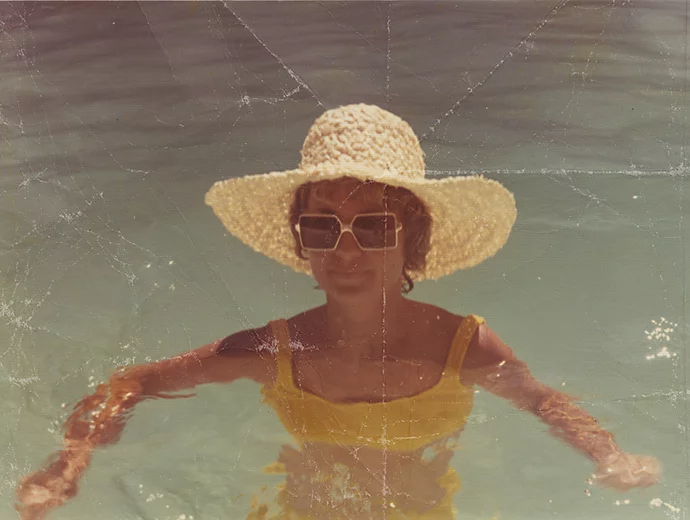
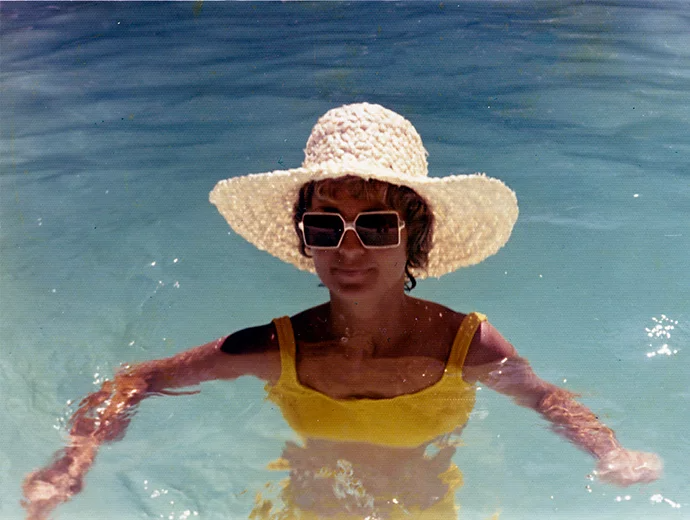
Taramanızdan fotoğraf kağıdı dokusunu kaldırmak için Photoshop içindeki Adobe Camera Raw'dan Parazit Azaltma kaydırıcısını kullanın:
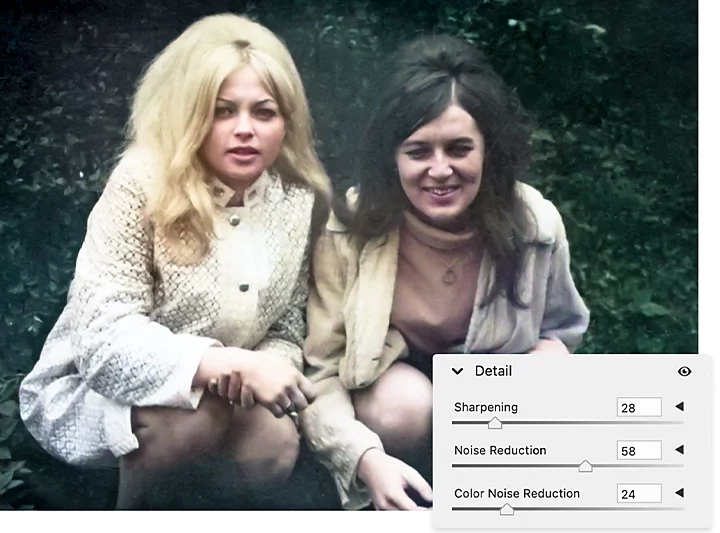
Paraziti azalttıktan sonra, görüntünüzü daha da rötuşlamak için Netlik, Pozlama ve Doygunluk gibi diğer kaydırıcılarla oynayabilirsiniz.
Taradığınız görüntülerde giderilmesi zor çentikler ve çizikler varsa çekimlerinizi daha da pürüzsüz hale getirmek için bu diğer piksel harmanlama yöntemlerini deneyin.
Camera Raw filtresinin altındaki Keskinleştirme aracı, istenmeyen dokuyu gizleyerek kaybolan netliği artırabilir. Windows'ta Alt tuşuna veya Mac'te Option tuşuna basın ve yeniden keskinleştirmek istemediğiniz alanlar siyahla kaplanana kadar Maskeleme kaydırıcısını sağa doğru kaydırın.
"Beyaz ortaya çıkarır ve siyah gizler," diyor Ramirez. "Maskeleme kaydırıcısını sağa doğru ittiğinizde Photoshop görüntüdeki kenarları bulmaya başlar. Yani şu anda siyah olan herhangi bir alana keskinleştirme efekti uygulanmayacak. Bu maskeleme kaydırıcısında ince ayar yapabilir ve arka plana gerçekten dokunmadığından emin olabilirsiniz."
Görüntüleri pürüzsüzleştirerek dokuları kaldıran bir dizi bulanıklık modu vardır. Bulanıklaştırma, Daha Fazla Bulanıklaştırma ve Lens Bulanıklığı seçeneklerinin hepsi arka plandaki detayları gizlerken nesneleri odakta tutar. Yüzey Bulanıklaştırma filtresi bir görüntüyü bulanıklaştırırken kenarları korur.
Filtreler'e gidin ve istediğiniz bulanıklaştırmayı seçin. Ek ayarlamalar için kaydırıcıların bulunduğu yeni bir iletişim kutusu açılacaktır. Düşük sayılarla başlayın ve araç yalnızca istenmeyen dokuyu bulanıklaştırana kadar sağa doğru kaydırın.
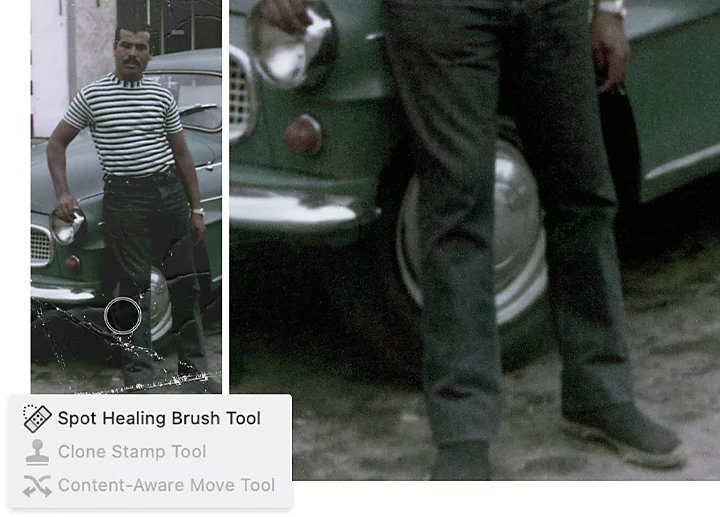
Yıllar içinde fotoğraflarınızda birikmiş olabilen, düzenlenmesi zor diğer çizikleri ve izleri gidermek için biraz farklı bir rötuş yaklaşımı kullanabilirsiniz. Görüntünüzü Photoshop'ta açın ve düzenlemelerinizi uygulamak için yeni bir katman oluşturun. Yapmak istediğiniz düzeltmelerin türüne bağlı olarak, görüntünüzü süslemek için üç araçtan birini kullanın:
Photoshop'un varsayılan düzeltme mekanizması, Nokta Düzeltme Fırçası aracıdır. Ayarlamaya çalıştığınız alana bağlı olarak, seçtiğiniz tüm alanı iyileştirin veya boyut, sertlik ve aralık gibi belirli değerleri hedefleyerek noktaları giderin.
Bu araç, bir alandaki pikselleri kopyalamanızı ve bu piksellerle başka bir alanı boyamanızı sağlar. Windows'ta Alt tuşunu, Mac'te Option tuşunu basılı tutun ve kopyalamak istediğiniz alanı tıklatın, ardından gerekli yeri istediğiniz dokuyla boyayın.
Nokta Düzeltme Fırçası'nı basılı tutarak daha büyük nesneleri, çizikleri veya izleri kapatmanızı sağlayan Yama aracını seçin. Yama altındaki İçeriğe Uygun seçeneğini belirleyin, gizlemek istediğiniz alanı seçin ve ardından değiştirmek istediğiniz piksellerin etrafına seçiminizi çizin. Değiştirmek istediğiniz piksellerin bulunduğu alana sürükleyin.
Photoshop, tavan arasında ne kadar uzun süredir toz topluyor olurlarsa olsunlar, eski veya dokulu fotoğraflarınızı çerçevelenmeye değer hale getirmek için görüntü yükseltici gibi yapay zeka araçları da dahil olmak üzere birçok yararlı araç içerir. Eski favorilerinizi tarayın, geçmişe dalın ve en sevdiğiniz duygusal resimlerinize modern bir dokunuş katın.
Katkıda bulunanlar
Based on your location, we think you may prefer the United States website, where you'll get regional content, offerings, and pricing.

