Görüntüleri yeniden boyutlandırarak zamandan ve alandan tasarruf edin.
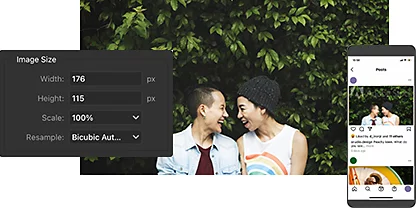
Görüntü Boyutu iletişim kutusunu keşfedin.
Görüntü › Görüntü Boyutu'nu tıklatarak genişliği ve yüksekliği ayarlayın veya inç başına piksel (PPI) cinsinden ölçülen görüntü çözünürlüğünü değiştirin. Bu, görüntü dosyasının boyutunu kalıcı olarak değiştirir.
Ölçü biriminizi seçin.
Genişlik veya Yükseklik'in yanındaki açılır menüyü tıklatarak ölçü biriminizi değiştirin. Piksel, inç, santimetre, orijinal boyutun yüzdesi ve daha fazla seçenek arasından seçim yapın.
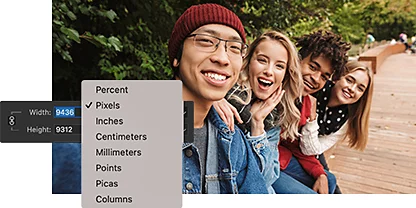
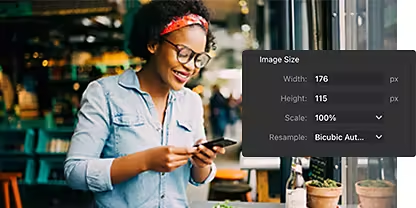
Dışa Aktarma işlevini kullanın.
Yeni, daha küçük bir dosya oluşturmak ve orijinal boyuttaki dosyayı korumak için (yani Photoshop'ta kaliteden ödün vermeden resimleri yeniden boyutlandırma) Dosya › Farklı Dışa Aktar'ı tıklatın. Dışa Aktarma işlevi ayrıca pikselleri ayarlamanızı, yüzde olarak ölçeklendirmenizi veya azaltılmış kalitede JPEG olarak dışa aktarmanızı sağlar.
Kaliteyi tam olarak ayarlayın.
Yeniden boyutlandırılmış görüntünüzün kullanım amacınız için doğru miktarda ayrıntıya sahip olduğundan emin olmak için Farklı Dışa Aktar veya Görüntü Boyutu iletişim kutularında görüntünüzü yakınlaştırın veya uzaklaştırın.
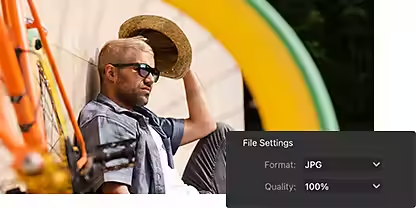
Çözünürlük ile dosya boyutu arasındaki ilişki.
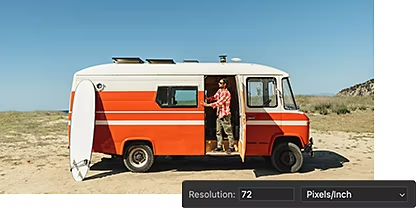
Görüntünüz için nihai hedefi göz önünde bulundurun.
Farklı kullanım amaçları farklı görüntü çözünürlükleri gerektirir. Çoğu web kullanımı için 72 PPI yeterlidir. Ancak yüksek kaliteli baskı oluşturmak için 300 PPI veya daha yüksek bir çözünürlük daha iyidir.
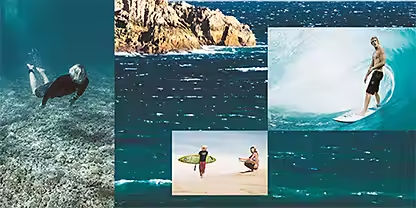
Yeniden örnekleme seçeneklerini anlayın.
Görüntünüzdeki verilerin nasıl yeniden örnekleneceğini belirtmek için bir enterpolasyon yöntemi seçin. Genellikle otomatik seçeneğini kullanıp Photoshop'un sizin için seçim yapmasını sağlamak en iyisidir ancak Bikübik Daha Net, küçültmeler için harika bir seçenekken Bikübik Daha Yumuşak büyütmeler için idealdir.
Photoshop'ta görüntüleri yeniden boyutlandırma.
Görüntü Boyutu işlevini kullanarak görüntünüzün boyutunu değiştirmek için bu adımları izleyin. Kalıcı değişiklikler yapmadan önce fotoğrafınızın yeni bir sürümünü oluşturmak için Dosya › Farklı Kaydet'e gidin. Bu şekilde orijinal görüntünüz bozulmadan kalır.
- Açın:
Yeniden boyutlandırmak istediğiniz görüntüyü seçin, ardından ana menü çubuğuna gidip Görüntü › Görüntü Boyutu'nu seçerek Görüntü Boyutu iletişim kutusunu açın. - Sığdırın:
Sığdır açılır menüsünden popüler web ve baskı boyutları arasından seçim yapın veya Genişlik ve Yükseklik değerlerini kullanarak piksel, inç veya diğer ölçü birimlerinde hassas bir şekilde yeniden boyutlandırın. - Yeniden kadrajlayın:
Genişlik ve Yükseklik seçeneğinin yanındaki zincir bağlantı simgesi oranları sınırlar ve genişlikte yapılan her ayarlama görüntünün yüksekliğine yansır. Görüntünüzün en-boy oranını (belge boyutu veya tuval boyutu olarak da bilinir) değiştirmek için genişlik ve yüksekliği birbirinden ayırmak üzere simgeyi tıklatın. - Yeniden örnekleyin:
Çözünürlüğü ayarlarken görüntü boyutlarınızı korumak istiyorsanız Yeniden Örnekle seçeneğinin yanındaki onay kutusunu işaretleyin. Aksi takdirde, çözünürlüğü ayarlamak otomatik olarak boyutları değiştirir. - Kaydedin:
Değişiklikleri görüntünüze uygulamak için Tamam'ı tıklatın.
Görüntü boyutunu ayarlamayı deneyin.
Kolay takip edilebilir eğitimlerle görüntü boyutunu değiştirme hakkında daha fazla bilgi edinin. Ardından Adobe {{lightroom}} uygulamasında çözünürlüğü artırmanın kolay yollarını keşfedin.

Bu görüntü boyutu nasıl yapılır kılavuzlarını izleyin.
Adım adım eğitimleri tamamlayarak görüntü boyutunu ve çözünürlüğünü ayarlamayı öğrenin.
Görüntüleri yeniden boyutlandırmaya başlayın|Görüntüleri yeniden boyutlandırmaya başlayın

Süper Çözünürlük aracını kullanın.
{{lightroom}} uygulamasındaki Süper Çözünürlük aracıyla tek bir tıklatmayla çözünürlüğü ve piksel sayısını artırın.
Görüntü çözünürlüğünüzü artırın|Görüntü çözünürlüğünüzü artırın
{{frequently-asked-questions}}
Photoshop'ta çevrimiçi olarak ücretsiz bir şekilde görüntü yeniden boyutlandırmanın bir yolu var mı?
Web'de Photoshop Beta Bulanıklaştırma özelliği, mevcut kırpma oranını koruyarak fotoğraflarınızı kolayca ölçeklendirmenize olanak tanır. Bu hizmeti kullanmak için Photoshop ile birlikte geçerli bir Adobe Creative Cloud aboneliğine sahip olmanız gerektiğini unutmayın. Görüntülerinizi yeniden boyutlandırmak için şu adımları izleyin:
1. Görüntü > Görüntü Boyutu'na gidin.
2. Oranları korumak için bağlantı simgesini vurgulu tutun.
Photoshop'ta görüntü yeniden boyutlandırmak için bir kısayol tuşu var mı?
Photoshop'ta toplu olarak görüntüleri yeniden boyutlandırabilir miyim?
Photoshop'ta bir görüntüyü sürükleyerek nasıl yeniden boyutlandırabilirim?
Photoshop'ta bir görüntüyü sürükleyerek yeniden boyutlandırmak için şu adımları izleyin:
1. Görüntüyü Photoshop'ta açın.
2. Ctrl + T (Mac için Cmd + T) tuşlarına basarak Dönüştürme aracını seçin. Ayrıca Düzenle > Serbest Dönüştürme'ye de gidebilirsiniz.
3. Görüntünün en-boy oranını korumak için Shift tuşunu basılı tutarken dönüştürme kutusunun köşelerinden birini sürükleyin.
4. Dönüşümü uygulamak için fare düğmesini serbest bırakın.
Alternatif olarak bir görüntüyü yeniden boyutlandırmak için "Görüntü Boyutu" iletişim kutusunu da kullanabilirsiniz. Bunu yapmak için Görüntü > Görüntü Boyutu'na gidin ve "Genişlik" ve "Yükseklik" alanlarına istenen boyutu girin. Görüntünün en-boy oranını korumak için "Oranları Sınırla" kutusunun işaretli olduğundan emin olun.
Photoshop'ta katman stilleri olan bir görüntüyü nasıl yeniden boyutlandırabilirim?
Photoshop'ta katman stilleri olan bir görüntüyü ölçeklendirmek için Katmanlar panelinden uygun katmanı seçmeniz gerekir. Katman > Katman Stili > Efektleri Ölçeklendir seçeneğini belirleyin. Ayrıca FX simgesini sağ tıklatıp Efektleri Ölçeklendir'i de seçebilirsiniz. Uygun yüzdeyi girin veya kaydırıcıyı sürükleyin. Görüntüdeki değişiklikleri önizlemek için Önizleme'yi seçin.
Bazı durumlarda katmanları Akıllı Nesne'ye dönüştürmek faydalı olabilir. Ardından Ctrl+T (Mac'te Cmd+T) tuşlarına basarak veya Düzenle > Serbest Dönüştürme aracını seçerek Dönüştürme aracını kullanabilirsiniz. Görüntünün en-boy oranını korumak için Shift tuşunu basılı tutarken dönüştürme kutusunun köşelerinden birini sürükleyin.