PHOTOSHOP ÖZELLİKLERİ
Adobe Photoshop'ta katman boyutunu değiştirme.
Serbest Dönüştürme aracının görüntünün geri kalanını etkilemeden tek bir bölümünü nasıl ayarlamanıza yardımcı olabileceğini keşfedin.
Uygulamayı edinin | Photoshop uygulamasını edinin Planları ve fiyatları görüntüleyin | Photoshop için planları ve fiyatları görüntüleyin
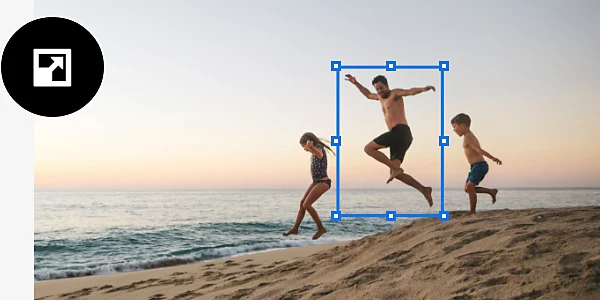
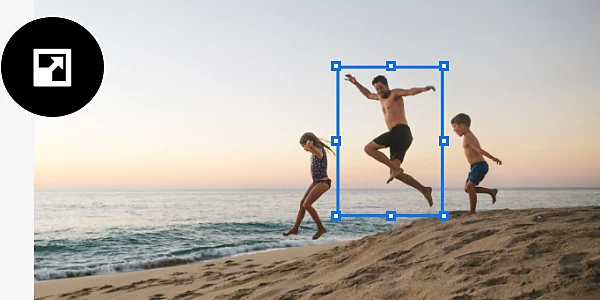
Katmanları yeniden boyutlandırmanın birçok nedeni vardır.
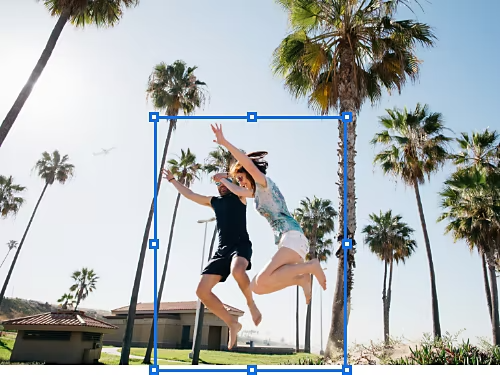
Perspektif için öğeleri ölçeklendirin.
Tatil fotoğraflarınıza palmiye ağacı ekleyin ve yükseltin veya o garip aile fotoğrafında kafanızı küçültün.
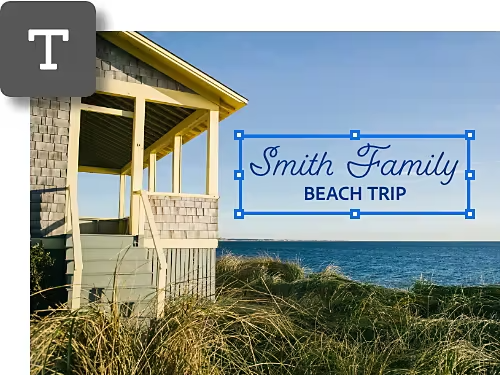
Metni yeniden boyutlandırın.
Görüntünüze metin mi ekliyorsunuz? Kelimelerinizi kendi katmanlarına yerleştirin ve gerçek bir etki yaratana kadar boyutunu ayarlayın.
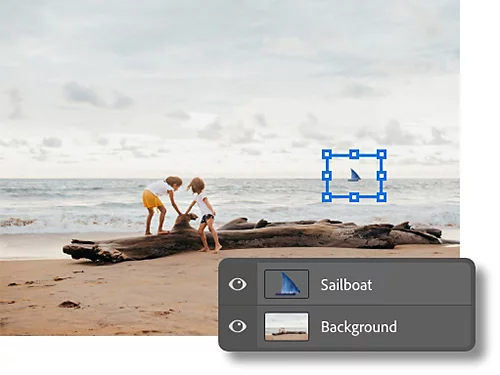
Tasarımınıza denge katın.
İster logo ister sanat eseri oluşturuyor olun, kompozisyonunuzu dengelemek için bir öğenin katman boyutunu artırabilir veya azaltabilirsiniz.
Piksellerinizi koruyun.
Bir görüntüyü tekrar tekrar yeniden boyutlandırmak, kalitesini düşürebilir. Katmanı yeniden boyutlandırmak için Akıllı Nesneler özelliğini kullanarak pikselleri bozmadan görüntünüzün net kalmasını sağlayabilirsiniz.
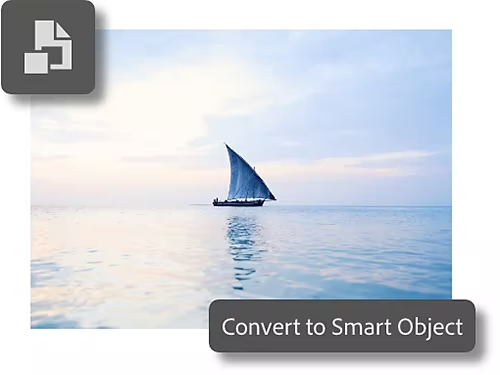
Photoshop'ta katman boyutunu nasıl değiştirebilirim?
Serbest Dönüştürme aracını kullanarak dört basit adımda katman boyutunu değiştirebilirsiniz.
- Seçin:
Katmanlar panelinden yeniden boyutlandırmak istediğiniz katmanı veya katmanları seçin. - Dönüştürün:
Düzenle › Serbest Dönüştürme'yi seçin. - Boyutlandırın:
Görüntüyü bozmaması için Shift tuşunu basılı tutarken içeriği yeniden boyutlandırmak veya döndürmek için Dönüştürme sınırının köşelerini veya kenarlarını tıklatıp sürükleyin. - Sonlandırın:
Değişikliklerinizi sonlandırmak için Enter (Windows) veya Return (macOS) tuşuna basın.
Katman boyutunu değiştirmenin başka bir yolu var mı?
Katmanınızın boyutunda hassas ayarlamalar yapmak istiyorsanız alan değerlerini ayarlamak için Serbest Dönüştürme aracını kullanın.
- Seçin:
Sağdaki araç çubuğundan Taşıma Aracı'nı seçin. - Gösterin:
Seçenekler çubuğundan Dönüştürme Kontrollerini Göster'i seçin. - Tıklatın:
Seçili katmanı çevreleyen sınırlama kutusunu tıklatın. - Ayarlayın:
Katmanı belirli bir değere ölçeklemek için Genişlik ve Yükseklik yanına istediğiniz yüzdeleri girin. Piksel, santimetre veya inç gibi farklı ölçü birimlerini seçmek için yüzde alanının içine sağ tıklatın. - Bitirin:
İşiniz bittiğinde Enter tuşuna basın veya menü çubuğunun sağındaki onay işaretini seçin.
Katman kullanımı için diğer ipuçları.
Katmanlarla çalışmayı kolaylaştıran kısayolları ve en iyi uygulamaları öğrenin.
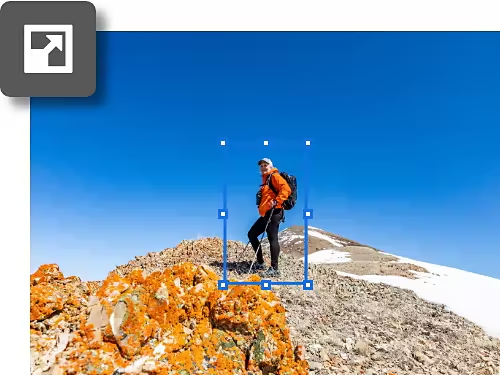
Katmanı daha hızlı yeniden boyutlandırmak için klavye kısayolu kullanın.
Serbest Dönüştürme aracına anında erişerek katmanınızın boyutunu ayarlamak amacıyla boyutlandırma tutamaçlarını açmak için Windows'ta Ctrl+T veya Mac'te Command+T'ye basın.
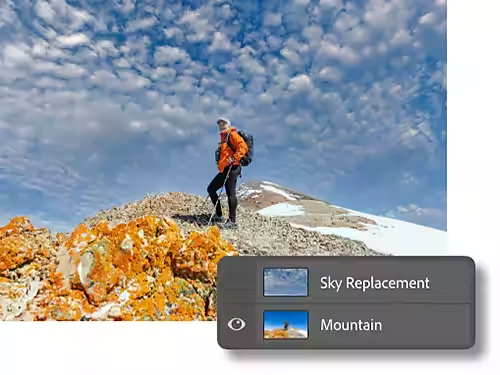
Katmanlarınızı adlandırın.
Birden fazla katmanlı bir proje üzerinde çalışırken yeniden boyutlandırmak istediğinizi daha kolay belirlemek için katmanları yeniden adlandırabilirsiniz. Değiştirmek için katman adını çift tıklatmanız yeterli.
Katmanlar hakkında daha fazla bilgi edinin.
Her katmandan en iyi şekilde nasıl yararlanacağınıza dair eğitimleri keşfedin.
Katmanlar hakkında temel bilgiler.
Katmanlar; görüntüleri birleştirmek, özel efektler eklemek ve görüntünüzü başka şekillerde geliştirmek için kullanabileceğiniz geri alınabilir düzenlemeler için çok yönlü bir araçtır.
Katmanlar hakkında temel bilgileri öğrenin|Katmanlar hakkında temel bilgileri öğrenin
Katman opaklığı.
Katman opaklık ayarını düzenleyerek katmanın ne kadarının görünür olacağını ve altındaki katmanlarla nasıl harmanlanacağını kontrol edebilirsiniz.
Sık sorulan sorular.
Photoshop'ta bir katmanı yeniden boyutlandırırken ne olur?
Photoshop'ta bir katmanı yeniden boyutlandırmak diğer katmanları etkiler mi?
Photoshop'ta katmanları belirli oranlarla yeniden boyutlandırabilir miyim?
Photoshop'ta bir katmanı merkez noktasından nasıl yeniden boyutlandırabilirim?
Photoshop'ta yeniden boyutlandırılan katmanları orijinal boyutuna döndürmenin bir yolu var mı?
Katmanları yeniden boyutlandırmak için hangi Photoshop aracı kullanılır?
Photoshop'ta birkaç katmanı aynı anda yeniden boyutlandırabilir miyim?