Fotoğraflarınıza yeni bir bakış açısı katın.
Görüntüyü 2 adımda döndürün.
- Photoshop'ta görüntünüzü açtıktan sonra Görüntü > Görüntü Döndürme öğesine gidin.
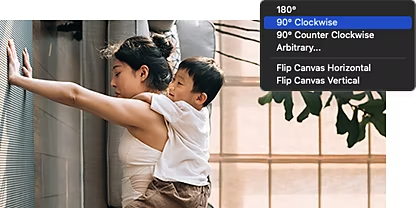
- Görüntü döndürme seçeneklerinden birini seçin: saat yönünde 90 derece, saat yönünün tersine 90 derece veya 180 derece.
- Photoshop'ta görüntünüzü farklı açıyla döndürmek isterseniz yukarıdaki adımları izleyin ancak Görüntü Döndürme menüsünden Rastgele... öğesini seçin. Tam dereceyi girin, saat yönünde veya saat yönünün tersine döndürme seçeneğini belirleyin ve Tamam'a tıklayın.
Farklı döndürme araçlarıyla denemeler yapın.
Photoshop'ta görüntüleri döndürmek için kullanabileceğiniz, istediğiniz görünümü elde etmenize yardımcı olacak spesifik özelliklere sahip birçok yöntem vardır. Sizin için en iyi sonucu verecek yöntemi bulmak için hepsini deneyin.
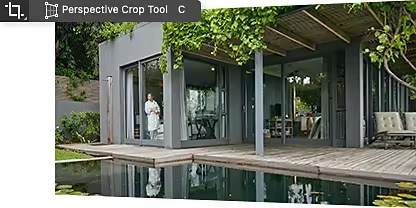
Perspektif Kırpma aracıyla görüntüyü eğin.
Bir görüntünün açısını ayarlamak için Kırpma aracını basılı tutun ve araç çubuğundan Perspektif Kırpma Aracını seçin. İmlecinizi kullanarak sınırlayıcı kutunun kenarlarını, değiştirmek istediğiniz alanın etrafına yerleştirin.
Dönüştürme ve Serbest Dönüştürme araçlarını kullanın.
Bir görüntüyü döndürürken aynı anda başka dönüşümler yapmak istiyorsanız Serbest Dönüştürme aracı tam size göre. Alternatif olarak Düzenle > Dönüştür menüsüne giderek Ölçekle, Eğrilt, Deforme Et ve Çarpıt gibi seçenekleri kullanabilir ve istediğiniz dönüştürme işlemini seçebilirsiniz.

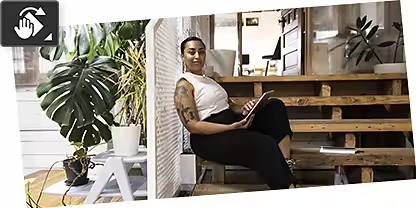
Görünümü Döndür aracıyla tüm fotoğrafı hareket ettirin.
Görünümü Döndür aracını kullanarak tüm görüntüyü belirli bir açıda döndürebilir, yana veya ters çevirebilirsiniz. Özneyi, arka planı ve tüm katmanları tek bir adımla aynı anda hareket ettirebilirsiniz.
Görüntü Döndürme aracıyla ayna görünümü oluşturun.
Görüntü Döndürme komutuyla görüntüyü yatay veya dikey eksende 180 derece döndürerek ayna görüntüsü oluşturabilir veya tuvali ters çevirebilirsiniz.

Döndürmekten fazlasını yapın.
Photoshop'ta görüntü döndürmeyi öğrendiğinizde tüm fotoğraflarınızı hızlı bir şekilde iyileştirebileceğiniz temel bir beceri edinmiş olacaksınız. Görüntüleri çevirme, eğme ve döndürme hakkında daha fazla bilgi için bu eğitimlere göz atın.
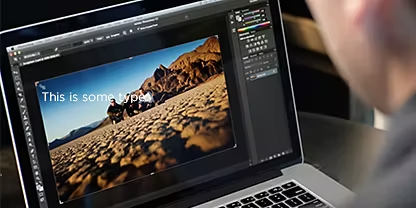
Kırpma, döndürme ve tuval boyutunu ayarlayın.
Görüntüleri kırparak açıyı ve boyutu aynı anda ayarlayın.
Kırpma ve düzleştirme özelliklerini keşfedin|Kırpma ve düzleştirme özelliklerini keşfedin
Bir öğeyi döndürün veya çevirin.
Görüntüyü istediğiniz açıda eğin, serbestçe döndürün veya görüntüye perspektif katın.
Döndürme seçenekleri hakkında bilgi edinin|Döndürme seçenekleri hakkında bilgi edinin
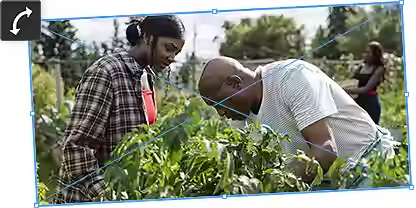
Görüntüleri, şekilleri ve yolları dönüştürün.
Görüntüyü döndürerek, eğerek veya deforme ederek serbestçe dönüştürün.
Serbest Dönüştürme aracını keşfedin|Serbest Dönüştürme aracını keşfedin
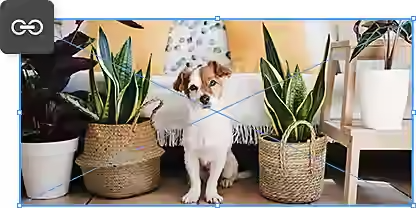
Nesneleri taşıyın, kaydırın ve döndürün.
Nesneleri döndürürken ve hareket ettirirken katmanlar arasındaki en-boy oranını koruyun.
Nesneleri orantılı olarak dönüştürün|Nesneleri orantılı olarak dönüştürün