PHOTOSHOP ÖZELLİKLERİ
Adobe Photoshop'ta katman döndürme.
Photoshop projenizde tek bir katmanı döndürmenin çeşitli yollarını keşfedin.
Ücretsiz uygulamayı edinin | Photoshop ücretsiz uygulamasını edinin Plan ve fiyatları inceleyin | Photoshop plan ve fiyatlarını inceleyin
Katman döndürme nedir?
Katmanlar, Photoshop'ta yapılan neredeyse her işlemin temelidir. Görüntüde yaptığınız her düzenleme, yeni bir katman olarak görüntüye eklenebilir. Tek tek katmanları ekleyip düzenleyerek orijinal görüntüyü koruyup bozulma olmadan düzenleme yapabilir ve istediğiniz zaman başlangıç noktasına dönebilirsiniz.
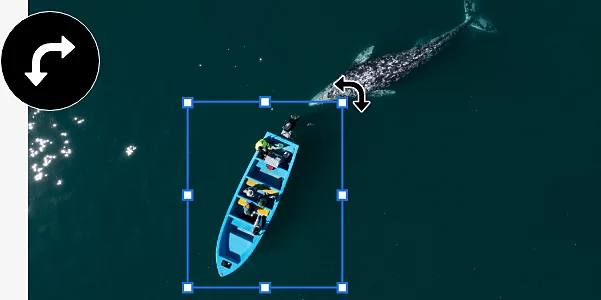
Katman döndürmek, projenizdeki birçok katmandan birini, görüntünün diğer kısımlarını etkilemeden, sabit bir nokta etrafında saat yönünde veya saat yönünün tersine çevirmektir.
Katman döndürme ne işe yarar?
Bir katmanı döndürerek görüntünüze tam istediğiniz gibi ince ayarı yapmanın birçok yolu vardır.
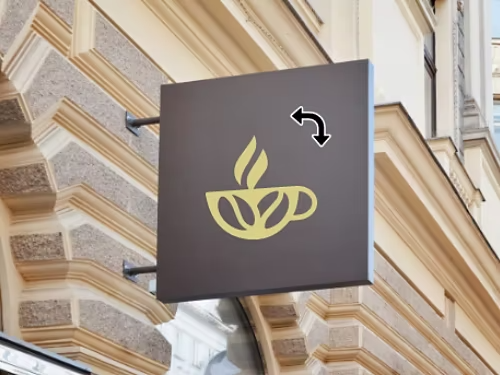
Logo düzenleme.
Resminize bir logo katmanı eklediyseniz tasarımın istediğiniz gibi görünmesini sağlamak için logoyu döndürebilirsiniz.
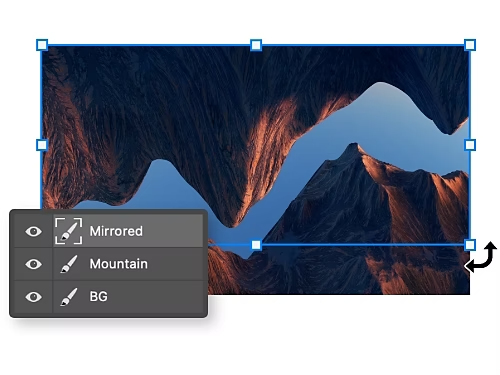
Ayna görüntüsünde ince ayar yapma.
Ayna efekti mi oluşturuyorsunuz? Çoğaltılmış görüntülü katmanı döndürerek orijinaliyle hizalayın.
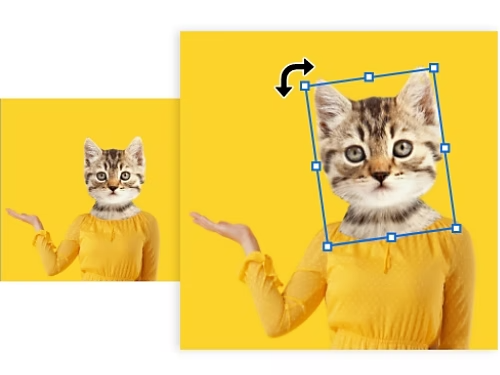
Grafiği değiştirme.
Grafik tasarımın tek bir katmanını döndürerek görünümünü incelikle değiştirin.
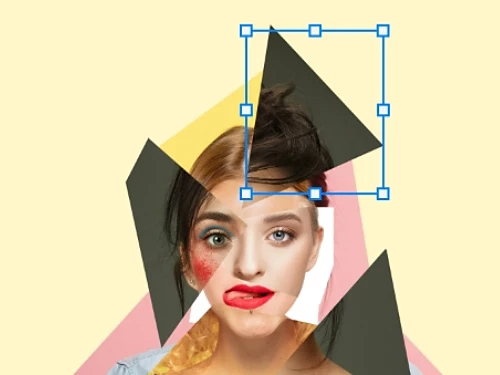
Kompozit oluşturma.
Bir kompozitte fotoğraf manipülasyonu yaparken eklediğiniz bir öğenin açısını değiştirerek resme daha iyi uyum sağlamasını sağlayabilirsiniz.
Photoshop'ta tek bir katmanı nasıl döndürebilirim?
Bir katmanı döndürmenin birkaç farklı yolu vardır.
- Taşıma Aracını kullanma
- Serbest Dönüştürme Aracını kullanma
Taşıma aracını kullanma
En hızlı ve kolay yöntem, işi sadece üç adımda tamamlayabilen Taşıma aracını kullanmaktır.
- Seçin:
Katmanlar panelinden döndürmek istediğiniz katmanı seçin. - Kutulayın:
Sağdaki araç çubuğundan Taşıma Seçimi aracını seçin. Katmanın etrafında bir sınırlayıcı kutu belirecektir. - Döndürün:
Katmanı döndürmek için köşeleri tıklayıp sürükleyin. 15 derecelik artışlarla döndürmek için Shift tuşunu basılı tutun.
Serbest Dönüştürme Aracını kullanma
Katmanınızı döndürmek için Serbest Dönüştürme aracını da kullanabilirsiniz. Bu yöntem daha manuel bir iş akışı sunsa da, katmanınızı belirli bir derece sayısıyla döndürmek için daha fazla seçenek sağlar.
- Seçin:
Katmanlar panelinden döndürmek istediğiniz katmanı seçin. - Kutulayın:
Üst menü çubuğundan Düzenle › Dönüştür'ü seçin. Katmanın etrafında sınırlayıcı kutu görüntülenecektir. - Döndürün:
Farklı döndürme seçenekleri arasından seçim yapın. Her iki yönde de 90 derece veya 180 derece döndürebilirsiniz. Alternatif olarak, kutuyu döndürmek için tıklayıp sürükleyin veya üst araç çubuğuna katmanı döndürmek istediğiniz derece sayısını girin.
Katman döndürmede kullanılabilecek kısayollar nelerdir?
Bu ipuçları ve en iyi uygulamalarla iş akışınızı hızlandırın ve menülerde daha az zaman harcayın.
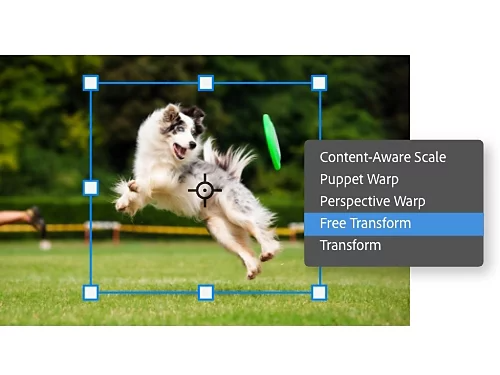
Dönüştürme kısayolları.
Serbest Dönüştürme menüsünü açmak için Ctrl+T veya Mac'te Command+T tuşlarına basın ya da katmana sağ tıklayıp açılır menüden Serbest Dönüştürme öğesini seçin.
Toplu katman döndürme.
Katmanlar panelinde değiştirmek istediğiniz her katmana Ctrl tuşunu basılı tutarak tıklayın. Taşıma veya Serbest Dönüştürme aracını kullandığınızda hepsi birlikte dönecektir.
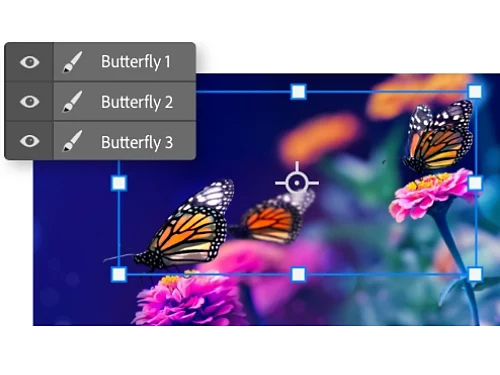
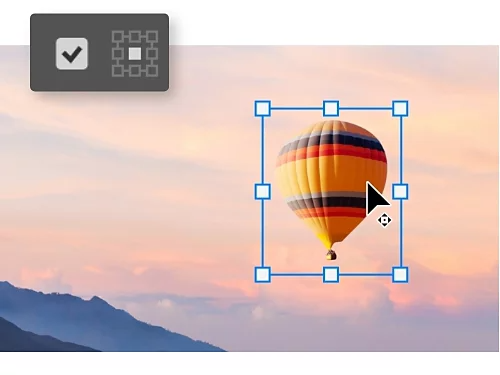
Döndürme noktasını değiştirme.
Dönüştürme Kontrollerini Göster özelliği etkinleştirildiğinde katmanınızın döneceği döndürme noktasını görebilirsiniz. Döndürme noktasını tıklayıp sürükleyerek tuvalinizin herhangi bir yerine ayarlayabilirsiniz.
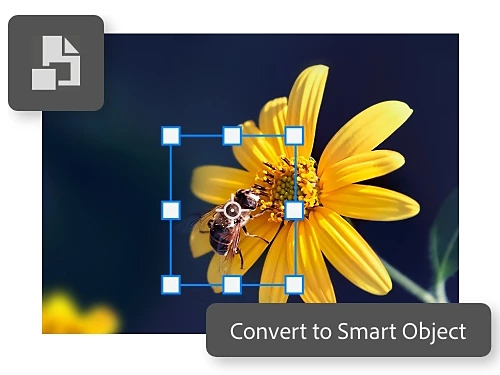
Akıllı Nesne oluşturma.
Katmanı Akıllı Nesneye dönüştürerek döndürme veya yeniden boyutlandırma sırasında piksellerini koruyun. Bu sayede birden fazla düzenleme boyunca görüntü kalitesini koruyabilirsiniz.
Photoshop'un diğer işlevlerini keşfedin.
Photoshop ile neler yapabileceğinizi öğrenmek için eğitimleri keşfedin.

Filtreler uygulayın.
Filtreler, bir görüntünün renk ve tonunda büyük değişiklikler yapmanın hızlı bir yoludur.
Görüntü boyutunu değiştirin.
Photoshop'ta bir görüntüyü kırpma, düzleştirme veya boyutunu değiştirme yöntemlerini öğrenin.
İstediğiniz görüntüyü yeniden boyutlandırın|İstediğiniz görüntüyü yeniden boyutlandırın