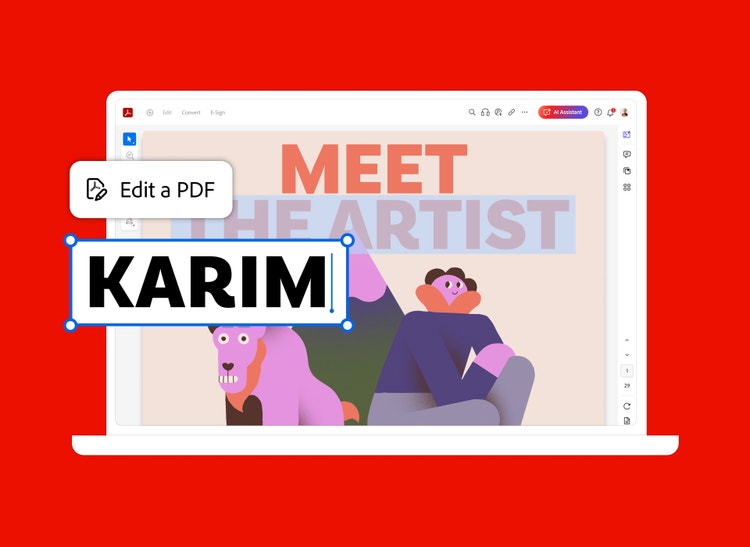
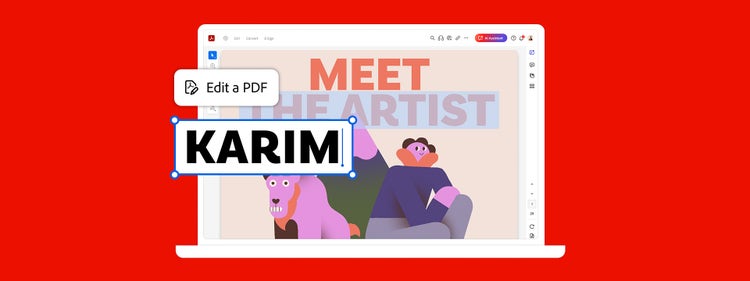
PDF 檔案輕鬆編輯
免費試用 Adobe Acrobat 主要功能,了解如何編輯或新增文字、修正錯字、整理頁面,甚至是翻轉、裁切或切換影像,不需登入就能使用。

若想編輯紙本文件或 PDF,但卻找不到原始檔案,那麼有了 Adobe Acrobat,就可以直接更新接續進度,一起來看看是如何做到的吧。

什麼變更都能做到
可直接在檔案中變更 PDF 文字或圖像,只需按一下或點選,即可新增段落、修正錯字,或重新排列 PDF 頁面,甚至還能新增影像或裁切相片。


憑藉強大工具,完成更多工作
透過整頁編輯功能,當您使用 PDF 編輯器新增文字方塊、文字行和項目清單時,段落和格式便會自動進行調整。

快速修正錯字
內建的拼字檢查功能會自動修正您的編輯內容,而尋找和取代功能則可讓您更正單字、片語或日期的每個實例。
如何編輯 PDF 檔案:
- 在 Acrobat 中 開啟檔案。
- 按一下右窗格中的「編輯 PDF」工具。
- 使用 Acrobat 編輯工具:
- 使用「格式」清單中的選項新增文字、編輯文字,或更新字體。
- 使用「物件」清單中的選擇項目,新增、取代、移動頁面上的影像或調整影像大小。
- 按一下其他工具可進一步編輯 PDF,也可以新增浮水印並為 PDF 下註解。
- 儲存已編輯的 PDF: 為檔案命名,然後按一下「儲存」按鈕,就是這麼簡單。
相關功能
透過這些秘訣,充分利用 Adobe Acrobat 的功能:

perf