為您的設計加入彎曲文字。
使用 Adobe Express 中的 Text Warp (文字變形) 附加元件,讓自己成為排版大師。無論您正在製作標誌、相簿封面、貼紙或其他任何印刷或數位專案,都能建立符合您設計風格的彎曲文字。輕鬆呈現您心目中理想的彎曲文字效果。
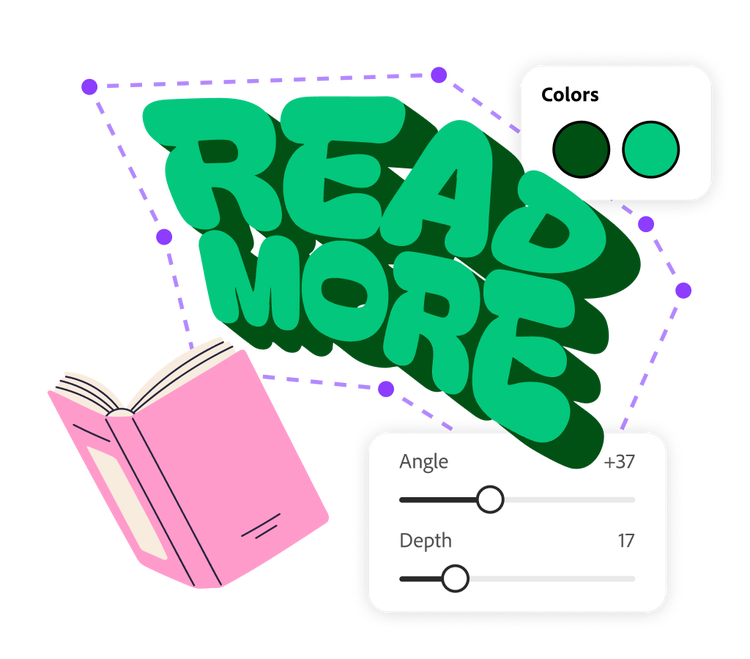
如何建立彎曲文字。
1. 啟動 Adobe Express。
在桌機上開啟 Adobe Express。選取左側選單中的附加元件面板,並安裝 Text Warp 附加元件。
2. 產生您想要的彎曲文字。
在 Text Warp 附加元件中輸入文字。選擇字體類型和顏色。使用滑桿,自訂陰影深度和 3D 文字的角度。接著,將文字的邊角點朝任意方向拖曳,即可建立自訂彎曲效果。然後點選「新增至設計」。
3. 繼續編輯。
在 Adobe Express 編輯器中,您可以將彎曲文字置於您想要的任何位置。繼續編輯您的專案,加入影像、圖形元素和動畫。完成後,請直接在應用程式中儲存、下載或列印。

建立符合您設計風格的文字形狀。
您可能想要讓彎曲文字環繞咖啡杯蓋的邊緣,祝福您的咖啡廳顧客擁有美好的一天。或者,您可能想要為孩子的名字加上俏皮的弧度,做為別出心裁的臥室壁貼。只要使用 Adobe Express 中的 Text Warp 附加元件,就能立即產生您想要的彎曲文字。朝任意方向拖曳文字邊緣的控制點,就能即時看到文字的變化。建立所需效果後,點選「Add to design」。
將別具風格的文字加入影像。
您可以輕鬆使用文字,為影像加上背景脈絡。但您的文字不必侷限於註解區域。您可以在度假照片中,讓彎曲文字圍繞風景或雲朵。您可以使用 Text Warp 附加元件,為社群媒體、幻燈片放映或剪貼簿製作別具風格的照片,過程簡單又有趣。
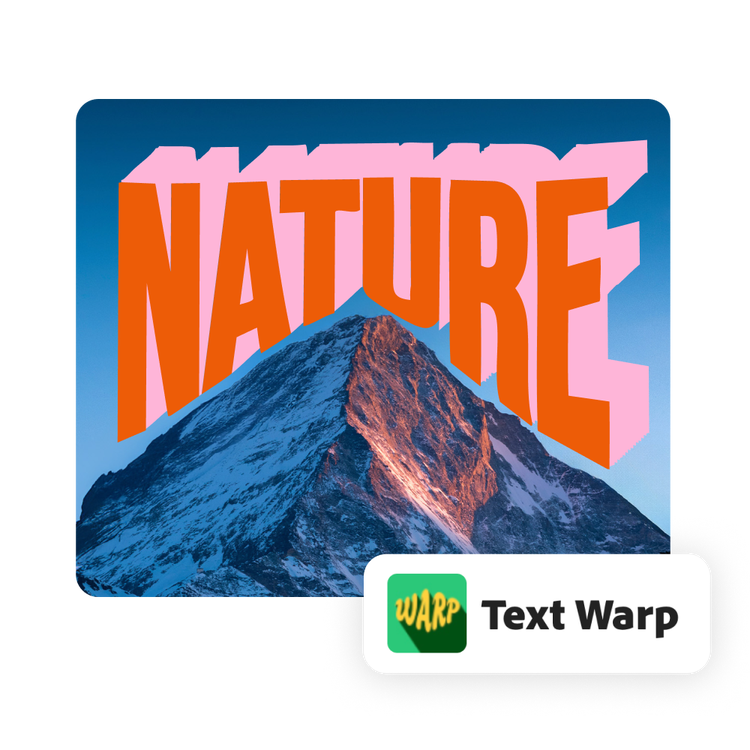
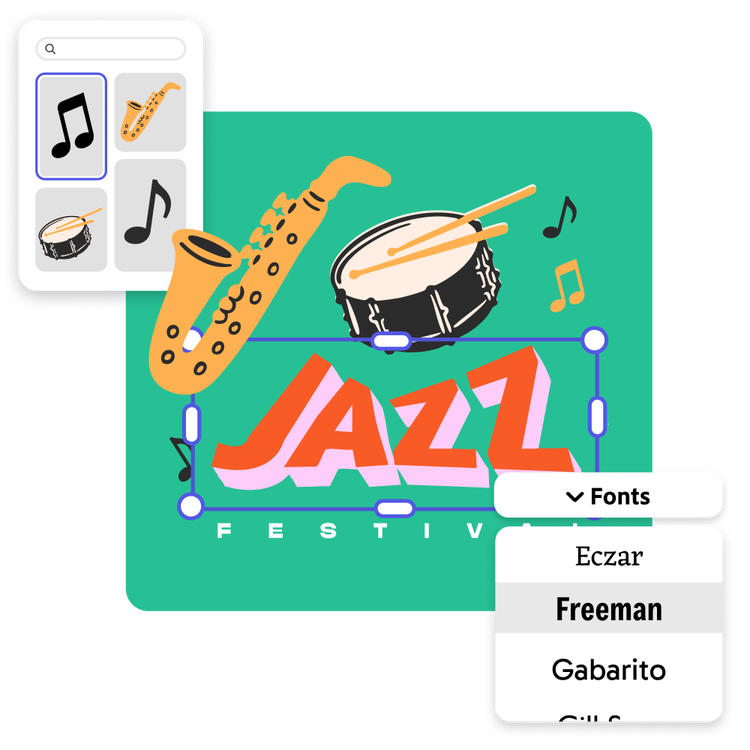
在 Adobe Express 編輯器中創作的您專屬設計。
將您的彎曲文字加入簡報、網頁橫幅、傳單等內容。在 Adobe Express 中繼續編輯,為文字加上動畫效果。使用 Adobe Express 中的生成式 AI 功能,建立與您的彎曲文字風格相符的圖片。善用所有這些設計選項,根據需求自訂您的專案。