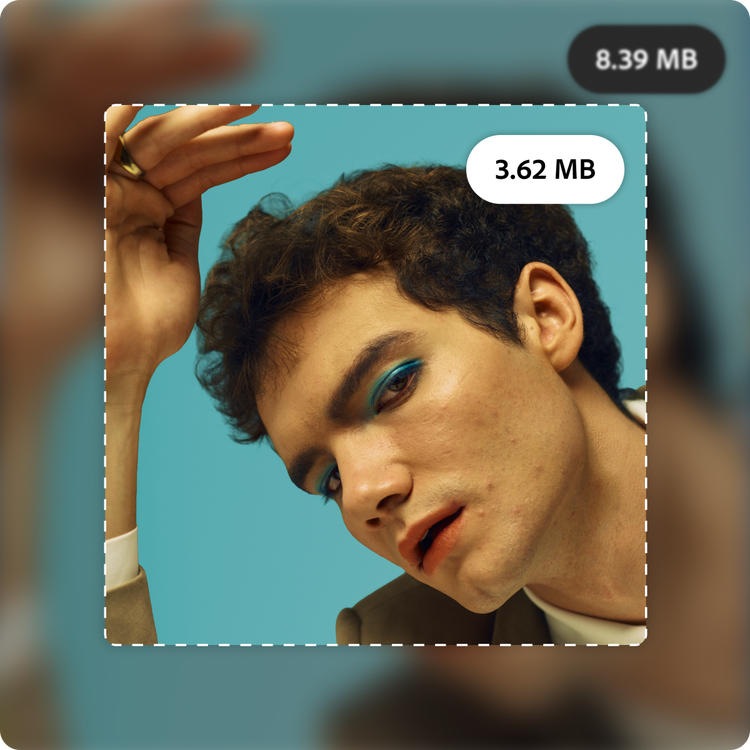
線上免費壓縮 JPEG。
在線上免費壓縮 JPEG 影像。使用 Adobe Express 減少 JPG 檔案大小。
在 Adobe Express 中對您的影像進行更多處理。
點擊 上傳影像。
Quick-Action
compress-image
如何壓縮 JPEG。
1. 上傳。
將您的 JPEG 影像拖放至影像壓縮工具中,或從裝置上傳檔案。

2. 壓縮。
選取您希望輸出的影像檔案格式。拖曳滑桿即可減少檔案大小。壓縮工具會即時更新,讓您在檔案大小與品質之間找到最佳平衡點。

3. 繼續編輯。
在 Adobe Express 中繼續編輯,例如套用濾鏡、進行裁切等,或是下載影像以隨時隨地分享。
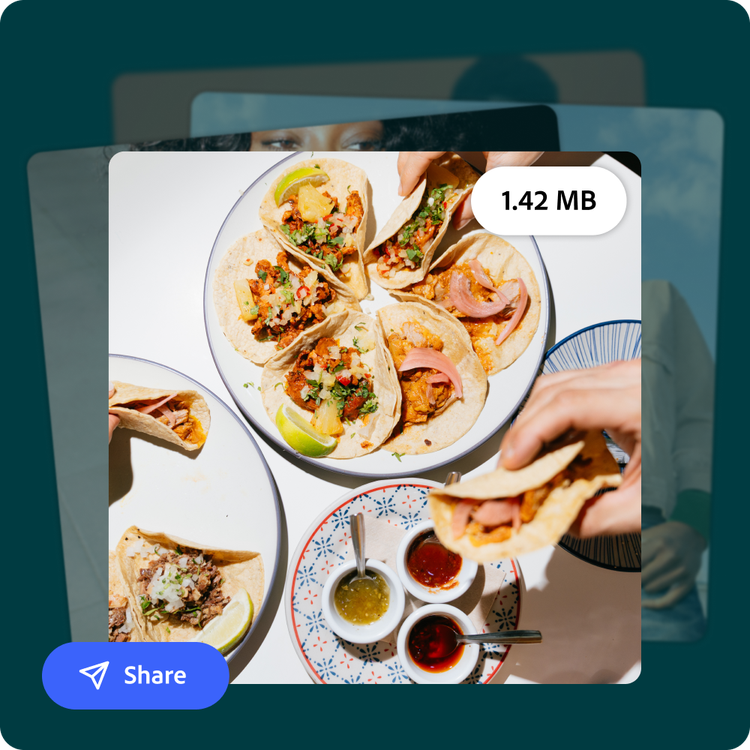
快速壓縮任何 JPEG。
無論您是要壓縮部落格首頁的 JPEG,還是要縮小度假相片以便傳到群組聊天室,您一定都希望影像能立即派上用場。將您的 JPEG 上傳至壓縮工具,然後拖曳滑桿,即可選擇理想的檔案大小。
找到最佳平衡點。
使用精準好用的滑桿,自訂 JPEG 所需的壓縮程度。隨心所欲壓縮 JPEG 檔案,既能維持最高的影像品質,又能節省檔案存放空間。
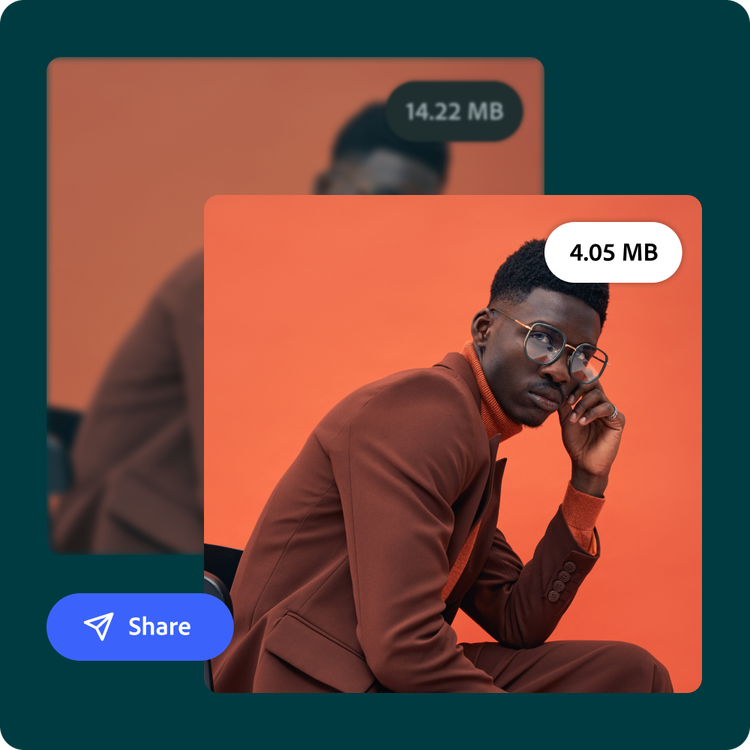
簡化工作流程。
直接在 Adobe Express 中壓縮 JPEG,無需在不同工具間來回切換,讓工作流程更加順暢。如果您正在 Adobe Express 編輯器中處理影像,則可直接壓縮,無需先下載再重新上傳。壓縮完成後,點選「在 Adobe Express 中開啟」,即可繼續編輯或下載新的 JPEG。
使用影像壓縮工具、範本和各種功能,在線上自訂您的相片。
Adobe Express 讓標誌、影像等內容的編輯變得輕鬆簡單。探索各種範本、濾鏡和編輯工具,打造符合您個人風格的設計。您需要的一切都在同一個應用程式中,讓您輕鬆創作出與眾不同的設計。
常見問答。
什麼是影像壓縮工具?
影像壓縮工具能在減少影像檔案大小的同時,盡可能讓影像外觀接近原始影像。其運作原理是移除不必要的資料或最佳化影像儲存方式,讓檔案變得更小,進而加快載入或分享速度。
何時應該使用影像壓縮工具?
每當您需要加快網站載入速度、增加儲存空間,或讓上傳、下載與分享更加順暢時,就是影像壓縮工具大顯身手的絕佳時機。Adobe Express 可幫助您在檔案大小和影像品質之間輕鬆找到合適的平衡點。
影像壓縮工具支援哪些檔案?
您可以壓縮 JPEG、JPG 和 PNG 檔案,並選擇您偏好的檔案輸出格式。
壓縮會降低影像品質嗎?
壓縮可能會降低影像品質,特別是在壓縮程度較高時。請使用滑桿調整壓縮程度,在檔案大小與視覺品質之間找到合適的平衡點。
我能免費使用 Adobe Express 嗎?免費的版本有什麼功能呢?
可以。我們的免費方案能提供基本相片編輯功能、動畫與上千種模板等內容。詳情請參閱方案與費用的說明。