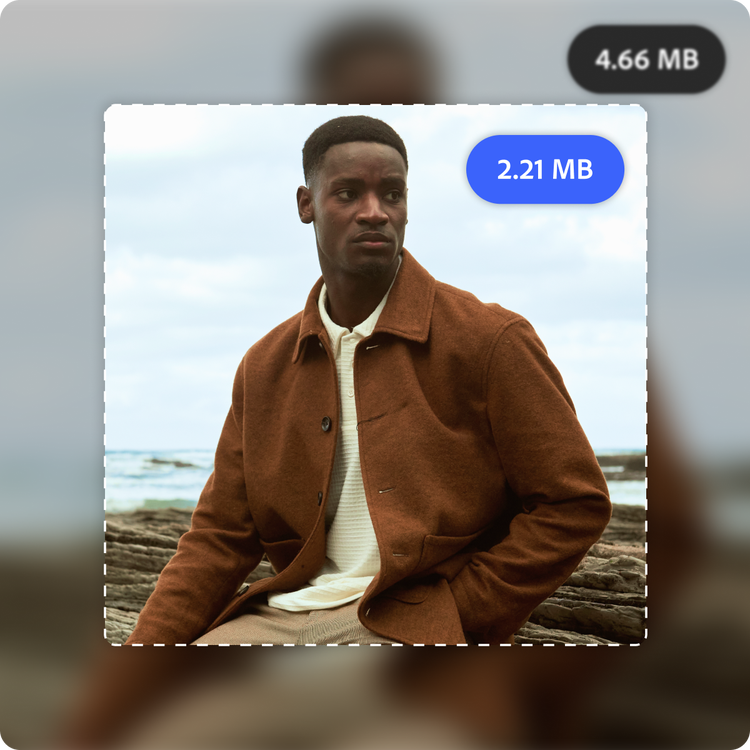
線上免費壓縮 PNG。
在線上免費壓縮 PNG 影像 - 使用 Adobe Express 減少檔案大小。
在 Adobe Express 中對您的影像進行更多處理。
點擊 上傳影像。
Quick-Action
compress-image
如何壓縮 PNG。

1. 上傳。
將您的 PNG 拖放至影像壓縮工具中,或從裝置上傳檔案。

2. 壓縮。
選取您希望輸出的影像檔案格式。拖曳滑桿即可減少檔案大小。壓縮工具會即時更新,讓您在檔案大小與品質之間找到最佳平衡點。

3. 繼續編輯。
在 Adobe Express 中繼續編輯,例如套用濾鏡、進行裁切等,或是下載影像以隨時隨地分享。

輕鬆壓縮 PNG 以縮短載入時間。
大型 PNG 檔案 (例如公司標誌或產品相片) 可能會拖慢任何企業網站或線上商店頁面的速度。此時只需將您的 PNG 上傳至壓縮工具,就能使用滑桿微調檔案大小,同時保有您需要的品質。
在同一處完成編輯與壓縮。
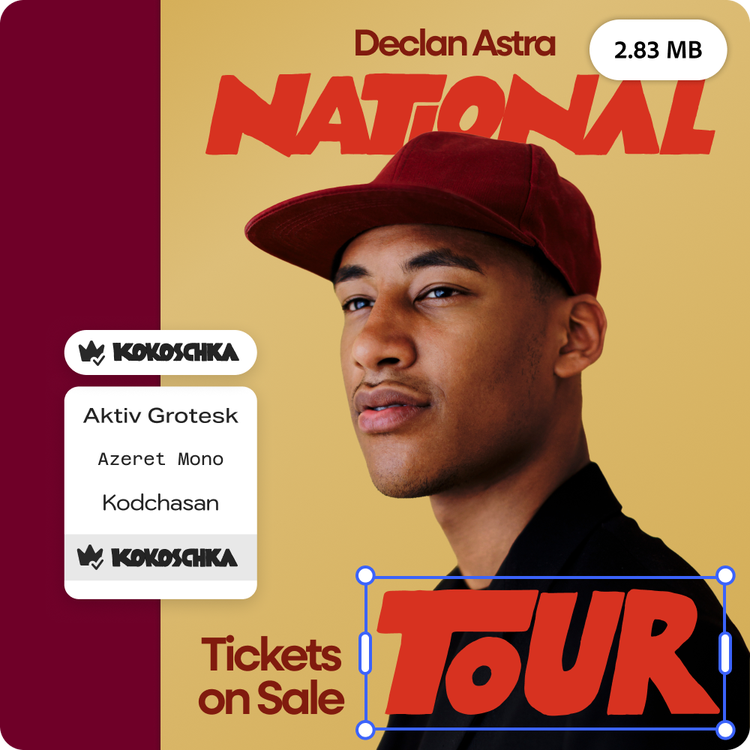
壓縮檔案只是第一步。點選「在 Adobe Express 中開啟」,即可繼續編輯,包括嘗試自訂範本、試用新字體、更新文字,並探索更多設計工具,將您的專案化為現實。無需下載,也不必切換應用程式,在同一處就能將影像轉化為完整的設計作品。
簡化工作流程。
無需離開 Adobe Express,就能直接壓縮檔案。您可以從桌機上傳要壓縮的檔案,或直接壓縮您正在編輯器中處理的影像,無需事先下載。接著點選「在 Adobe Express 中開啟」,即可繼續編輯或下載新檔案。
使用影像壓縮工具、範本和各種功能,在線上自訂您的 PNG 檔案。
Adobe Express 讓標誌、影像等內容的編輯變得輕鬆簡單。探索各種範本、濾鏡和編輯工具,打造符合您個人風格的設計。您需要的一切都在同一個應用程式中,讓您輕鬆創作出與眾不同的設計。
常見問答。
什麼是影像壓縮工具?
影像壓縮工具能在減少影像檔案大小的同時,盡可能讓影像外觀接近原始影像。其運作原理是移除不必要的資料或最佳化影像儲存方式,讓檔案變得更小,進而加快載入或分享速度。
何時應該使用影像壓縮工具?
PNG 以高品質和透明背景著稱,但這通常也意味著檔案較大。壓縮 PNG 可以加快載入速度、節省儲存空間,並讓分享更加方便,同時保留透明度。Adobe Express 能讓您在檔案大小和影像品質之間輕鬆找到合適的平衡點。
影像壓縮工具支援哪些檔案?
您可以壓縮 JPEG、JPG 和 PNG 檔案。下載的檔案格式不必與您一開始使用的檔案相同。
壓縮 PNG 會降低影像品質嗎?
壓縮可能會降低影像品質,特別是在壓縮程度較高時。請使用滑桿調整壓縮程度,在檔案大小與視覺品質之間找到合適的平衡點。
我能免費使用 Adobe Express 嗎?免費的版本有什麼功能呢?
可以。我們的免費方案能提供基本相片編輯功能、動畫與上千種模板等內容。詳情請參閱方案與費用的說明。