免費線上 JPG 裁切工具。
使用 Adobe Express 提供的線上 JPEG 裁切工具,在幾秒鐘內將您的影像轉換為理想尺寸。
Quick-Action
crop-image
免費線上 JPG 裁切工具。
使用 Adobe Express 提供的線上 JPEG 裁切工具,在幾秒鐘內將您的影像轉換為理想尺寸。
在 Adobe Express 中對您的影像進行更多處理。
點擊 上傳影像。
Quick-Action
crop-image
如何裁切 JPG。
1. 選取。
將 JPG 上傳至我們的裁切影像工具。

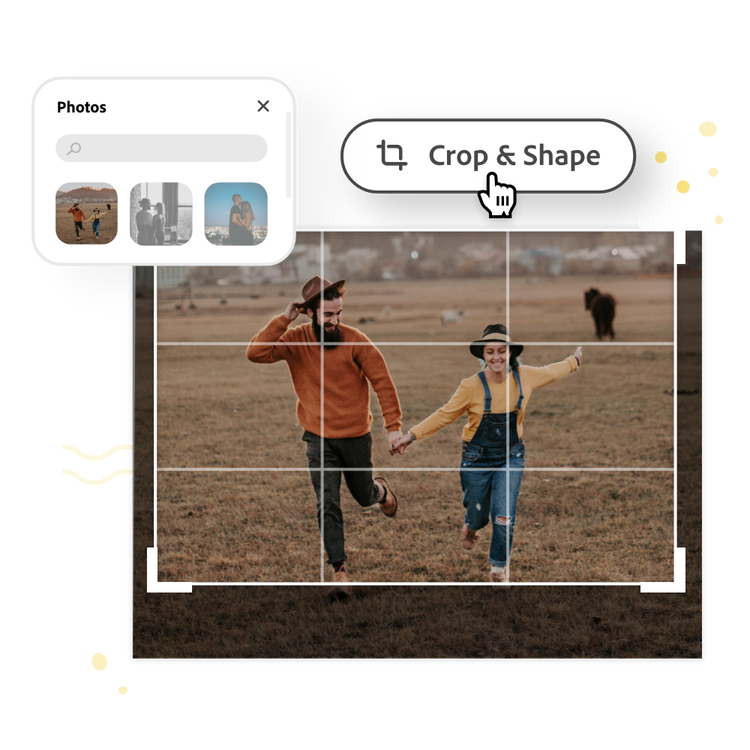
2. 裁切。
拖曳控點,建立您想要的裁切範圍。
3. 繼續編輯。
立即下載裁切後的影像,或繼續編輯。
上傳、裁切、下載,一氣呵成。
在線上輕鬆裁切 JPEG,只需幾秒鐘。選擇要裁切的相片,上傳至我們的 JPG 裁切工具,然後使用自由形狀框和參考線,建立理想的裁切結果。
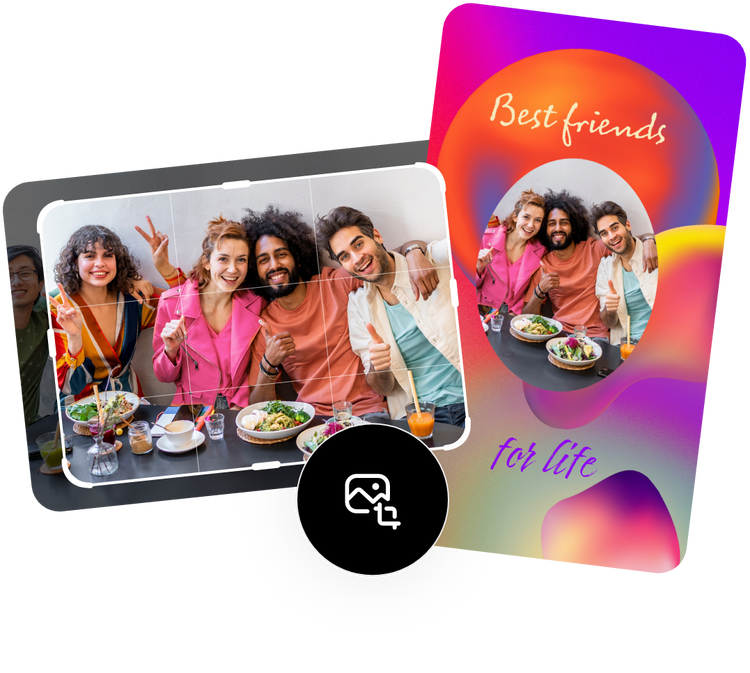
在線上分享裁切後的 JPG。
Adobe Express 在眾多圖片裁切應用程式中脫穎而出,因為它能讓您快速裁切 JPEG,並立即分享。下載剛裁切好的相片,即可分享至社群媒體或任何印刷與數位平台。
善用您的影像,創造更多可能。
您是否想要裁切 JPG,以便用於其他專案?利用 Adobe Express 的相片編輯功能和設計工具釋放您的創造力。移除影像的背景以突顯主題、套用濾鏡或加入 GIF 和動畫以獲得動態設計。您可以運用無數種方法,為任何印刷或數位格式的內容建立引人注目的影像。

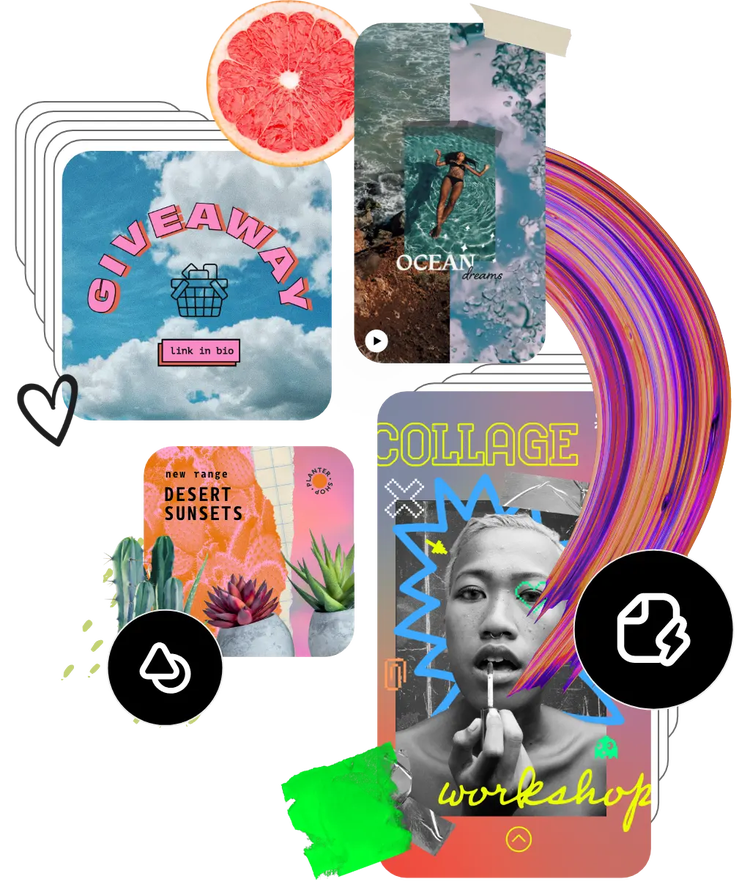
立即開始自訂數十萬個範本和資產。
透過專家設計的範本來幫助您開始著手,汲取靈感並節省時間。Adobe Express 擁有不斷擴增的縱向、橫式、方形和垂直範本系列,可建立在任何頻道、任何裝置上脫穎而出的設計。
常見問答。
我可以在手機上裁切 JPG 嗎?
當然可以。在 Adobe Express 免費行動應用程式中,將您想要的 JPG 加入新的專案。點選 GIF,並使用「編輯」選單中的「裁切和形狀」功能,將影像裁切成圓形、橢圓形等各種形狀。
如何裁切適用於社群媒體的 JPG?
依照最熱門的社群媒體預設尺寸外觀比例,使用「裁切和形狀」工具裁切您的 JPG。接著,立即將影像下載至您的裝置,並分享至您的所有社群媒體管道。
我可以使用 Adobe Express 將 JPG 裁切成圓形嗎?
可以,您可以使用「裁切和形狀」功能,將 JPG 輕鬆裁切成圓形、星形、心形和橢圓形等各種形狀。
裁切 JPG 後,大小或品質會改變嗎?
通常情況下,裁切 JPG 會讓尺寸變小。如需控制尺寸,您可以將畫布設為最終影像的所需尺寸,然後調整裁切後的影像,使其符合畫布尺寸。除非您大幅放大裁切後的影像,否則品質將維持不變。
我可以免費使用 Adobe Express 嗎?如果可以,免費版包含哪些功能?
可以,Adobe Express 提供一項免費的方案,其中包含如相片編輯工具和效果等核心功能,其他還有數千個免費範本。了解更多關於我們的方案和定價。