
免費去除影像背景。

使用 Adobe Express 輕鬆去除影像背景。Adobe Express 是一款可輕鬆快速製作任何內容的應用程式,即使沒有任何設計經驗也能使用。

上傳相片

免費去除影像背景。

使用 Adobe Express 輕鬆去除影像背景。Adobe Express 是一款可輕鬆快速製作任何內容的應用程式,即使沒有任何設計經驗也能使用。

拖放影像
瀏覽以上傳。

上傳相片

檔案格式必須為 JPEG、JPG、PNG 或 WebP、且不得大於 40MB

上傳影像或影片即表示您接受 Adobe 使用條款隱私權政策

Quick-Action
remove-background

免費去除影像背景。

使用 Adobe Express 輕鬆去除影像背景。Adobe Express 是一款可輕鬆快速製作任何內容的應用程式,即使沒有任何設計經驗也能使用。

在 Adobe Express 中對您的影像進行更多處理。

點擊 上傳影像

檔案格式必須為 JPEG、JPG、PNG 或 WebP、且不得大於 40MB

上傳影像或影片即表示您接受 Adobe 使用條款隱私權政策

fallback
https://main--express--adobecom.hlx.page/express/fragments/mobile-frictionless-qa/fallback-remove-background
Quick-Action
remove-background

如何刪除圖片背景。

Icon: Upload

1. 選取。

為確保最佳效果,請選取主體輪廓分明、且邊緣未與任何元素重疊的影像。

Icon: remove-background

2. 去除。

上傳您的影像,然後觀看背景消失。

Icon:edit-22-n

3. 繼續編輯。

下載已去除背景的新影像,然後儲存、與他人共用,或在 Adobe Express 中繼續編輯。
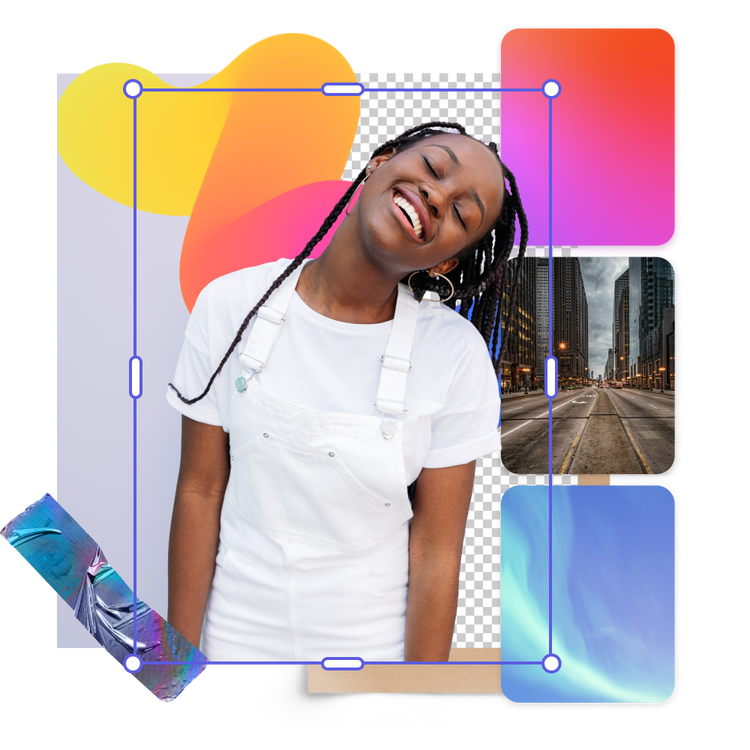
快速去除影像背景。

將您的相片上傳至背景去除工具,然後觀看主體後方的背景消失。背景變為透明後,您就可以將相片應用於幾乎所有設計 - 包括置於新的相片或背景上,或是精美的邊框內。使用 Adobe Express 去除影像背景,盡情發揮您的創意。

替換您的相片背景。

去除相片背景從未如此簡單。只需上傳影像即可去除背景,而新的相片將隨即準備就緒,供您下載使用。如需進一步編輯相片,請嘗試將背景變為透明的新相片置於 Adobe Express 提供的現成背景上。您可以瀏覽自然、抽象圖案、時尚等背景類別。您也可以使用編輯器製作自己的背景。
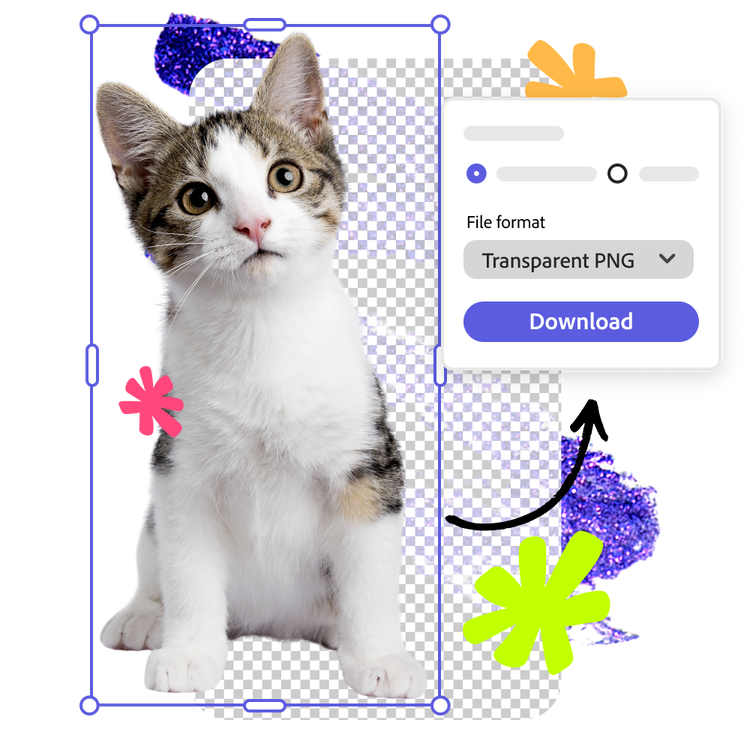
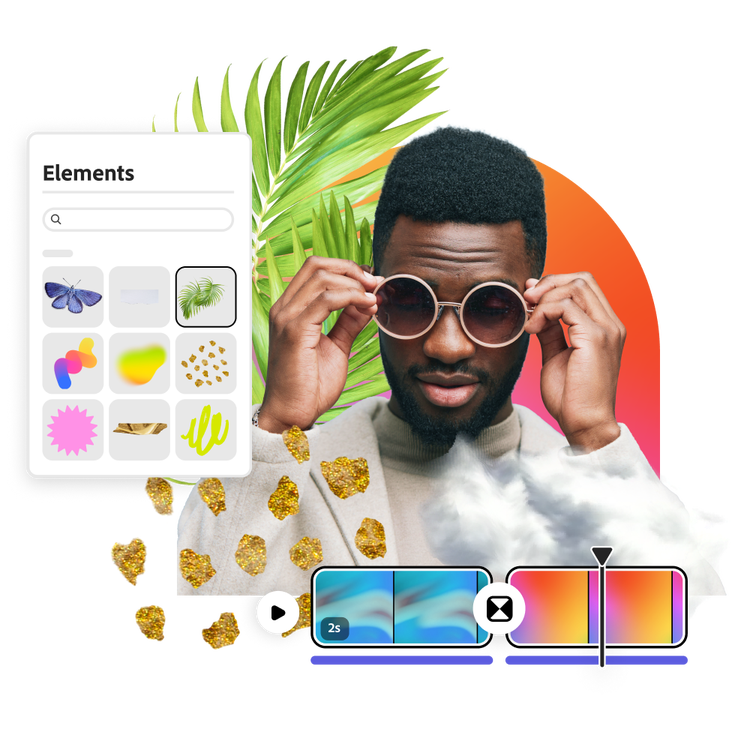
立即去除圖片背景並下載使用。

上傳 PNG 或 JPG 檔案後,背景轉為透明的影像將隨即準備就緒,供您下載使用。您可以與自己的同事或朋友共用影像,或是一次上傳多張影像,去除背景後加以排列組合,輕鬆完成拼貼風格的作品。

使用 Adobe Express 讓您的內容脫穎而出。

Adobe Express 是一款快速、輕鬆建立內容的應用程式,能創造出具有影響力的社交媒體貼文、影像、影片、傳單、簡報、文件等。無論您的技能水準如何,都可以利用強大的生成式 AI、易於使用的編輯工具、數千個可自訂範本,以及 Adobe Stock 設計資產,快速建立獨樹一格的內容。

Inserting image...

使用豐富的現成範本和資產,開始自

訂創作。

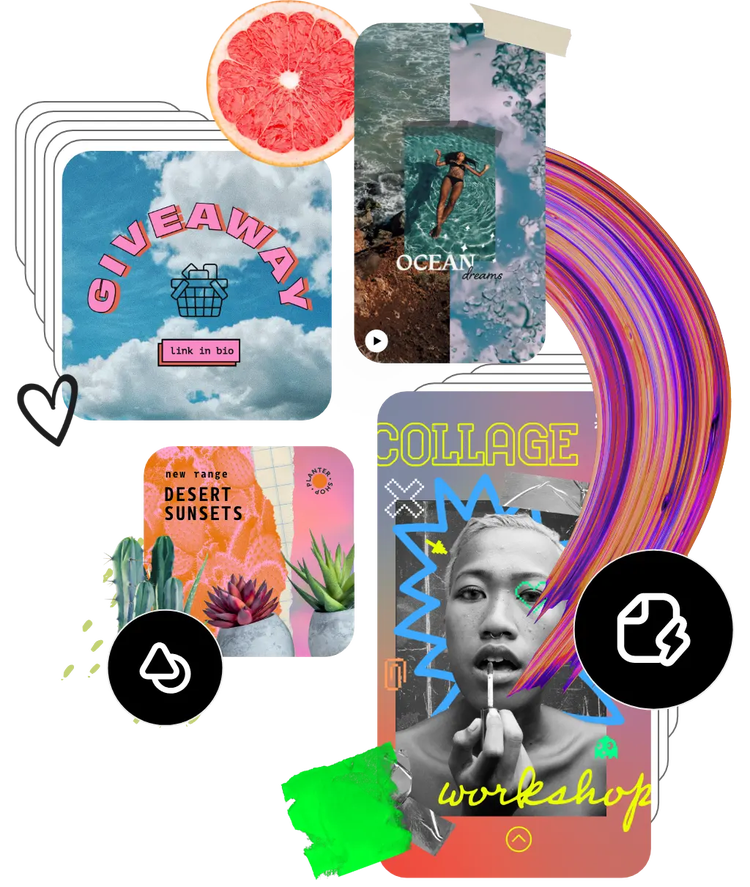
您可以將編輯好的透明背景相片應用於各種情境,例如加入海報或傳單,用來推廣您的理念;或是放在情緒板上,用來激發下一個大計畫的靈感。您可以使用 Adobe Express 範本快速完成初步設計,然後使用字體、圖示和 GIF 加以自訂。使用 Adobe Express,輕鬆快速地將您的設計提升至全新境界。

常見問答。

背景去除工具是否容易使用?
我們的影像背景去除工具操作快速又簡單,即使不具備任何設計技能也能輕鬆使用。最棒的是,無論您使用行動裝置還是電腦,隨時都能輕鬆去除影像背景,而且完全免費。
可以為手機上的影像去除背景嗎?
當然可以。只要在手機上開啟背景去除工具,然後上傳影像,即可下載已去除背景的新影像。
如何讓背景變乾淨?
為影像移除背景後,原本的背景將自動變為透明。新的影像會儲存為支援透明度的 PNG 檔案,可讓您將編輯後的新影像放在自己喜歡的任何背景上。
去除影像背景後,是否可以更換新的背景?
移除圖片背景之後,只要開啟完整版 Adobe Express 編輯器,就可以更換相片中的背景。您可以從大量 Adobe Stock 影像和背景中選擇新的背景,也可以上傳自己的背景。
我能免費使用 Adobe Express 嗎?免費的版本有什麼功能呢?
可以。我們的免費方案能提供數十種快速編輯功能、上千種模板、相片編輯和相片效果等內容。詳情請參閱方案與費用的說明。
photoshop