con-block-row-bgcolor
#f8f8f8
使用 Retype 尋找難以找到的字體
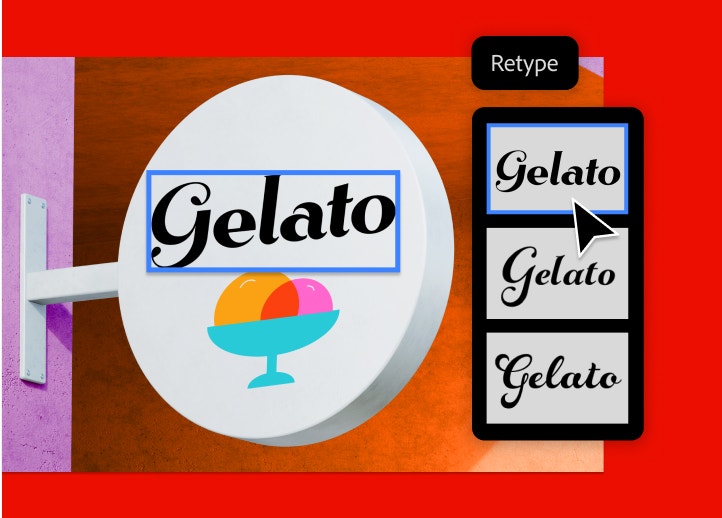
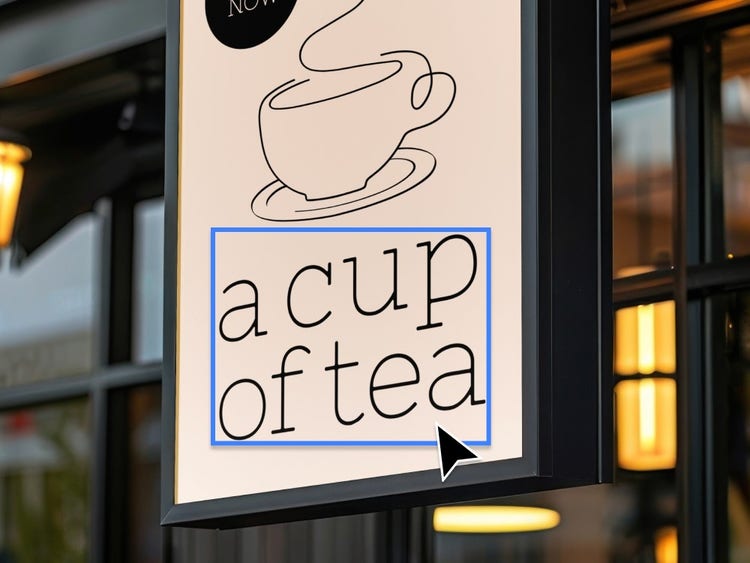
使用 Adobe Illustrator 中的 Retype 識別任何影像中使用的字體。然後,從符合字體建議清單中挑選以找到合適的風格。
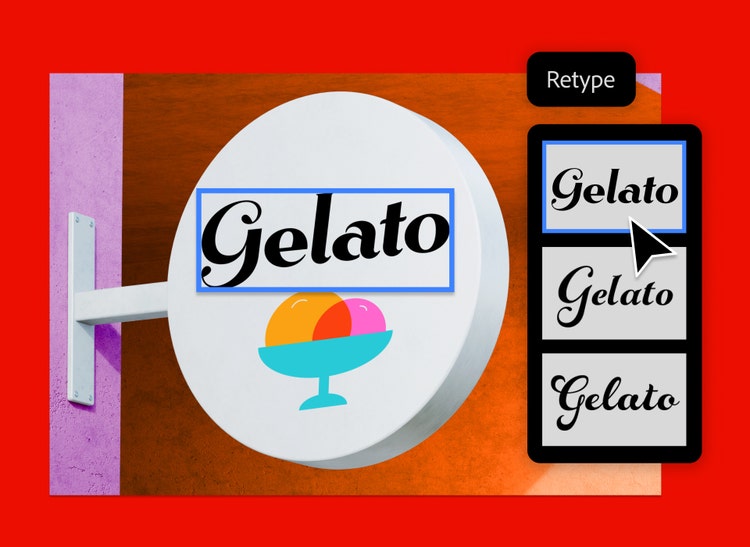
快速解開字體之謎團。
Retype 與 Adobe Fonts 整合,可快速搜尋包含逾 30,000 種字型的資料庫,為您找到適合每個專案的完美字型。
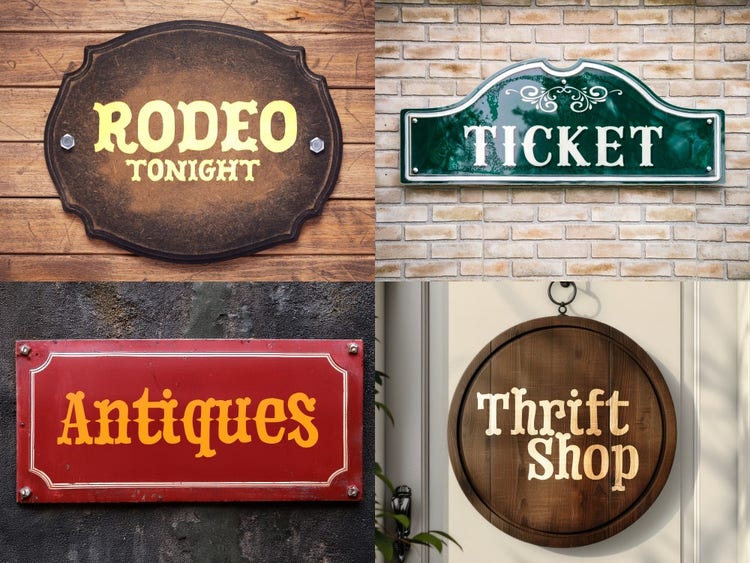
尋找靈感,不受地點限制。
無論您是為全球客戶建立品牌系統或是為本地樂團設計海報,都可以隨時隨地拍攝鼓舞人心的照片,然後在 Illustrator 中開啟照片並找出您需要的字體。
使用 Retype 可節省時間。
識別任何影像的字型,即使是靜態影像亦可,這樣您就不必花時間搜尋字型來尋找符合者。
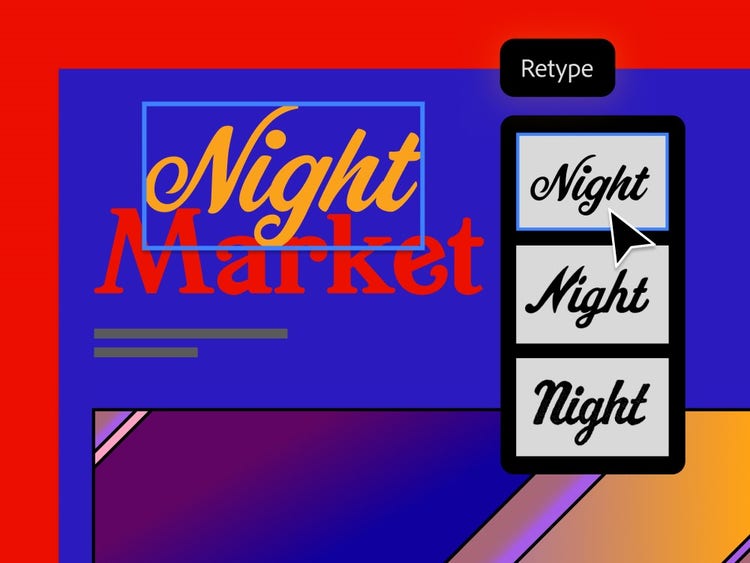
識別過去專案使用的字型。
使用 Retype 來識別舊專案中光柵化或輪廓型文字,透過迅速搜尋 Adobe Fonts 資料庫或是您的本機字體資料庫中逾 30,000 種字體來找出完美符合的字體。
探索類似的字體。
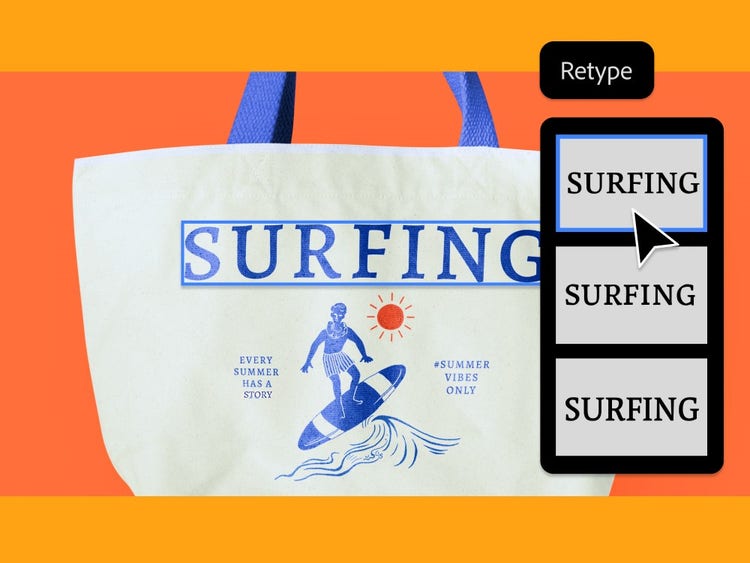
Retype 會找到與您尋找的字體最接近者以及數種類似的字體,讓您可以嘗試不同的風格,直至找到您最喜歡的字體。Retype 工具中保存最愛字體,之後可以輕鬆搜尋得到。
如何使用 Retype 識別字體。
要找到那種難以尋找的字體變得如此簡單。
- 在 Illustrator 中開啟檔案並選取影像或輪廓型字體。從「內容任務列」選取 Select Retype 或前往「字體」>「Retype」並選取「符合字體」。
- Retype 將自動顯示建議字體清單。影像中使用的每個文字區域都將以虛線框標示。要重新整理您的建議,請按一下所要符合的文字。
- 點選您喜歡的字體旁邊的星號,讓您可以輕鬆找到該字體並在下一個專案中使用。秘訣:您可以將超過一種字體設為最愛。
有疑問嗎?我們可以為您解答
如何在 Adobe Illustrator 中找出符合字體?
若要識別影像或輪廓文字中使用的字體,請在 Illustrator 中開啟檔案然後從「內容任務列」中選取 Retype,或是前往「字體」>「Retype」>「符合字體」,由 Retype 工具建議符合的字體。
我可以拍攝字體的照片並用來進行識別嗎?
可以。請直接拍攝字體的照片,然後在 Illustrator 中開啟該影像,並使用 Retype 工具來識別符合字體。
我要如何找到類似的字體?
Retype 會自動偵測字體,並從 Adobe Fonts 資料庫或您的本機字體資料庫逾 30,000 種字體中快速尋找符合的字體。您接著可以從建議字體清單中挑選,直至找到您最喜歡的風格。