#F5F5F5
PHOTOSHOP 功能
如何在 Adobe Photoshop 中使用混合工具混合顏色
透過塗抹工具、混合器筆刷和混合模式,您可以在 Photoshop 的任何專案中融合顏色。
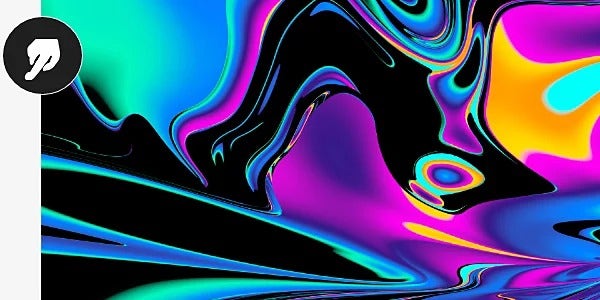
在特定區域或整個畫布上混合顏色
Photoshop 擁有眾多工具和筆刷,讓您隨心所欲地打造理想效果。從這些工具開始,在影像的特定區域混合顏色。
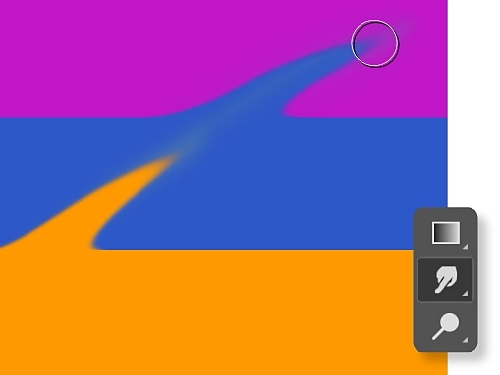
用塗抹工具指尖作畫
利用塗抹工具混合前景和背景,或僅調和兩種不同顏色。就像用手指將一種顏料塗抹在另一種顏料上一樣簡單。
用混合器筆刷融合像素
使用混合器筆刷工具,您可以像在畫布上一樣混合顏色。您還可以在筆刷上組合顏色,並在筆觸中變化顏料的濕度。
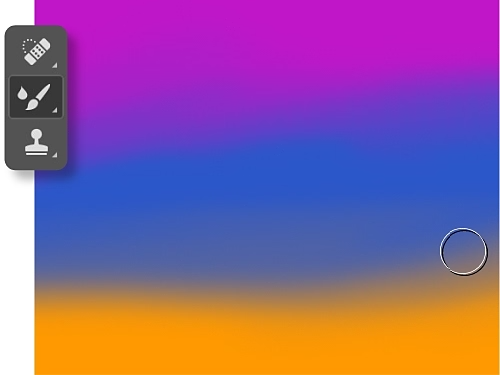
如何使用塗抹工具混合顏色
按照以下步驟獲得塗抹效果。
- 選取塗抹工具:
從工具列中點選塗抹工具。如果找不到,請點選並按住模糊工具以顯示相關工具,然後選取塗抹工具。您也可以點選「視窗」›「筆刷」,並在「筆刷」面板中搜尋它。 - 選擇您的筆刷:
在選項列中選擇筆尖和混合模式選項。 - 取樣所有圖層:
在選項列中點選「取樣所有圖層」,以使用所有可見圖層的顏色進行塗抹。若只想使用作用中圖層的顏色,請取消選取該選項。 - 使用前景色:
在選項列中點選「指尖繪圖」,以在每次筆觸開始時使用前景色進行塗抹。取消選取「指尖繪圖」,則在每次筆觸開始時使用指標下方的顏色。 - 開始塗抹:
在您想要塗抹像素的區域上點選並拖曳。

如何使用混合器筆刷工具混合顏色
混合器筆刷有一個儲存槽和一個取樣器來儲存顏料。儲存槽保存塗在畫布上的顏色,而取樣器僅從畫布上取色,其內容會持續與畫布顏色混合。請按照以下步驟開始使用。
- 選取混合器筆刷工具:
如果在工具列中看不到它,請點選並按住標準筆刷工具以顯示混合器筆刷。 - 載入顏料:
若要將顏料載入儲存槽,請在畫布上按住 Alt 鍵並點按 (Windows) 或按住 Option 鍵並點按 (macOS)。筆刷筆尖會反映取樣區域中的任何顏色變化。若要獲得單一顏色的筆刷筆尖,請從選項列的「目前筆刷載入」彈出式選單中選取「僅載入純色」。另一種方法是直接選取前景色。 - 挑選筆刷:
從「筆刷預設集」面板中選擇。 - 設定筆刷選項:
在選項列中,選取您的偏好設定。決定要在筆刷上載入多少顏料。透過增加或減少顏料濕度來控制筆刷從畫布上吸取的顏料量。您還可以選擇要在儲存槽中載入多少顏料,以及希望畫布上的顏料與儲存槽中的顏料混合的程度。 - 開始繪畫:
在影像中拖曳筆刷進行繪畫,或者在影像中點按起點,按住 Shift 鍵,然後點按終點來繪製直線。您也可以按住滑鼠按鈕不拖曳,將筆刷用作噴槍。

如何運用混合模式混合顏色
Photoshop 混合模式是一種數學運算,用於決定頂層 (或混合層) 的像素如何與背景層 (或基礎層) 的像素混合。舉例來說,如果您將黃色混合層置於紅色基礎層之上,並將黃色層的不透明度降至 50%,在「正常」混合模式下,影像將呈現橙色。
您可以運用混合模式來實現理想的顏色方案,或即時調整亮度和對比度。將混合模式應用於整個圖層,或建立圖層遮色片,然後使用筆刷工具更有選擇性地應用。親自嘗試各種混合模式是理解其運作原理的最佳方式。
- 建立新圖層:
選取「圖層」›「新增填色圖層」,然後選擇「純色」、「漸層」或「圖樣」來建立新的填色圖層。接著為圖層命名,並選擇顏色、繪製漸層線條、從樹木、草地和水面圖樣選項中選擇圖樣,或使用其他影像。 - 探索混合模式選項:
預設的混合模式是「正常」,但您可以透過點按圖層面板頂部附近的混合模式視窗來切換。展開選單並滾動瀏覽,看看不同選項的效果。 - 調整不透明度:
如果混合模式對影像的改變效果太弱或太強,請向左移動不透明度滑桿以減弱效果,或向右移動以增強效果。不透明度百分比 (圖層的透明或不透明程度) 會顯示在圖層面板頂部的混合模式視窗旁。
Photoshop 中有哪些不同的混合模式?
混合模式在圖層面板頂部附近的下拉選單中分為六個部分。探索每種模式,以評估其對您影像的效果。
- 使用這些混合模式來玩轉不透明度或夢幻溶解效果: 正常和溶解
- 讓您的影像變暗: 變暗、顏色增值、加深顏色和線性加深
- 讓您的影像變亮: 變亮、濾色、加亮顏色和線性減淡 (增加)
- 調整對比度: 覆蓋、柔光、實光、亮光、線性光、點光、實色混合
- 減去顏色: 差異化、排除、減去和劃分
- 添加顏色: 色相、飽和度、顏色和明度
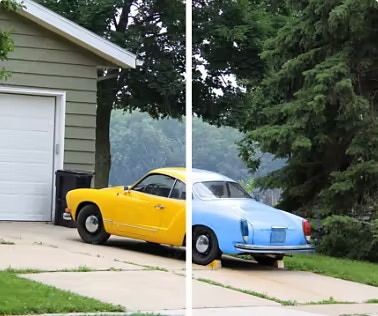
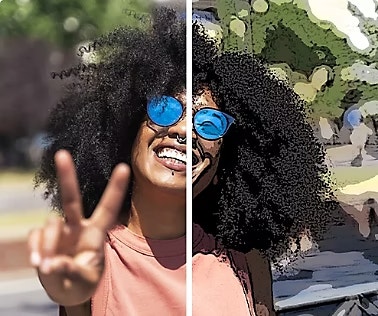
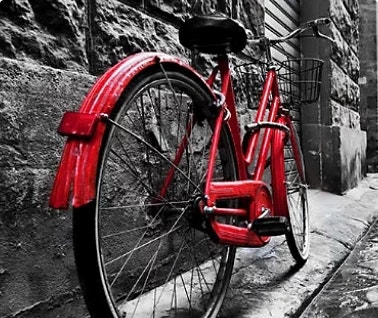
試試這些 Photoshop 逐步教學課程
了解其他改變顏色或進行更大轉變的方法。

title
如何在 Adobe Photoshop 中使用混合工具混合顏色
ContentType
Features
tags
caas:content-type/features,caas:products/photoshop,caas:product-categories/photo,caas:features/image-adjustment
description
學習如何在 Adobe Photoshop 中使用塗抹工具、混合器筆刷和混合模組來混合顏色。今天就開始用 5 個簡單步驟混合顏色!
cardImage
cardImageAltText
如何在 Adobe Photoshop 中使用混合工具混合顏色