PHOTOSHOP 功能
如何在 Adobe Photoshop 中變更背景顏色
無論您想要取代產品相片的背景,還是改變平面設計的顏色,只要掌握這些快速技巧,就能輕鬆打造理想效果。

改變背景顏色,讓作品脫穎而出
只需幾個步驟,您就能在 Photoshop 中將白色背景轉變為亮眼的顏色。變更相片或設計的背景是提升任何專案的快速簡便方法。將一種顏色取代為不同色調、製作透明或紋理背景、創造漸層以呈現漸變效果等,還有更多可能性。無論您的創意目標為何,透過切換背景,讓您的設計更上一層樓。
在 Photoshop 中變更設計顏色,請遵循以下提示:
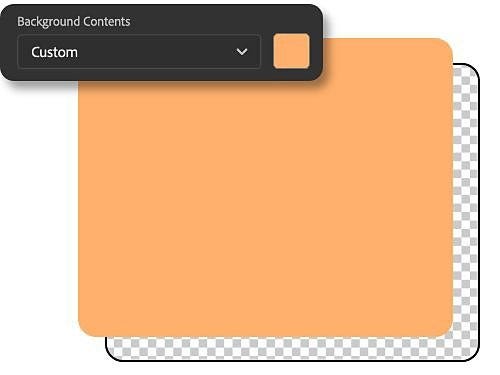
一開始就選擇顏色
在 Photoshop 中建立新專案時,新文件選單中有選項可以選擇自訂背景顏色。使用背景內容下拉選單來選擇您想要的色調。當您開始在此圖層上添加元素時,您的獨特背景顏色就已經就緒了。
為現有影像添加顏色
要變更已有透明背景的現有設計的背景顏色,需要多幾個步驟。要建立新背景,請選取圖層面板,選擇新增濾鏡圖層,然後右鍵按一下純色。為您的圖層命名,並從出現的調色盤視窗中選擇顏色。
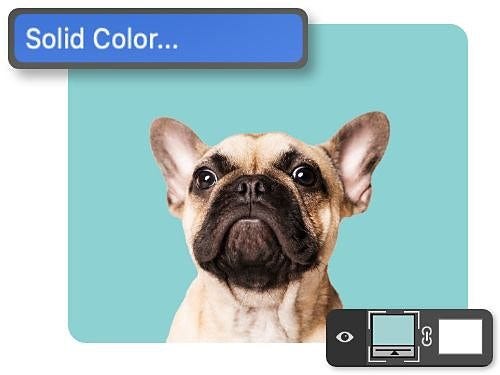
圖層遮色片如何簡化背景變更
如果您沒有透明背景的影像,可以使用圖層遮色片來變更背景顏色。
圖層遮色片是一種多功能工具,可以用於各種用途,包括變更相片的背景顏色而不影響前景。這種技術是一種非破壞性編輯,意味著您可以使影像的部分可見或透明,而不會刪除任何資訊。在套用圖層遮色片到影像背景之前,您需要先選取想要保留在前景的主體。
運用快速選取工具迅速標記主體,或嘗試物件選取、魔術棒和套索等不同選取工具。標記主體後,套用遮色片。接著點選圖層的三點選單,選擇「反轉遮色片」,將遮色片反轉以顯示背景而非主體。若要更精確,可使用筆刷工具編輯遮色片,顯示更多或更少的影像部分。
運用圖層遮色片和選取工具編輯背景
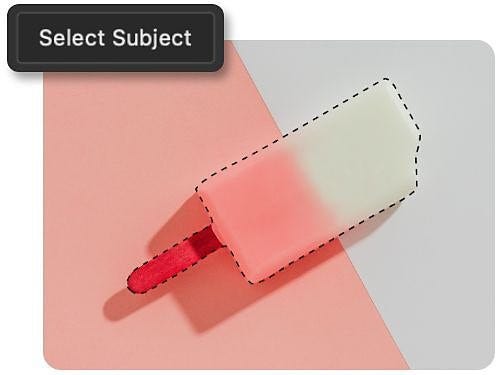
從「選取主體」工具開始
只需一鍵即可標記影像主體。選擇任何選取工具,如快速選取或魔術棒,選項列就會顯示「選取主體」按鈕。點按後,Photoshop 運用 AI 技術自動找出並選取影像中最突出主體的邊緣。
試試物件選取工具
物件選取工具讓您輕鬆選取人物、汽車、家具、寵物、衣物等。只需選取該工具,將游標懸停在想標記的元素上,即可自動選取物件。然後點按確認選取。
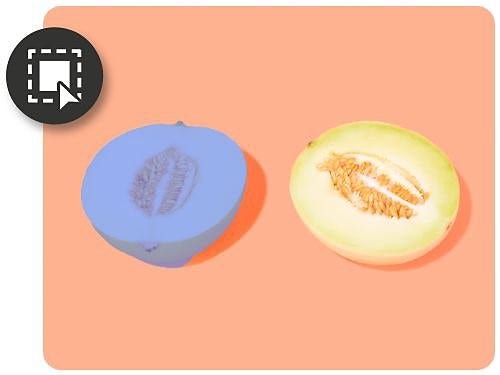
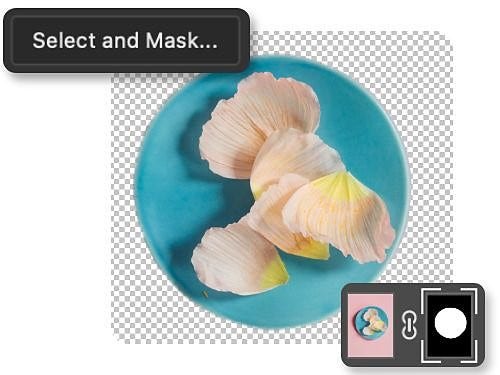
利用「選取並遮住」工作區微調
要調整選取範圍,請使用「選取並遮住」工作區。調整工具和滑桿以微調並完善您的選取。平滑主體邊緣使其更清晰,或編輯選取邊緣上不需要的顏色。
使用筆刷工具繪製
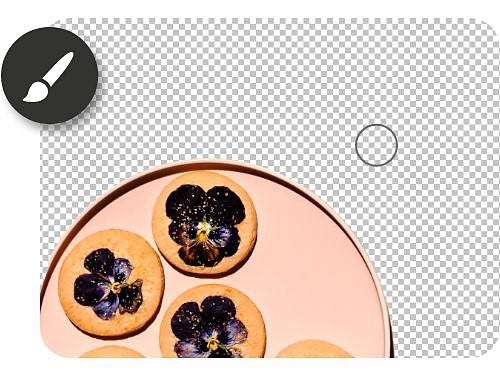
您可以使用筆刷工具在圖層遮色片上繪製,幫助主體與新背景色融合,或創造極為精確、清晰的邊緣。在遮色片上用黑色繪製以隱藏影像,用白色繪製以顯示影像,並調整筆刷的不透明度以建立漸層或硬邊。
如何在 Photoshop 中添加新背景色
遵循這些逐步指南,輕鬆變更影像背景色。
- 開啟檔案:
首先在 Photoshop 中開啟新文件、專案或相片。 - 選取主體:
從工具列中選擇「選取主體」或「物件選取」工具,自動標記您的主體。 - 切換選取範圍:
若要調整背景而非主體,請點選「選取」>「反向」來切換您的選取範圍。 - 精細調整:
接著使用「筆刷工具」編輯並微調您的圖層遮色片,完善您的選取範圍。 - 上色:
點選「圖層」面板底部的「新增調整圖層」圖示,選擇「純色」,然後在「檢色器」視窗中選擇您想要的色調。 - 重新上色:
如果您想再次變更背景顏色,只需按兩下「顏色填充」圖層縮圖,即可開啟「檢色器」視窗選取新色調。
常見問題
我可以在 Photoshop 中變更 PDF 的背景顏色嗎?
Photoshop 中有變更背景顏色的快速鍵嗎?
如何在 Photoshop 中將影像融入背景顏色?
我可以在 Photoshop 中變更 3D 物件的背景顏色嗎?
是的,您可以在 Photoshop 中變更 3D 物件的背景顏色。
首先,在物件後方建立新圖層,選取油漆桶工具並設定所需顏色。點按新建的圖層,以該顏色填滿。您還可以調整背景圖層的不透明度,創造半透明或全透明的背景效果。
您也可以前往「3D」>「場景」>「環境」,從環境貼圖中選擇理想的顏色。這將改變整個 3D 場景的背景色調,包括物件及其背景。
在 Photoshop 中,我可以變更一組圖層的背景顏色嗎?
當然可以在 Photoshop 中變更一組圖層的背景顏色。首先,在您想要變更背景的圖層組上方建立一個新圖層。接著,使用油漆桶工具,以您選擇的顏色填滿該圖層。
另一種方法是選取這個圖層組,然後選擇「圖層」>「新增」>「從圖層建立群組」來建立新的圖層群組。選取這個新群組,再選擇「圖層」>「圖層樣式」>「顏色覆蓋」。這樣就能一次性變更群組內所有圖層的背景顏色。