#f5f5f5
PHOTOSHOP 功能
學習如何在 Photoshop 中改變物件的顏色
調整顏色和顏色範圍是平面設計和相片編輯的基礎技能。探索 Adobe Photoshop 如何讓您運用各種絢麗顏色進行創作。

隨時隨地轉換任何顏色
在設計過程中,您永遠不知道何時需要快速變更圖片的顏色。Photoshop 提供各種工具,讓您能夠靈活地修改顏色,以適應您的工作流程。想知道為什麼要這麼做,或想了解可以使用的不同工具?請繼續閱讀。
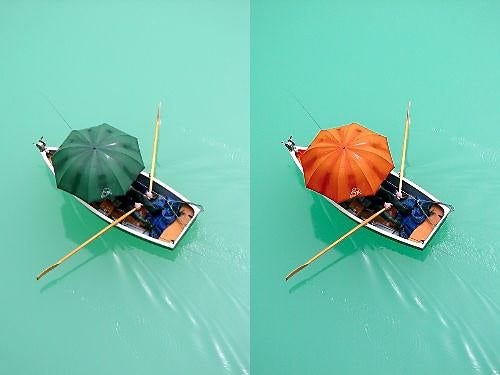
為什麼要改變物件的顏色?
您可能想讓物件與相片中的其他區域相匹配。或者,您可能想為銷售中的產品創造不同的配色方案。也許您只是想讓某個物件更加突出,或與影像中的其他顏色相輔相成。
精確的顏色編輯
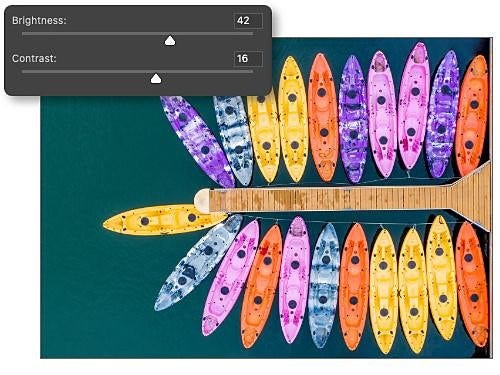
Photoshop 能夠精確到像素級別的編輯。它讓色相滑桿、飽和度、亮度和其他顏色調整變得極為精準,使您能夠以極其豐富的細節改變顏色。
遮色片魔法
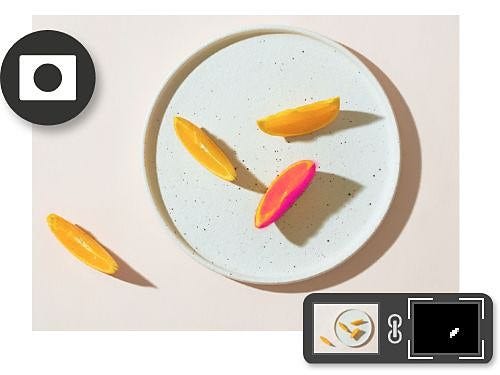
調整圖層、圖層遮色片和混合模式等非破壞性編輯工具,讓您能夠預覽不同顏色的效果,而無需改變影像中的像素資料。輕鬆建立,輕鬆復原。
在任何調色盤中編輯
無論您想使用 RGB、CMYK 還是灰階,都不是問題。您可以使用任何所需的調色盤或顏色模式來進行設計,或者建立自己的調色盤。滴管工具讓顏色符合變得輕而易舉。此外,還有數十種其他方法可以獲取您所需的精確顏色。

探索更多顏色運用技巧
這些 Photoshop 教學課程將向您展示如何實現顏色符合,以及進階技巧,如更換背景色、前景色和其他顏色選項。控制和修改作品的顏色比以往更加簡單。
title
學習如何在 Photoshop 中變更物件的顏色。
ContentType
Features
tags
caas:content-type/features,caas:products/photoshop,caas:product-categories/photo,caas:features/retouch
description
使用 Adobe Photoshop 透過 4 個簡單步驟變更物件顏色。立即學習平面設計和相片編輯的基礎技能!
cardImage

cardImageAltText
學習如何在 Photoshop 中變更物件的顏色。