#f5f5f5
PHOTOSHOP 功能
如何在 Adobe Photoshop 中製作拼貼畫
相片拼貼是展現主題或概念的絕佳方式。透過教學課程和拼貼模板,瞬間學會製作各種類型的拼貼畫。
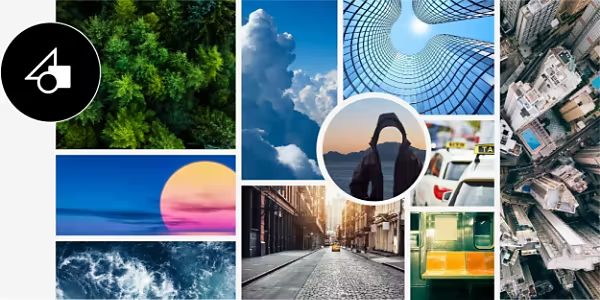
依您的喜好精確排列多張影像
拼貼畫讓您能將不同的媒體元素融合成一幅引人入勝的影像 — 在 Photoshop 中創作出數十種不同的數位拼貼畫。
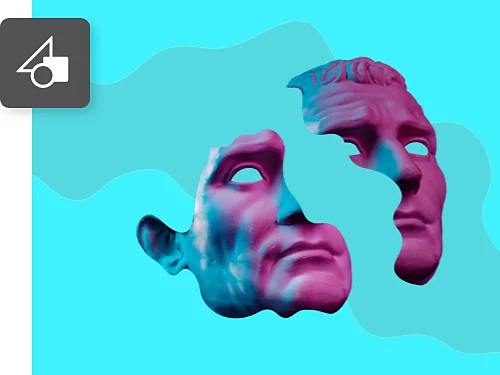
什麼是拼貼畫?
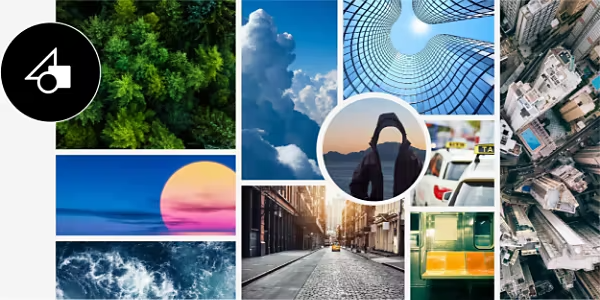
拼貼畫是一種藝術或平面設計形式,將不同元素組合成具有全新意義的影像。拼貼畫可包含攝影作品、繪圖、向量插圖等多種元素。
拼貼畫的編輯工具
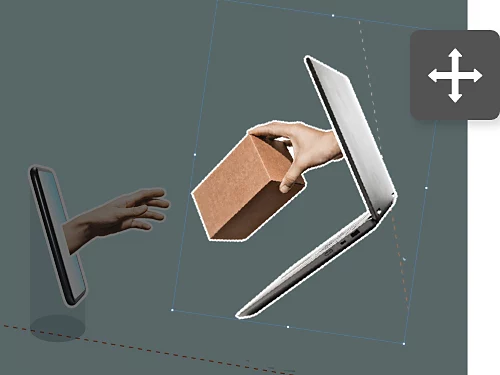
製作拼貼畫時,您需要重新定位和調整元素大小。選取要調整大小的影像後,只需選擇「編輯」>「任意變形」,然後拖曳選取範圍的角落 (按住 Shift 鍵可避免內容變形)。
復原、重做和重複
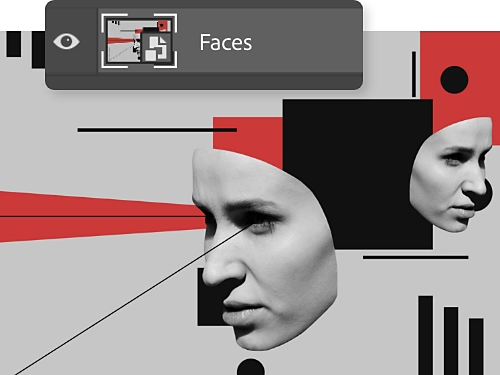
當您將新影像拖曳到 Photoshop 專案中時,系統會自動將其新增為新圖層。在圖層上按右鍵將其轉換為智慧型物件,以便在放大、縮小和移動影像時保留原始像素和影像品質。
嘗試各種拼貼模板
對於初次製作拼貼畫的人來說,有數十種免費模板可供使用。您可以在 Adobe Stock 中找到這些模板,或直接在 Photoshop 應用程式中選擇「檔案」>「新增」>「相片」並瀏覽精選模板。填充並修改這些時尚設計,打造出您想要的獨特風格。
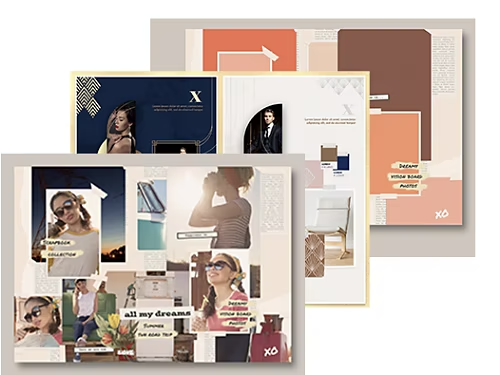
如何逐步製作基本拼貼畫
創作您的第一幅拼貼畫就像導入和移動元素一樣簡單。
- 導入:
開啟新文件後,選取「檔案」>「指令碼」>「將檔案載入堆疊」,點選「瀏覽」,然後選取您要匯入 Photoshop 的所有影像。 - 保護:
在「圖層」面板中選取每個影像圖層,然後導覽至「圖層」>「智慧型物件」>「轉換為智慧型物件」,將其轉換為智慧型物件。 - 調整:
使用「移動工具」和「編輯」>「任意變形」來重塑和調整影像大小。 - 添加邊框:
在相片圖層上按右鍵並選取「混合選項」。在此處,您可以使用「筆畫」選項添加邊框。 - 微調一下:
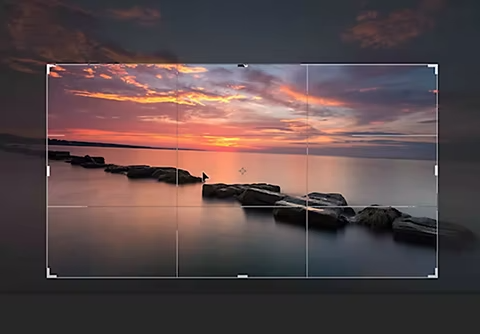
使用工具列上的裁切工具進行調整。如果您滿意新邊框的效果,還可以將其複製並貼上到其他相片。在邊框所在的圖層上按右鍵,選取「複製圖層樣式」。然後在其他影像的圖層上按右鍵,選取「貼上圖層樣式」。
拼貼專案創意靈感
拼貼技巧可應用於您的下一個專案 — 不妨嘗試以下這些創意。
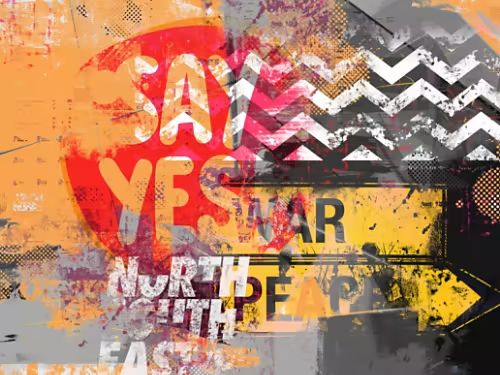
創作混合媒材傑作
結合筆刷、鉛筆繪圖、攝影等多種技法,打造視覺饗宴。安裝免費筆刷,如 Kyle T. Webster 設計的筆刷,為您的作品增添獨特紋理。
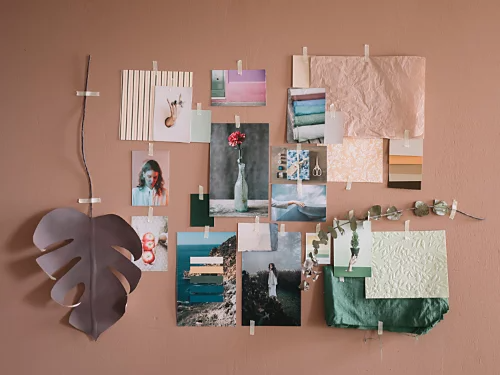
製作主題式相片拼貼
拼貼是展示相片的絕佳方式。試著圍繞一個主題或概念來安排拼貼,例如家族樹。
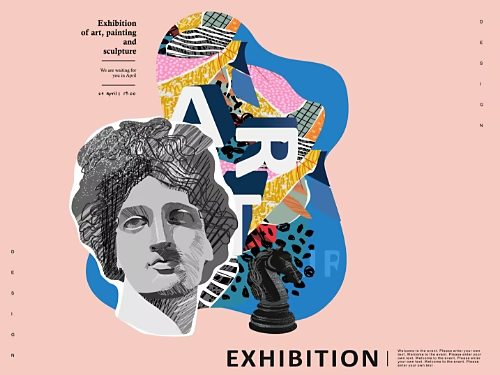
設計色彩繽紛的海報
以引人入勝的方式排列不同的相片和藝術作品,為活動或展覽製作真正吸睛的海報。
創作合成影像
將多張影像組合,製作出相片合成作品,讓觀眾眼前一亮。這種令人驚艷的混合藝術作品比拼貼更加無縫自然。

透過更多 Photoshop 教學課程提升您的拼貼技巧
這些指南將幫助您創作更出色的拼貼作品,同時提升您的 Photoshop 技能。



title
如何在 Adobe Photoshop 中製作拼貼
ContentType
Features
tags
caas:content-type/features,caas:products/photoshop,caas:product-categories/photo,caas:features/photo-effects
description
在 Photoshop 中,只需幾秒鐘就能學會製作拼貼畫!探索各種拼貼風格,展現獨特主題或創意概念,讓您的作品脫穎而出。
cardImage
cardImageAltText
如何在 Adobe Photoshop 中製作拼貼