#1e1e1e
跳至小節
合成的基本概念
- 合成是用於創作分層影像組合的方法。
- 合成影像可以呈現任何事物,不論是複雜動作的每個步驟或奇幻夢境都沒問題。
- 依照相片合成原則操作,有助於在合成影像中取得各個視覺元素的平衡。
什麼是合成相片?
合成相片是將多張影像組合或混合成單一影像。合成影像類似於拼貼和多媒體藝術作品,可以結合來自許多不同的照片、繪畫、平面藝術和其他媒介的各種元素。
有些合成影像是奇幻或超現實風格,有些則追求更逼真的混合效果。例如,您可能想要更換某個影像的背景,將人物從室內背景轉移到戶外背景。如果正確修改光線和陰影,這些合成影像可能看起來和現場拍攝的相片一模一樣。
不同技巧達成不同結果
您可以嘗試數十種不同風格的合成影像,並用來創作網路圖像、海報和其他作品。以下是一些不錯的點子:
- 仿製、仿製、再仿製。 您是否看過在同一張相片中出現同一位滑雪選手展現特技動作的每個環節?這就是合成的例子,背景保持不變,而那一名運動員重複出現並展示不同階段的動作。
- 清除與潤飾。結合多張影像也是潤飾相片和移除不想要的元素的好方法,例如,數張同一片海灘的相片就能成為您的畫布,讓您移除相片中的人物 (一個或多個),讓這些人物不會出現在畫面中,同時讓影像看起來彷彿原本就是如此。
- 超現實夢境。 合成影像非常適合用來創造奇幻的夢境以及夢幻般的人物和生物。許多超現實主義藝術家會尋找不同物件之間的相似之處,然後將它們結合起來創作藝術作品。
深入了解夢境風格的合成方式
合成攝影讓您有機會使用 Photoshop 的新方法和新功能進行創作實驗。運用 Julieanne Kost 提供的其他相片合成技巧,嘗試非比尋常的搭配以創造出引人注目的全新合成相片。
請依照 Temi Coker 的這個合成攝影教學課程進行操作。
下載 Temi Coker 提供的範例影像,或使用自己的影像進行練習。
第 1 步:準備您的影像
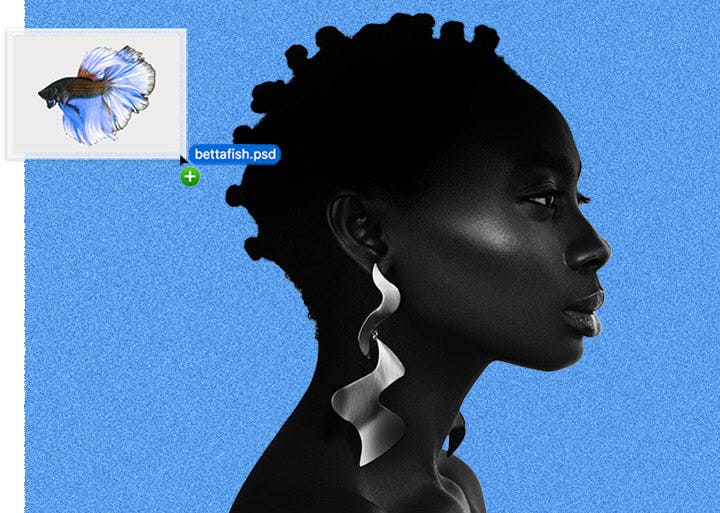
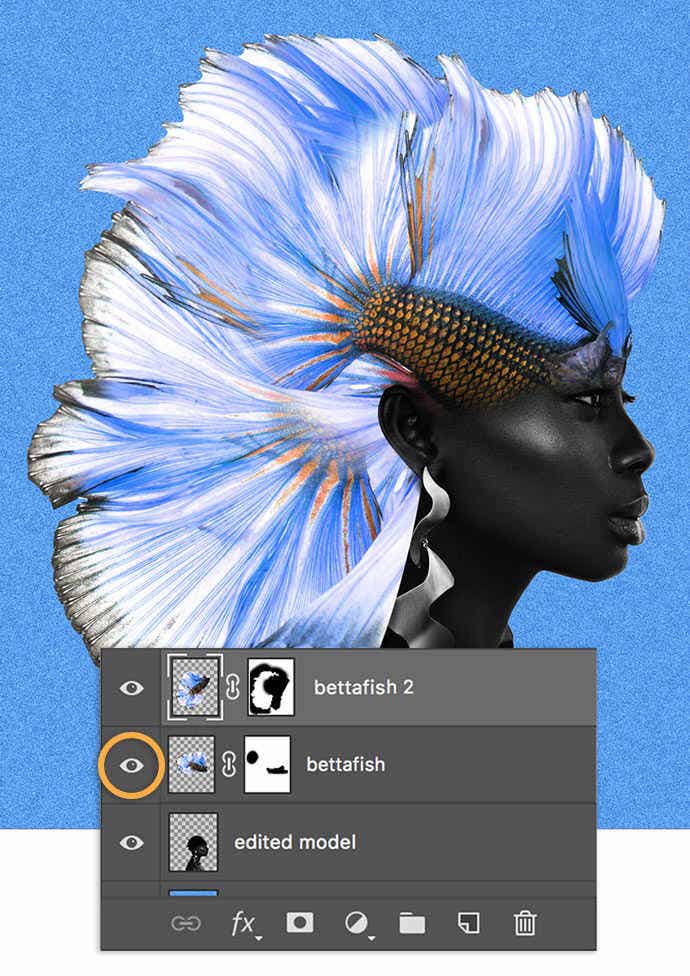
開始時,先將這張鬥魚影像拖曳到 Photoshop 文件中,變成模特兒影像上面的新圖層。
步驟 2:調整位置
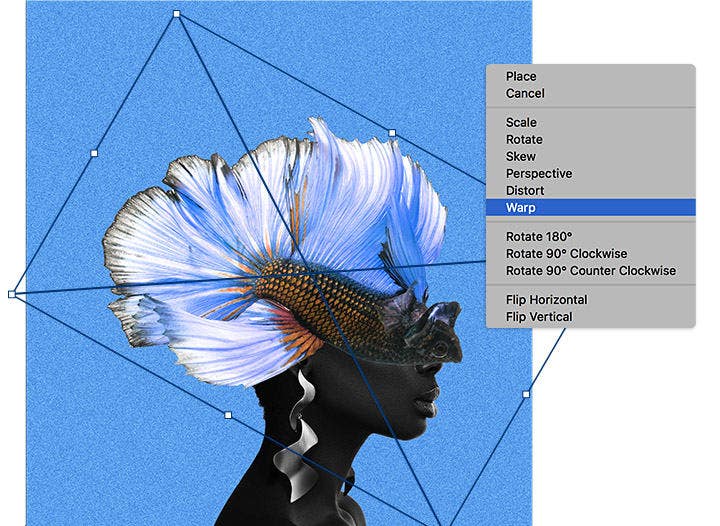
使用轉換控制項將魚旋轉,並放在您想要的位置。接著在魚上按滑鼠右鍵,選擇「彎曲」進一步操控。
步驟 4:重複以上步驟
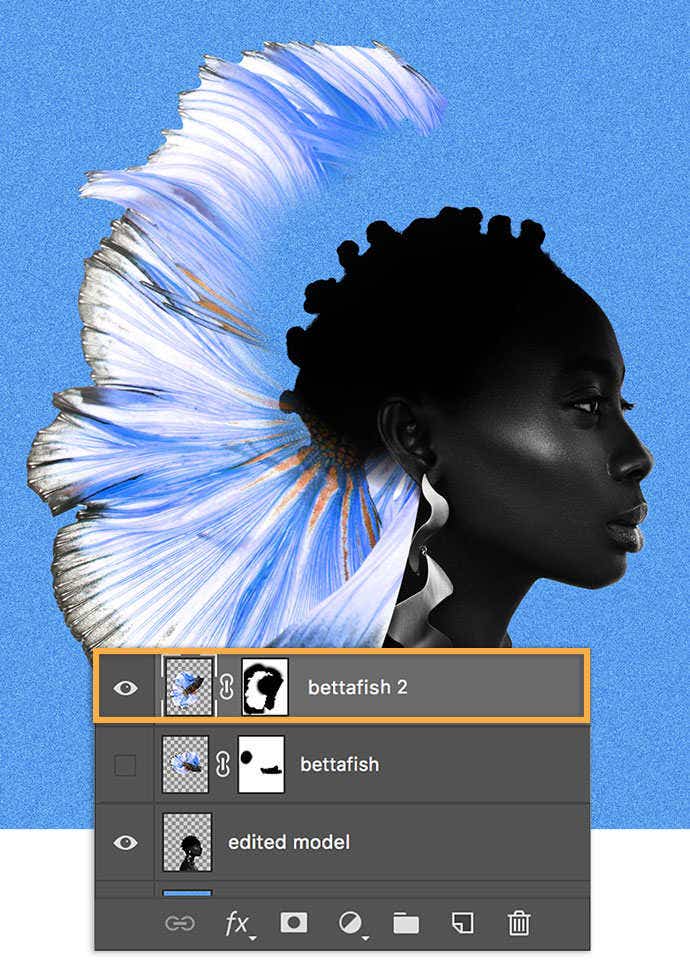
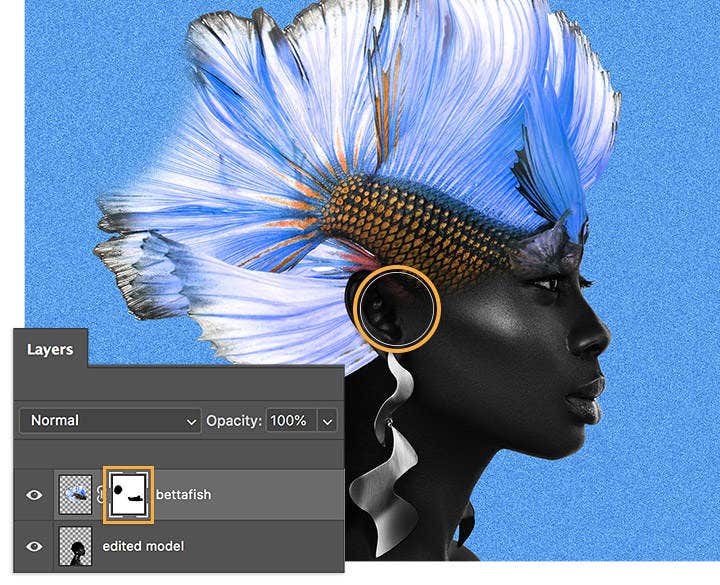
再次拖曳鬥魚來新增另一個圖層,然後依前面步驟放置外加的魚鰭,在模特兒身上創造流動的「髮絲」。Coker 輪流開啟和關閉圖層以便分開編輯;您可以用相同方式嘗試,或檢視整體合成相片。
相片合成與相片構圖
您可能對相片合成和相片構圖感到混淆。相片合成是將多張影像組合在一起的藝術形式,而相片構圖則是攝影和設計的原則,用來引導您如何安排單張相片或藝術品以獲得最佳效果。
當空白空間和藝術元素達到良好平衡時,就會產生良好的構圖。運用相片構圖技巧讓任何藝術作品變得出色,不論是簡單的人物肖像或奇幻的合成影像。
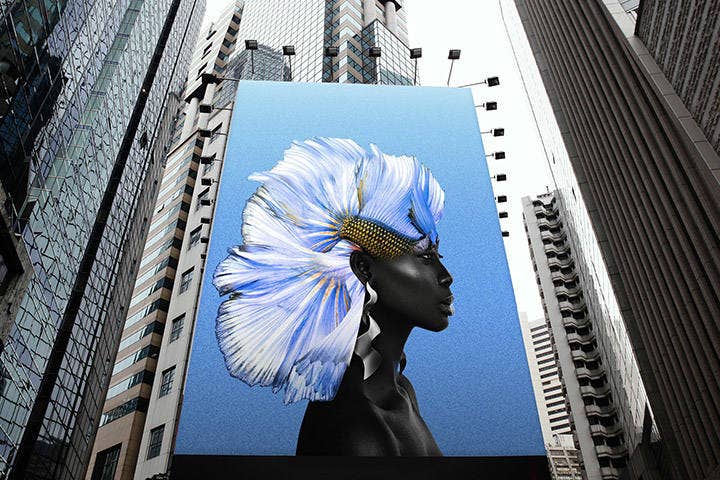
注意:此教學課程隨附的專案檔案僅供練習之用。
投稿人
Temi Coker
曾是 Adobe Creative Resident 創意駐留藝術家的 Temi Coker,是位奈及利亞裔美籍的視覺藝術家,熱衷於融合攝影和平面設計;他的人生目標是創作這樣的媒體並將經驗傳承給他人。
https://main--cc--adobecom.aem.live/cc-shared/fragments/seo-articles/do-more-photoshop-color-blade
title
使用 Adobe Photoshop 製作合成相片
ContentType
Article
tags
caas:content-type/article,caas:products/photoshop,caas:products/adobe-creative-cloud,caas:product-categories/photo
description
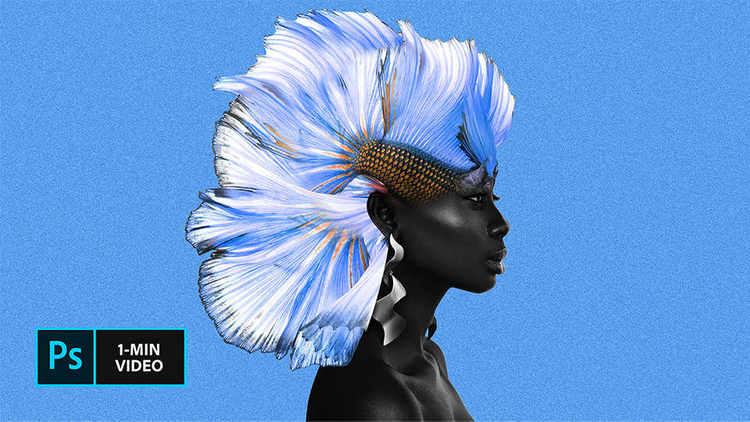
將多張相片中的元素結合成一張影像,創造全新且出人意表的作品。在此簡易教學課程中,了解視覺藝術家 Temi Coker 如何使用 Adobe Photoshop 結合兩張相片,創造出想像力十足的影像。
cardImage
cardImageAltText
相片合成