#F5F5F5
PHOTOSHOP 功能
如何在 Adobe Photoshop 中取消選取
Photoshop 提供數十種選取方法。您隨時可以取消選取,以便在專案的不同區域間自由操作。

選取 (與取消選取):您的得力助手
Photoshop 為您提供多種工具,讓您在專案中選取區域,無需擔心失去選取範圍。但如果您需要取消選取呢?有多種方法可以輕鬆完成這項任務。
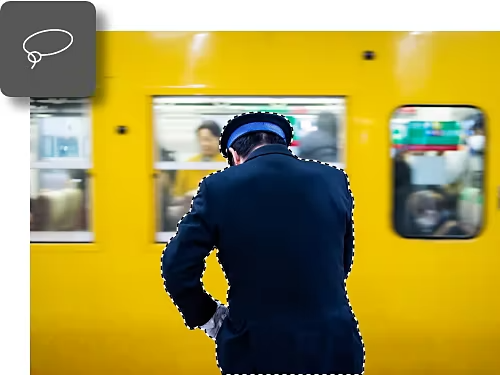
滿足各種需求的選取工具
選取是 Photoshop 中的強大功能,讓您得以只在特定區域進行編輯。應用程式中有九種選取工具可供選擇。初學者可以使用套索工具進行手動選取,或使用選取主體工具進行自動選取。
靈活多樣的取消選取選項
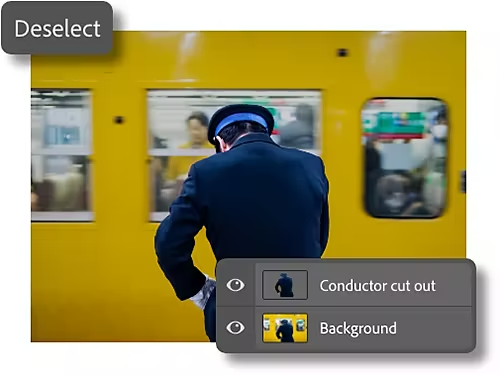
選取要編輯的內容固然重要,但取消選取物件的能力同樣關鍵。Photoshop 提供多種方法來取消選取物件或圖層,讓您不會被自己的套索困住。
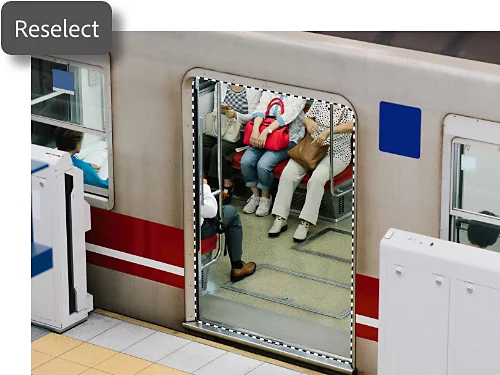
重新選取,精準掌控
有時您可能不小心失去選取範圍,或需要恢復先前的選取。「選取」>「重新選取」選單選項可助您一臂之力,輕鬆重新選取上一個選取範圍。
Photoshop 選取的圖層
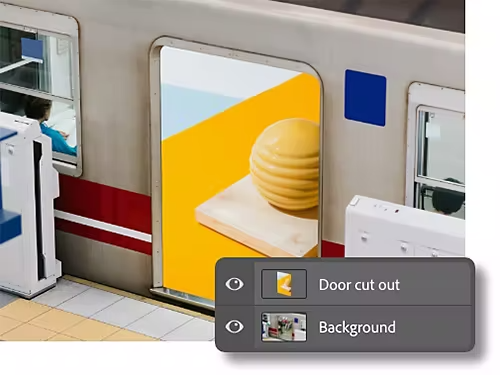
您可以快速將選取範圍放在單獨的圖層上。然後,在編輯時只需在這些圖層間切換,既保持選取範圍完整,又能運用強大的圖層遮色片。
三種取消選取的方法
取消選取非常簡單。以下三種方法任君選擇,找出最適合您工作方式的方法。
- 快速鍵:
鍵盤快速鍵是便捷工具 — Windows 系統按 Ctrl+D (macOS 系統按 Command+D) 即可快速取消選取。 - 滑鼠點按:
在選取區域內按右鍵,然後點選「取消選取」選項。 - 選單操作:
您也可以透過選項列選擇「選取」>「取消選取」來完成操作。
為何需要取消選取?
選取和取消選取是 Photoshop 中最常見的兩個操作,其應用場景無窮無盡。以下是幾個您可能需要取消選取的例子。
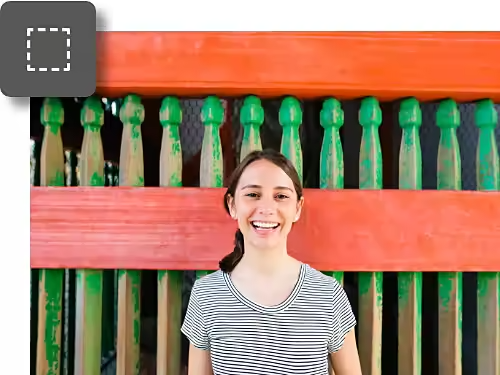
任務完成
當您選取所需內容並完成編輯後,需要快速退出選取狀態以繼續下一步。熟練掌握快速鍵和其他捷徑,確保您能迅速脫離選取區域。
需要更精確的操作
有時候選取範圍過大?快速取消選取功能讓您重新開始。或者,運用「快速遮色片」等工具,配合橡皮擦工具減去區域,輕鬆調整選取範圍或建立全新圖層。
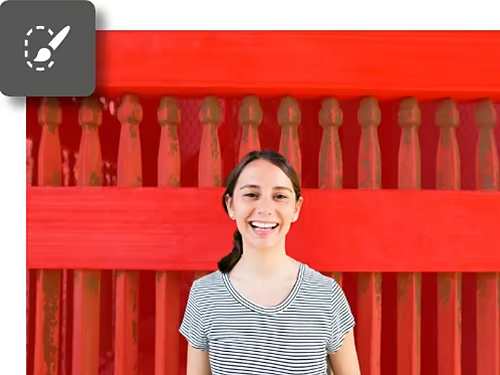
掌握所有選取工具的使用技巧
Photoshop 提供多種選取工具,透過這些教學課程,您將學會靈活運用每一種工具。
探索選取的基礎知識
Photoshop 擁有多樣化的選取工具,從手動套索到 AI 驅動的智慧選取工具應有盡有。本指南將為您介紹選取的基本技巧。
建立複雜的選取範圍
學習運用物件選取工具和其他 Photoshop 功能,創造出令人驚艷的複雜並置效果。
挑戰複雜的選取技巧。
快速選取的秘訣
「選取主體」等工具讓您只需點按幾下,就能抓取並編輯畫布上的特定區域。
善用「選取和遮色片」進行手動操作
「選取和遮色片」工作區是追求創意或喜歡自由發揮的設計師的理想選擇。
title
如何在 Adobe Photoshop 中取消選取
ContentType
Features
tags
caas:content-type/features,caas:products/photoshop,caas:product-categories/photo,caas:features/tools-and-functions
description
了解在 Adobe Photoshop 中如何以及為何要取消選取。最常用的取消選取方法是在 Mac 上使用 Command+D,或在 PC 上使用 Ctrl+D。
cardImage

cardImageAltText
如何在 Adobe Photoshop 中取消選取