#F5F5F5
PHOTOSHOP 功能
如何在 Adobe Photoshop 中添加陰影效果
探索如何運用陰影效果提升平面設計的視覺吸引力與可讀性。
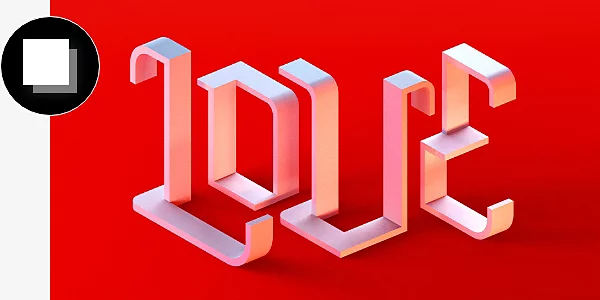
什麼是陰影效果?
陰影效果能讓 Photoshop 專案中的圖層看起來像是懸浮在背景圖層之上,並投射出陰影。您可以將陰影效果套用到任何類型的 Photoshop 圖層,營造出影像存在於 3D 空間的錯覺。
為何要使用陰影效果?
恰當運用陰影圖層可以提升各種 Photoshop 專案的品質,從相片編輯到平面設計皆適用。
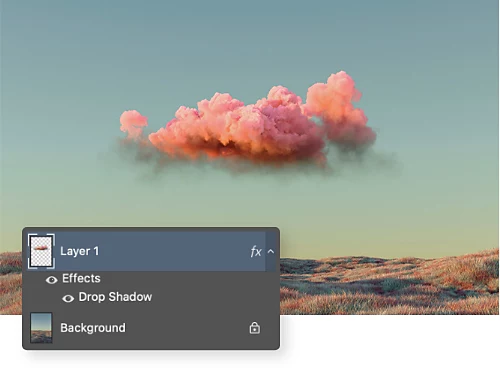
打造逼真的相片合成作品
若要在現有相片中添加新元素,運用陰影效果可以讓它看起來更自然協調。
提高版面的易讀性
為文字添加陰影效果可以讓它從背景中脫穎而出,提升閱讀體驗。

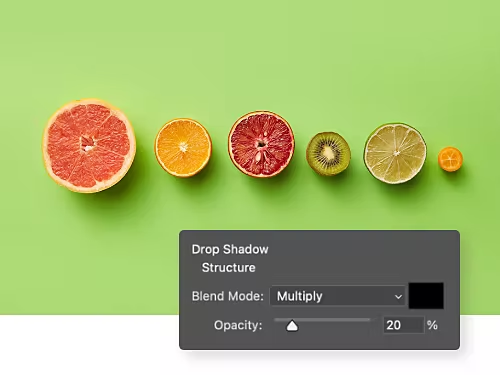
增添逼真的光影效果
在微調相片的光線時,嘗試調整陰影設定,使所有陰影效果相互呼應。
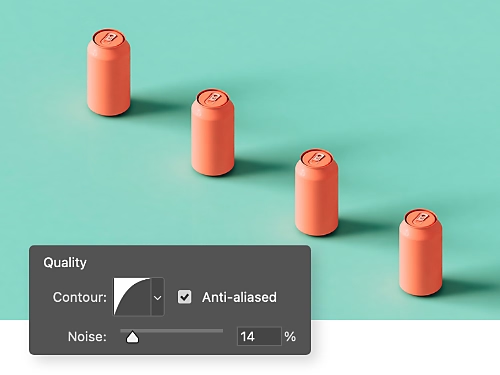
為產品攝影增添魅力
正在為銷售商品製作影像嗎?添加陰影效果可以讓產品看起來更加真實。
如何為您的影像添加陰影效果
學習在 Photoshop 中輕鬆運用陰影效果的技巧。
- 選取目標:
開啟 Photoshop,選取您想要添加陰影效果的圖層。 - 前景處理:
按一下圖層面板底部的「FX」圖示,選取「陰影」選項。 - 客製化設定:
在彈出的「陰影圖層樣式」對話框中,選取您想要的陰影結構和品質效果。 - 套用效果:
按一下「確定」以套用您的設定。
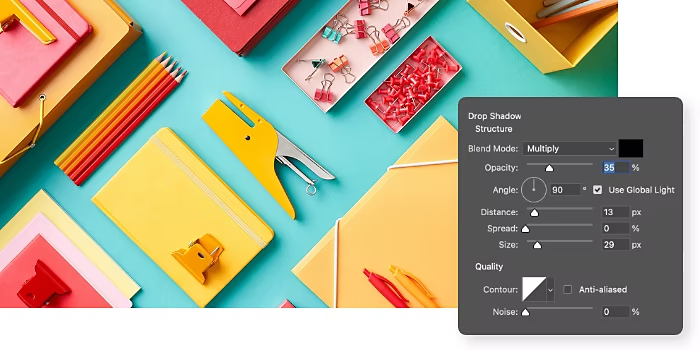
陰影效果有哪些不同樣式?
Photoshop 的陰影圖層樣式面板提供多種可控制的陰影效果選項。
不透明度
調整陰影的透明度,從 0 (完全透明) 到 100 (完全不透明)。
角度
使用「角度」微調器來改變假想光源的角度,進而影響陰影的呈現效果。勾選「使用全域光源」選項後,您所做的任何變更都會套用到專案中的所有其他陰影。
距離
「距離」滑桿可調整陰影與主體之間的距離。
擴展
透過「擴展」滑桿,您可以調整陰影邊緣的淡化程度。增加擴展值會使陰影邊緣變得更加銳利和深邃。
大小
您可以使用「大小」滑桿一次調整一個像素的陰影大小。
混合模式
您可以從「混合模式」下拉選單中選擇「正片疊底」或「線性加深」選項,調整陰影的深淺度。此外,按一下選單旁的顏色方塊並使用「檢色器」,即可自由變更陰影的顏色。
輪廓
若您想創造出不切實際大小或形狀的陰影以達到抽象效果,可利用「輪廓」功能來控制陰影的漸變方式。
雜訊
調高「雜訊」滑桿可為陰影增添質感,或降低它以創造出完全平滑的效果。
如何使用複製圖層來建立陰影效果
對於尋求更多手動控制陰影製作過程的進階用戶,不妨嘗試這個方法,為您影像中的任何元素創造獨特的陰影。
- 複製:
使用「快速選取工具」描繪出您想為其建立陰影的物件輪廓,然後按 Ctrl+J 將該選區複製到新圖層。 - 置於前景:
在「圖層」面板中,按一下新建立的圖層並將其拖到最上方,使其成為影像的新前景。 - 上色:
從工具列中,按一下「設定前景色」,並在「檢色器」視窗的右下角選取黑色。 - 製作陰影:
按 Ctrl+T 開啟「任意變形」工具,並使用它將黑色複製圖層置於原始物件下方。 - 模糊處理:
前往「濾鏡」›「模糊」,從下拉選單中選取「動態模糊」,以柔化複製圖層的邊緣,使其更具陰影感。 - 平滑處理:
再次進入「濾鏡」›「模糊」選單,選取「高斯模糊」,然後調整半徑以平滑陰影的外觀。 - 套用遮色片:
按一下「圖層」面板底部的「圖層遮色片」按鈕,選取「新增圖層遮色片」選項。 - 筆刷調整:
選取「筆刷工具」,將背景色設為黑色,然後在陰影上運用筆刷,根據需要進行微調。
探索 Photoshop 的更多功能
學習這些教學課程,充分發揮 Photoshop 的強大功能。


常見問題
Photoshop 中是否有新增陰影效果的快速鍵?
Photoshop 中沒有傳統的鍵盤快速鍵可直接為圖層新增陰影效果,但這個過程很簡單,只需四個步驟:
- 開啟 Photoshop 並選取需要添加陰影的圖層。
- 按一下「圖層」面板底部的「FX」圖示。選取「陰影」。
- 使用「圖層樣式」對話框自訂您的陰影效果。為您的陰影選取結構和品質效果。
- 按一下「確定」按鈕以套用變更。
我可以在 Photoshop 中製作漸層陰影嗎?
是的,您可以建立「漸層陰影」效果,讓陰影的大小在邊緣處逐漸縮小。只需遵循以下四個步驟:
- 首先,建立一個 90 度角、距離為 1 像素的陰影。設定不透明度為 100%,大小為 1。
- 在 FX 圖示上按右鍵,選取「建立圖層」。按一下「確定」。
- 選取這個新圖層,然後前往「濾鏡」>「模糊工具庫」>「傾斜位移」。
- 使用 1 或 2 個點來調整和操縱焦點。
這樣就能創造出漸層陰影的錯覺。最後,根據需要進行微調。
Photoshop 中的內陰影和陰影有什麼區別?
陰影是在物件後方添加簡單的陰影效果,讓物件看起來像是懸浮在背景上方。內陰影則是在物件內部建立陰影,營造出深度感,也可以讓物件看起來像是中空的。
我可以在 Photoshop 中將陰影從圖層中分離出來嗎?
當然可以。您可以將陰影從圖層中分離出來,使其成為獨立的圖層。只需前往「圖層」選單,在「圖層樣式」下選擇「建立圖層」。這樣,您的陰影就不再附著在原始圖層上,而是變成了下方的獨立圖層。您可以隨心所欲地對其進行調整。
有免費的方法可以在 Photoshop 線上版中添加陰影嗎?
是的,您可以在 Photoshop 線上版中為多個圖層添加陰影。首先選取所有您想套用效果的圖層,然後按照以下步驟操作:
- 右鍵按一下選中的圖層,選擇「轉換為智慧型物件」。
- 進入「圖層樣式」,選取「陰影」,並根據需要調整設定。
- 按一下「確定」,將陰影效果一次性套用到所有圖層。
另一種方法是將圖層分組,然後將圖層樣式套用到整個群組。這種方法既能保持單獨編輯各圖層的靈活性,又能確保陰影效果的一致性。
title
如何在 Adobe Photoshop 中添加陰影效果
ContentType
Features
tags
caas:content-type/features,caas:products/photoshop,caas:product-categories/photo,caas:features/image-adjustment
description
了解什麼是陰影效果、何時使用、如何添加,以及 Adobe Photoshop 中提供的各種陰影樣式。
cardImage
cardImageAltText
如何在 Adobe Photoshop 中添加陰影效果