#F5F5F5
{{ps-features}}
輕鬆快速放大影像
相片編輯者經常遇到大幅面列印或其他作業的影像放大問題。了解如何使用 Adobe Photoshop 為任何媒體放大影像。

隨心所欲調整影像尺寸
如果您正在列印相片或準備大型數位版面,可能需要針對不同檔案大小的各種媒體來放大影像。只要使用正確工具,您就可以為任何作業放大影像尺寸,同時保持高品質的影像解析度。
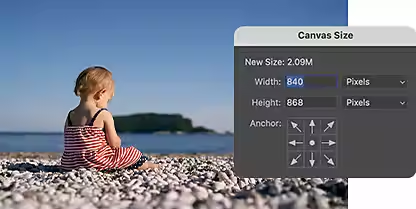
靈活調整畫布大小
從影像選單列中隨意調整版面以滿足工作需要,無論什麼大小都沒問題。
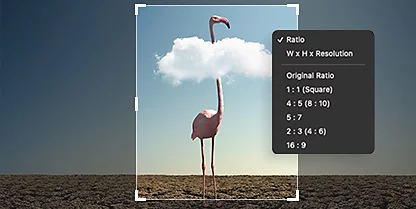
精準掌控規格
在變更尺寸時保留原始影像的外觀比例,以滿足平面設計師和相片編輯的各種工作規格。

智能生成像素
在您放大相片時,Adobe Sensei AI 會產生新像素來填補相片中的空白,可以輕鬆順暢地增強相片。
提升影像品質
當您在 Photoshop 中放大圖片時,可運用 Adobe Camera Raw 外掛程式的增強工具,在不損失品質的情況下放大影像。
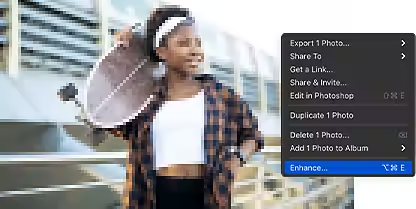
增強外掛程式確保影像銳利度
使用 Photoshop 工具放大影像來列印或展示,更輕鬆地增強及調整較小影像的大小。
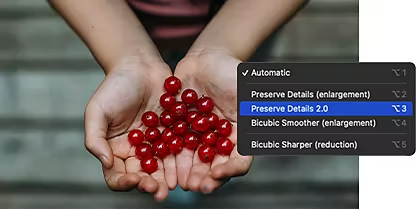
保留細節 2.0 技術
運用人工智慧的強大力量,Photoshop 中的自動放大技術可在調整大小或裁切後保持影像清晰。

超級解析度
運用 Camera Raw 外掛程式中的超級解析度功能,為大尺寸和高 DPI 列印提供最佳增強效果。
如何在 Photoshop 中放大影像
使用超級解析度功能放大影像,同時保留原始尺寸的細節。超級解析度還能自動清理、銳化、重新取樣並增強您的新影像。
- 開啟影像:
在 Camera Raw (外掛程式,非 Photoshop 濾鏡) 中開啟原始影像。 - 增強影像:
在底片顯示區中,按一下右鍵或按住 Control 鍵點按影像檔案,從選單中選擇「增強」。 - 套用超級解析度:
勾選「超級解析度」選項。您將在下方看到預估時間。 - 儲存影像:
按一下「增強」。演算法將開始處理,自動生成更大的新影像,並附加 DNG 副檔名。
精進您的影像編輯技巧
這些教學課程會向您展示如何調整影像大小及增強數位影像,以進行精細作業。

title
輕鬆快速放大影像
ContentType
Features
tags
caas:content-type/features,caas:products/photoshop,caas:product-categories/photo,caas:features/image-adjustment
description
了解如何在 Photoshop 中放大大幅面作業的影像,以及如何為任何媒體的專案放大影像。
cardImage

cardImageAltText
輕鬆快速放大影像