#F5F5F5
PHOTOSHOP 功能
如何在 Adobe Photoshop 中調整膚色
修正偏色並統一相片中的膚色
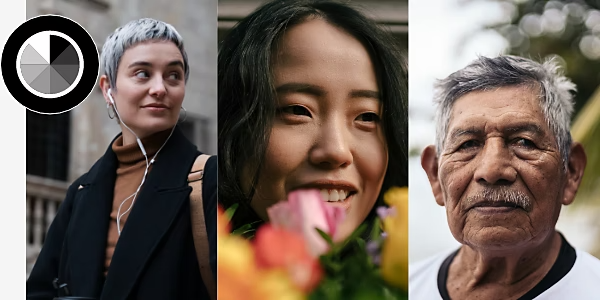
為您的拍攝對象呈現最佳效果
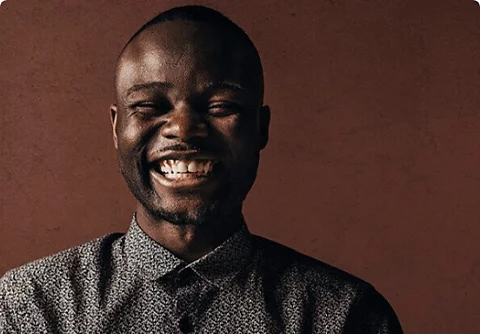
無論您是在進行時尚攝影、抓拍生活瞬間,還是捕捉街頭人物,回到電腦前時可能會發現相片中的膚色與實際情況有些差異。利用 Photoshop 中的快速顏色增強功能,輕鬆調整膚色,讓人物在相片中展現最佳狀態。
什麼是偏色?
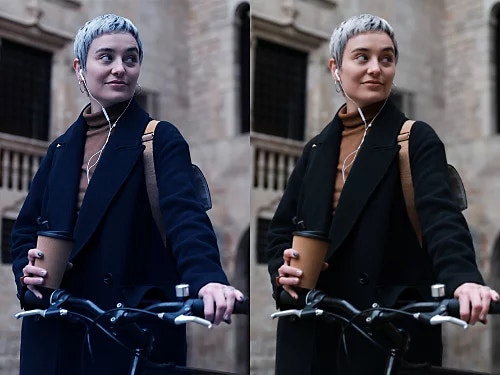
偏色或顏色污染可能是由於其他物體反射的有色光線扭曲了拍攝對象臉部的顏色所造成。根據拍攝相片時使用的光源類型,也可能出現黃色或藍色偏色。
校正白平衡
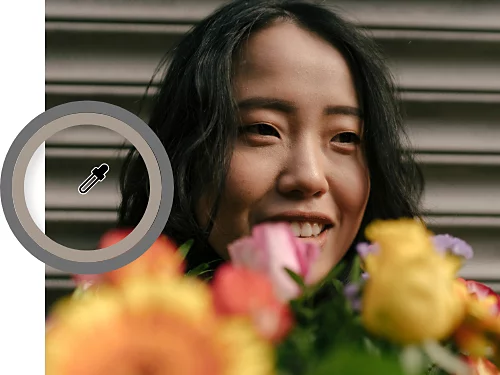
要檢查您的影像是否存在偏色,找出應該呈現中性色調的區域,如白色或灰色牆壁,看看在您的影像中是否真的呈現中性色調。如果不是,手動調整白平衡不僅可以修正這個問題,還能幫助校正相片中的所有顏色,包括膚色。
消除顏色污染
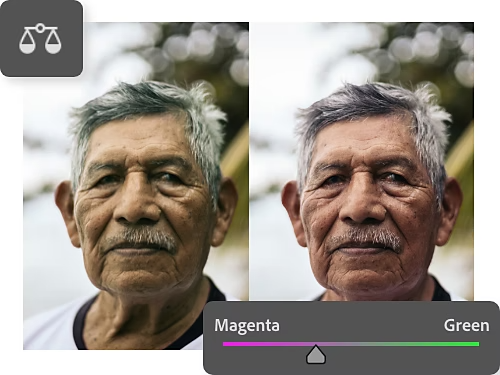
如果在修正白平衡後,您仍然注意到一些想要消除的顏色污染,可以使用顏色平衡滑桿。選擇「圖層」›「新增調整圖層」›「顏色平衡」。調整滑桿以平衡相片中的色調。
如何校正膚色使其更自然
首先調整紅色和黃色。無論拍攝對象如何,所有膚色都包含一些紅色和黃色色調。接著,對於某些較深的膚色,您可能還需要調整藍色色調。
您可以對整張影像進行編輯,但如果您的影像背景中包含不想更改的彩色元素,可以在人物上建立圖層遮色片。選取主體工具是快速選取主體的好方法,讓您只能對這些像素進行選擇性的顏色調整。
- 建立選擇性顏色調整圖層:
在 Photoshop 中開啟您的影像,從頂部選單選取「圖層」›「新增調整圖層」›「選擇性顏色」。 - 開啟選擇性顏色面板:
在圖層面板中按兩下選擇性顏色圖層縮圖,以開啟選擇性顏色面板。 - 嘗試各種調整:
在選擇性顏色面板的下拉選單中選擇紅色、黃色或藍色色版,然後調整一個或多個滑桿。微調滑桿,直到您在影像中看到理想的膚色效果。- 青色: 青色的對比色是紅色。向右滑動滑桿可增加青色,向左滑動則增加紅色。
- 洋紅色: 洋紅色的對比色是綠色。向右滑動滑桿可增加洋紅色,向左滑動則增加綠色。
- 黃色: 黃色的對比色是藍色。向右滑動可增加黃色,向左滑動則增加藍色。
- 黑色: 調整此滑桿對膚色影響不大。
運用 Camera Raw 濾鏡修正膚色和其他顏色
Photoshop 中另一個用於色調調整 的絕佳功能是 Camera Raw 濾鏡。若要開啟此工作區,請前往「濾鏡」›「Camera Raw 濾鏡」。
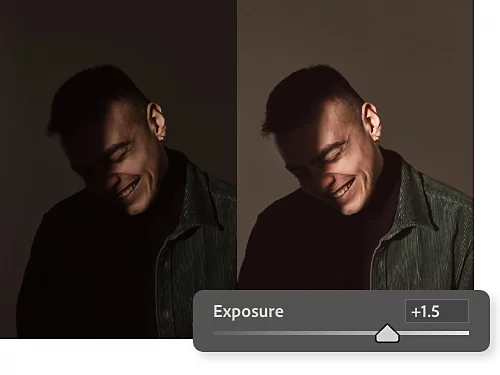
進行基本調整
在 Camera Raw 濾鏡下拉選單中的「基本」區段,使用滑桿微調白平衡、曝光度、陰影和顏色飽和度等參數。這些編輯將影響整張影像,包括膚色。
調整膚色的色相和強度
開啟「顏色混合器」下拉選單,以變更個別顏色的色相、飽和度和明度。若要針對膚色進行調整,請選擇下拉選單右側的「目標調整」工具,然後直接在主體的臉部上點選並拖曳。
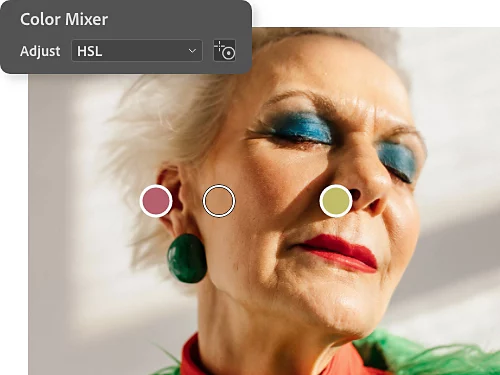
如何在多張相片間統一膚色
在多張相片間複製膚色是較為進階的技巧,但只要按部就班,您就能精確地統一膚色。請依照以下步驟操作,或觀看 Photoshop 專家 Jesus Ramirez 的教學課程影片。
- 將影像合併:
使用「移動」工具,將您想取樣的影像 (稱為「樣本影像」) 拖曳到您要編輯的影像 (您的「專案影像」) 分頁上。將樣本影像放置在能同時看到兩張影像膚色的位置。 - 使用「滴管」工具從樣本影像取樣顏色:
選取「滴管」工具,並在頂部選單中將取樣大小調整為 5 x 5 平均值,以確保取樣不只單一像素。在樣本影像中,取樣不太亮或不太暗的膚色區域。 - 使用「筆刷」工具繪製色票:
建立新圖層。放大筆刷大小並將硬度設為 100,然後在專案影像畫布邊緣附近繪製一個取樣顏色的色票。 - 在專案影像中取樣膚色:
在仍選取「筆刷」工具的情況下,您可以按住 Windows 上的 Alt 鍵或 Mac 上的 Option 鍵以啟用「滴管」工具。從專案影像中主體的膚色取樣中間色調,放開 Alt 或 Option 鍵,然後在樣本影像色票旁邊繪製一個色票。 - 選取您想編輯的主體臉部:
在專案影像中,使用套索工具在臉部周圍繪製圓圈以建立圖層遮色片。這將幫助您看到調整如何影響膚色,而不會影響下方圖層的原始顏色。 - 建立曲線調整圖層:
選取圖層遮色片後,點選「圖層」›「新增調整圖層」›「曲線」,以建立曲線調整圖層。 - 使用顏色取樣器工具擷取顏色資訊:
在滴管工具下找到顏色取樣器。點選範例影像的色票,然後點選專案影像的色票。在「資訊」面板中,您將看到每個樣本的所有 RGB 顏色資訊。(如果看不到,請選取「視窗」›「資訊」。) - 在紅、綠、藍圖表中建立中間調點:
在曲線面板中啟用影像上調整工具。(位於左上角的指向手指圖示。) 在 Windows 上按住 Ctrl+Shift 或在 Mac 上按住 Command+Shift,然後點選專案影像的膚色色票。RGB 圖表上不會有任何變化,但當您在下拉選單中開啟每個單獨的色版時,您會看到圖表中間出現一個新點。 - 將專案影像的 RGB 值與範例影像的值相匹配。
在紅色色版中選取該點,將輸出值與範例膚色的資訊框中的值相匹配。按 Enter 或 Return,然後對綠色和藍色色版執行相同操作。圖層遮色片中的膚色現在應該更接近範例影像中的膚色。您可以在 RGB 圖表中添加輕微的 S 曲線以增加對比度。 - 確保您的編輯只影響專案影像中的膚色:
您可以刪除包含範例色票和範例影像的圖層。然後選取圖層遮色片並填充黑色。如果黑色設為背景色,只需在 Windows 上選取 Ctrl+Backspace 或在 Mac 上選取 Command+Delete。接著選取筆刷工具並將硬度降至零。現在您可以用白色繪製效果,讓範例膚色精確地出現在您想要的影像位置。
透過 Photoshop 教學課程深入了解顏色與光線
藉由專家建議提升您的技能,學習如何巧妙運用顏色和光線。

title
如何在 Adobe Photoshop 中調整膚色
ContentType
Features
tags
caas:content-type/features,caas:products/photoshop,caas:product-categories/photo,caas:features/retouch
description
在 Photoshop 中修正偏色輕而易舉。學習如何校正相片中的膚色,使其更加自然,並在不同相片間統一膚色。
cardImage
cardImageAltText
如何在 Adobe Photoshop 中調整膚色