PHOTOSHOP 功能
如何在 Adobe Photoshop 中使用套索工具
準備好了嗎,夥伴?是時候學習如何套牢您的作品了。探索這個多功能且高效的選取方法。

Photoshop 中的套索工具有什麼功能?
Photoshop 提供數十種選取工具,但若要進行更具創意的選取,套索工具絕對是最佳選擇之一。
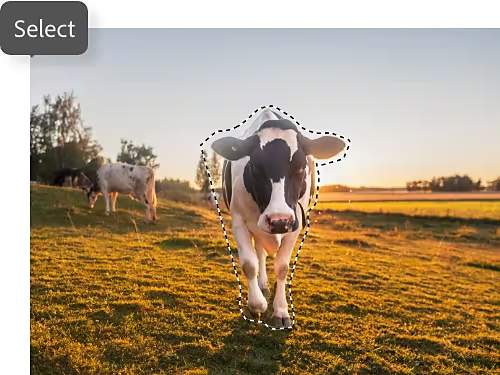
精準捕捉所需內容
一般套索工具是自由手繪選取工具,這意味著它不會自動貼合物件邊緣或試圖預測您想選取的內容。您的套索走到哪裡,選取範圍就到哪裡。不過,Photoshop 會自動連接終點和起點之間的小間隙,協助您完成形狀。
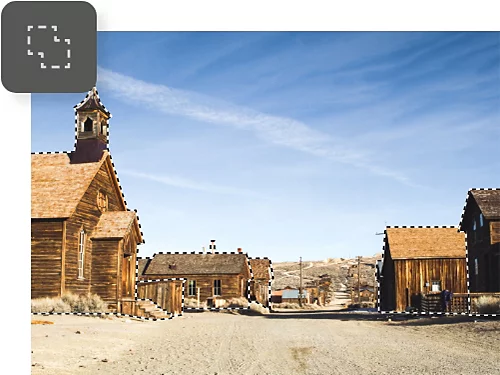
輕鬆修改選取選項
如同許多 Photoshop 選取工具,套索工具具有額外功能,幫助您更聰明、更快速地完成工作。您可以新增、減去或與現有選取範圍相交,以便根據需求精確選取您的作品。
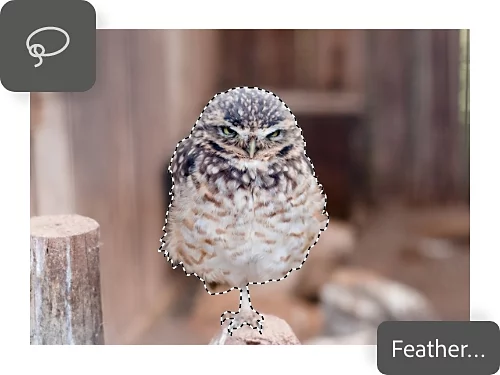
如羽毛般輕盈靈活
羽化和消除鋸齒設定可讓您決定套索的粗糙程度,讓您能夠靈活調整邊緣的柔軟度或銳利度。高羽化值可為模糊形狀提供更大的調整空間,而消除鋸齒則能保持線條平滑。
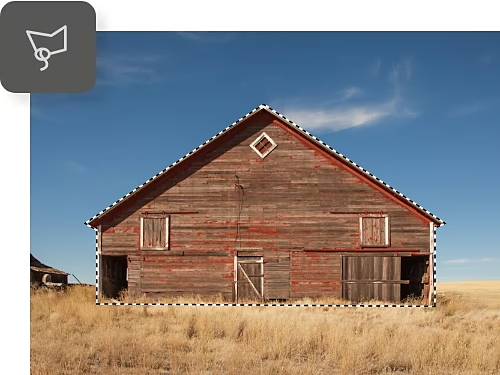
緊貼邊緣
利用磁性套索工具或多邊形套索工具調整您的自由手繪選取方式。前者運用 AI 技術嘗試貼合物件邊緣,後者則將您的自由手繪線條轉換為直線,建立多邊形形狀。
何時使用套索工具
想用套索工具進行選取,但不確定適合哪些專案?試試這些創意點子。

剪出獨特選取範圍
不同的套索工具專為捕捉那些不適合矩形或橢圓形選取,也無法用 AI 選取明確主體或物件的選取範圍而設計。追蹤更富想像力的平滑形狀,或建立更粗糙的選取範圍,以製作有趣的合成影像。
像畫家一樣選取
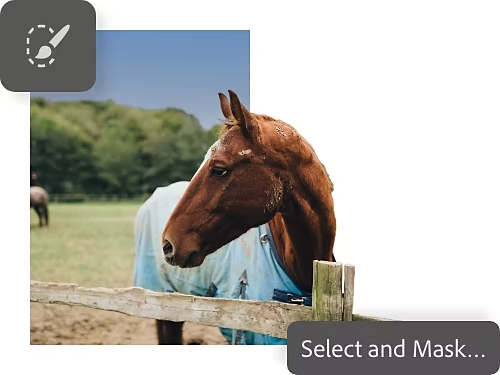
利用選取和遮住功能,您可以進入單獨的選取環境,在那裡您可以像藝術家一樣繪製和編輯選取範圍,同時運用套索工具和其他 Photoshop 選取工具。
如何使用套索工具進行選取
套牢您需要處理的內容只需簡單三步驟。
- 選擇工具:
在工具列中用游標選取套索工具。點選並按住可選擇磁性或多邊形套索工具。 - 選取工具:
選擇並拖曳套索工具,在畫布上勾勒出您想要選取的區域形狀。 - 取消選取:
若需修改選取範圍,可使用 Command+D (Mac) 或 Ctrl+D (Windows) 取消選取重來,或點選螢幕頂端的「選取並遮住」進行微調。您也可以按住 Shift 鍵,將新選取範圍加入現有選取區。
探索更多選取技巧與編輯秘訣
深入了解這些 Photoshop 教學課程,擴展您的選取工具運用範疇。

巧妙融合多重影像
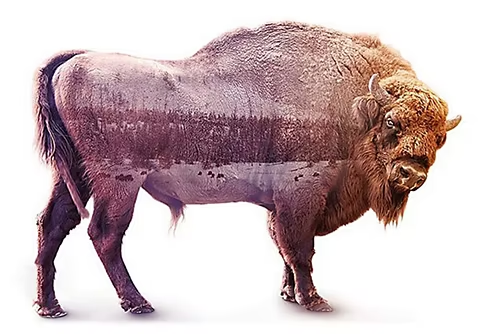
將多張影像合而為一,創造出富有藝術感的合成效果。一起來看看 Photoshop 如何實現這個魔法。
合併影像