#fff

{{ps-features}}

使用 {{adobe-photoshop}} 製作出色的相片效果

使用業界標準的相片編輯工具,獲得您想要的圖片。 從重大顏色調整到微小瑕疵移除,Photoshop 提供您實現創意的力量。

開始免費試用 | 開始免費試用 - Photoshop 檢視計劃和定價 | 檢視計劃和定價 Photoshop

https://main--cc--adobecom.aem.page/cc-shared/assets/video/product/photoshop/media_1ff94c67ff63abdeebdce5f6c1a1d1d26d598b547.mp4#_autoplay1 | 重點呈現各種相片效果的短影片。, Picture 點選即可上傳影像

檔案必須是 JPEG、JPG 或 PNG 格式,且上限為 40MB

https://main--cc--adobecom.aem.page/cc-shared/assets/img/upload-white.svg 上傳您的相片

如果上傳您的影像或影片,即表示您同意 Adobe
使用條款隱私權原則

https://main--cc--adobecom.aem.page/cc-shared/assets/video/product/photoshop/media_18ff16efa6b59abaee9f5bdc5f3494004c0b4e7ae.mp4#_autoplay1 | 重點呈現各種相片效果的短影片。, Picture 點選即可上傳影像

檔案必須是 JPEG、JPG 或 PNG 格式,且上限為 40MB

https://main--cc--adobecom.aem.page/cc-shared/assets/img/upload-white.svg 上傳您的相片

如果上傳您的影像或影片,即表示您同意 Adobe
使用條款隱私權原則

https://main--cc--adobecom.aem.page/cc-shared/assets/video/product/photoshop/media_18ff16efa6b59abaee9f5bdc5f3494004c0b4e7ae.mp4#_autoplay1 | 重點呈現各種相片效果的短影片。, Picture 拖放影像
即可馬上試用

檔案必須是 JPEG、JPG 或 PNG 格式,且上限為 40MB

https://main--cc--adobecom.aem.page/cc-shared/assets/img/upload-white.svg 上傳您的相片

如果上傳您的影像或影片,即表示您同意 Adobe
使用條款隱私權原則

  • 檔案大小超過 40MB
  • 無法處理請求
  • 我們無法處理這種檔案類型。請再試一次。
  • 一次只能上傳一個檔案。
  • 影像超過尺寸上限 (8,000 x 8,000 像素)。請調整大小並再試一次。

https://main--cc--adobecom.hlx.page/cc-shared/fragments/merch/products/photoshop/sticky-banner/default

改造您的原始相片

利用 {{photoshop}} 工具和濾鏡,讓舊相片煥然一新,為新相片增添復古風格,並讓所有相片都更加出色。

Picture 464769271, Picture

透過減少顏色增添戲劇感

透過建立黑白調整圖層,建立自訂的黑白效果。讓特定顏色的灰色值變深或變淺,以提升對比。

使用藝術風濾鏡,走復古風

在「濾鏡收藏館」的「藝術風」子選單中新增底片顆粒,或加入雜訊來模擬舊相片上的髒汙或刮痕。

Picture 1439520327, Picture
Picture 434193092, Picture

建立繪畫效果

透過眾多「筆觸」濾鏡,讓相片展現個人風格。套用「像素」濾鏡來模擬點描派繪畫,或使用「挖剪圖案」濾鏡來建立拼貼。

成為人人喜愛的相片編輯

使用「污點修復筆刷」工具修飾人像照中的任何瑕疵或不需要的元素。建立新圖層以進行處理,讓編輯保持非破壞性。

Picture 511663578, Picture

培養您的相片編輯技能

您所想像的一切,都能透過 {{photoshop}} 實現。 透過這些教學課程增加知識。
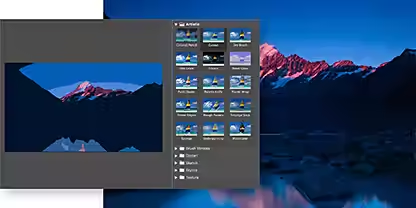
探索創意濾鏡

了解如何使用和組合濾鏡。 嘗試使用「渲染」濾鏡增添鏡頭光暈,或套用「鏡頭校正」濾鏡以建立暈映,為相片提供 Lomo 相機效果。

製作簡單的合成影像 | 製作簡單的合成影像

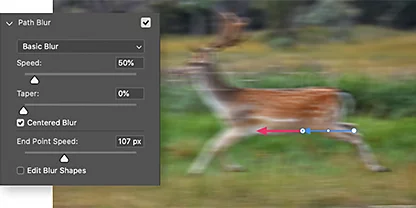
為相片帶來創意模糊

新增模糊效果可產生移動感,或將觀眾目光吸引至特定焦點。 嘗試場景模糊、光圈模糊、傾斜偏移和動態模糊。

嘗試引導線 | 嘗試引導線

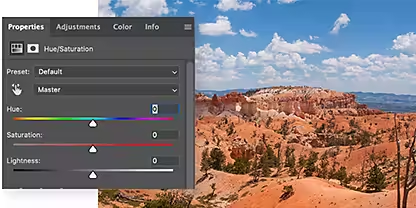
嘗試各種顏色效果

提亮特定顏色,並將其他顏色調暗,讓相片更生動。 了解如何進行目標「色相/飽和度」調整。

新增或移除物件 | 新增或移除物件

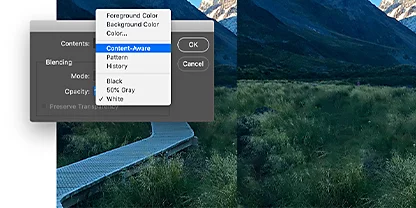
去除瑕疵並潤飾影像

從相片中剪下像是亂晃手臂或相片破壞者等多餘的元素。 透過複製新增物件,或透過此教學課程修正其他瑕疵。

開始銳利化影像 | 開始銳利化影像

https://main--cc--adobecom.hlx.page/cc-shared/fragments/products/photoshop/do-more-with-adobe-photoshop

將 {{photoshop}} 裝進 iPad,隨身帶著走

您現在可以使用 {{ps-ipad}},隨時隨地運用強大功能進行像素精確的編輯。
處理完整尺寸的原始相片檔案

使用 iPad 版 Camera Raw 支援,修飾所有細節。匯入原始影像,進行基本編輯,然後就能製作下一幅相片傑作。

使用「智慧型物件」聰明編輯

將 iPad 上的相片檔案或 {{photoshop}} 圖層轉換為「智慧型物件」來加以保護,確保原始內容不會被永久變更。

使用「加亮」和「加深」功能,讓光線恰到好處

「加亮」和「加深」功能是微調相片曝光度時的必備工具,可用來提亮陰影或將亮部調暗。

https://main--cc--adobecom.hlx.page/cc-shared/fragments/merch/products/photoshop/merch-card/segment-blade