#F5F5F5
{{ps-features}}
如何在 {{adobe-photoshop}} 中使用調整邊緣工具
探索如何精確選取,打造逼真的合成作品。
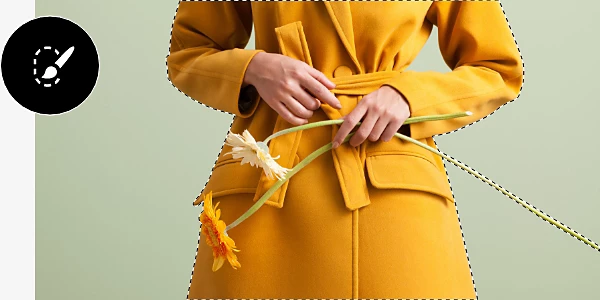
修飾邊緣是什麼意思?
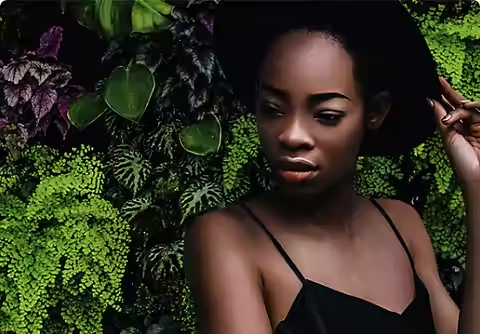
有時候,相片編輯需要極高的精準度。也許您想從婚禮相片的背景中移除一棵樹,或是將孩子們從家庭相片中複製並貼到相片拼貼中。調整邊緣工具可以幫助您準確選取每一根樹枝和髮絲,而不會包含任何背景。繼續閱讀,看看如何輕鬆使用調整邊緣工具選取複雜的邊緣。

處理粗糙邊緣的最佳工具
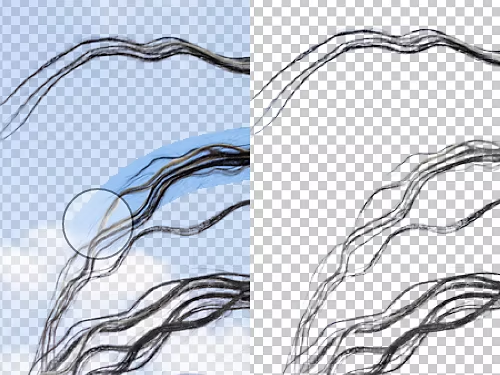
調整邊緣工具結合了筆型工具的精確度和快速選取工具的便利性,讓您能夠快速準確地選取不規則的邊緣。
像畫筆一樣使用
調整設定後,像使用畫筆一樣在影像的複雜邊緣上運用調整邊緣工具,選取並遮罩剩餘的背景影像部分。
如何修飾邊緣
看看如何使用調整邊緣筆刷工具,只需幾筆就能完成複雜的選取。
- 複製圖層:
在背景圖層上按一下右鍵,選取「複製圖層」,為原始影像建立備份,以防您做出不喜歡的變更。 - 選取區域:
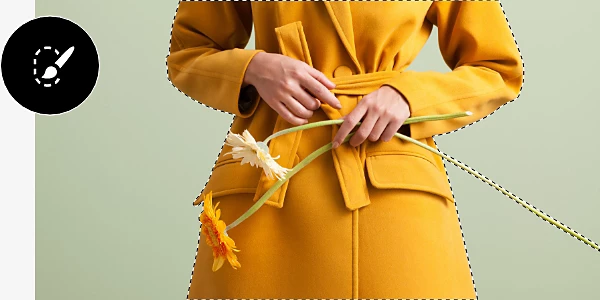
使用選取物件工具、套索工具、魔術棒工具或快速選取工具來選取您要處理的物件周圍區域。一排黑色、動畫虛線 (有時稱為「行軍蟻」) 將圍繞您所選擇的區域。按住 Alt 鍵 (Windows) 或 Command 鍵 (Mac) ,按一下任何您想從選取區域中移除的部分。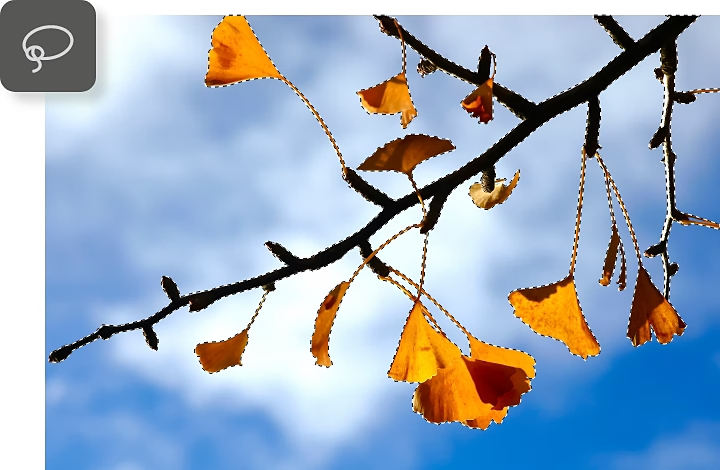
- 設定參數:
按一下頂部選單中的「選取和遮色片」選項。這將打開「屬性」標籤,讓您調整「調整邊緣」工具設定,控制邊緣的清理方式。確保您在新側邊欄中選取了「調整邊緣」工具。下方的摺疊面板提供了設定概觀。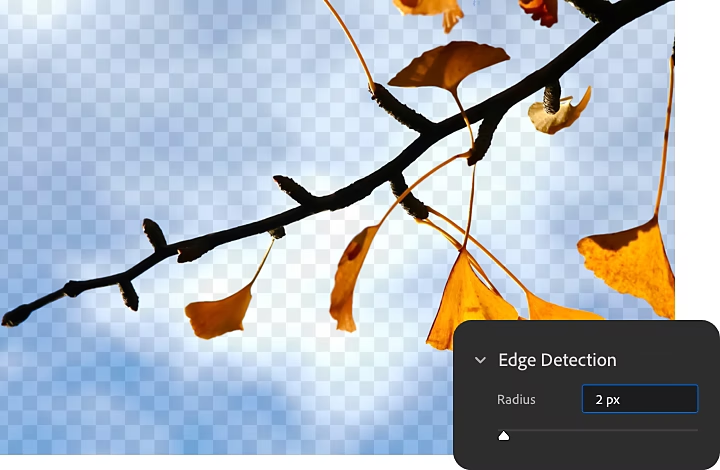
- 調整邊緣:
使用「調整邊緣」工具處理您想要修飾的邊緣。請務必在選取區域內按一下,然後向外繪製筆刷。這樣工具就能更好地識別主體與背景之間的差異。 - 輸出結果:
完成後,返回「屬性」面板,在底部找到「輸出至」選項。從下拉選單中選擇一個選項,決定如何處理您完成的選取區域。例如,如果您想為選取區域添加新背景,可以選擇輸出為新文件。若要在現有文件中繼續編輯選取區域,請選擇「新增圖層與圖層遮色片」。
半徑
此設定決定「調整邊緣」工具將包含主體周圍區域的範圍。對於特別棘手的邊緣 (如髮絲),請勾選「顯示半徑」方塊,以準確查看正在精煉的區域,然後進行相應調整。
智慧型半徑
啟用智慧型半徑後,Photoshop 將自動在簡單邊緣使用較小的半徑,在複雜邊緣使用較大的半徑。
平滑
調整「平滑」滑桿以控制「調整邊緣」工具對選取區域邊緣的平滑程度。
羽化
使用「羽化」功能來柔化鋸齒狀邊緣。
對比
如果您想強化選取範圍的邊緣,請調高「對比」設定。
邊緣位移
移動此滑桿可向內或向外調整選取範圍的邊緣。
去除顏色污染
如果背景將彩色反射投射到您的選取範圍上,此選項可協助恢復選取範圍的原始顏色。
輸出至
完成編輯後,使用此下拉式選單可以選擇如何處理您的選擇。
探索 Photoshop 工作區的更多功能
現在您已掌握 Photoshop 的「調整邊緣」工具,快來探索有關應用程式其他特色和功能的教學課程吧。
title
如何在 Adobe Photoshop 中使用調整邊緣工具
ContentType
Features
tags
caas:content-type/features,caas:products/photoshop,caas:product-categories/photo,caas:features/tools-and-functions
description
在頂部選單中點選「選取和遮色片」選項。這將開啟「屬性」面板,讓您調整「調整邊緣」工具的設定。了解更多。
cardImage
cardImageAltText
如何在 Adobe Photoshop 中使用調整邊緣工具