#F5F5F5
PHOTOSHOP 功能
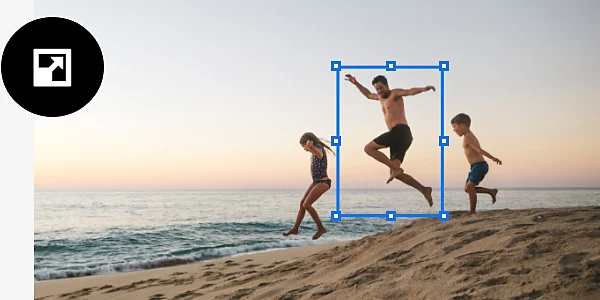
如何在 Adobe Photoshop 中調整圖層大小。
探索任意變形工具如何協助您調整影像的單一部分,而不影響其他區域。
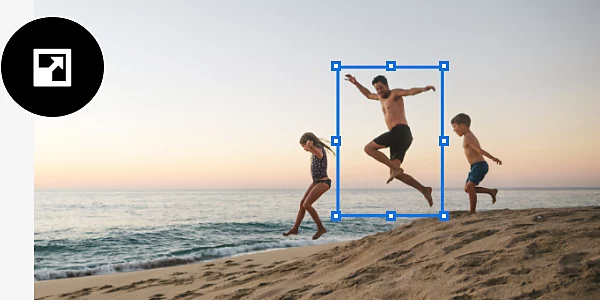
調整圖層大小的理由很多。
在 Adobe Photoshop 中,您可以輕鬆改變個別影像圖層的大小,而不影響整體影像尺寸。此功能在平面設計和相片編輯中有各種應用。

調整元素比例以營造透視效果。
在您的度假照片中加入棕櫚樹並放大以符合比例,或讓您在那張尷尬的家庭照片中的頭部變小一些。
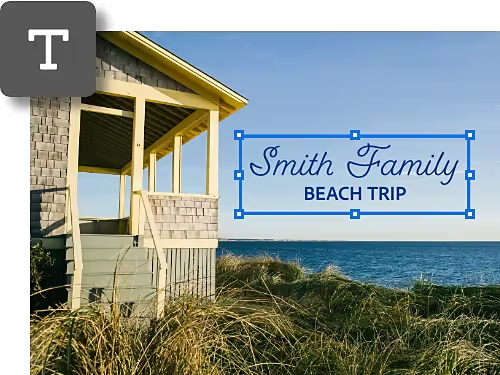
調整文字大小。
要在影像中加入文字?將文字放在獨立圖層上,調整大小直到真正引人注目。
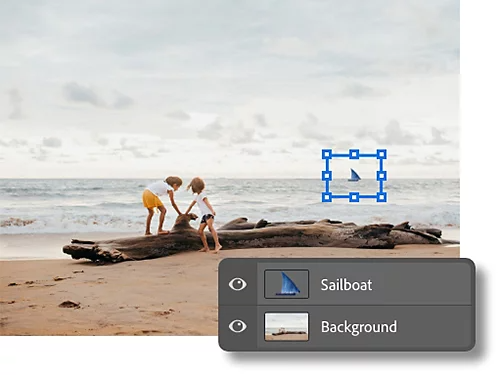
為您的設計帶來平衡感。
無論您是在製作商標還是藝術作品,都可以增加或減少元素圖層的大小來平衡構圖。
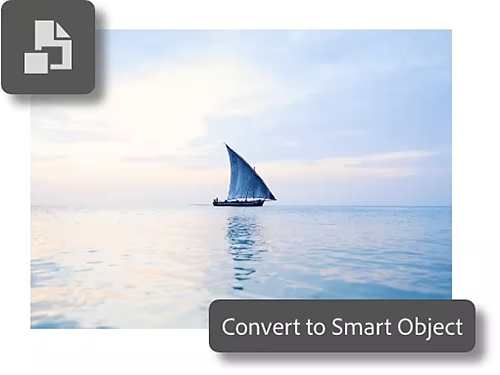
保護您的像素。
重複調整影像大小可能會降低品質。使用智慧型物件來調整圖層大小,可保持影像清晰而不破壞像素。
如何在 Photoshop 中變更圖層大小?
您可以透過四個簡單步驟使用任意變形工具來改變圖層大小。
- 選取:
從「圖層」面板中,選取您要調整大小的圖層。 - 變形:
選擇「編輯」›「任意變形」。 - 調整大小:
按住 Shift 鍵以避免扭曲影像,點選並拖曳變形邊界的角落或邊緣來調整大小或旋轉內容。 - 完成:
按下 Enter 鍵 (Windows) 或 Return 鍵 (macOS) 來確認變更。
還有其他方式可以變更圖層大小嗎?
如果您想精確調整圖層大小,可使用任意變形工具來調整欄位數值。
- 選取:
從右側工具列選取移動工具。 - 顯示:
從選項列選取「顯示變形控制項」。 - 點選:
點選圍繞所選圖層的邊界方框。 - 調整設定:
在「寬度」和「高度」旁邊輸入您想要的百分比,將圖層縮放至特定數值。在百分比欄位內按一下滑鼠右鍵,即可選擇不同的測量單位,例如像素、公分或英吋。 - 完成調整:
完成後,按一下 Enter 鍵或選擇選單列右側的核取記號。
使用圖層的其他技巧。
學習讓圖層操作更輕鬆的快捷鍵和最佳做法。
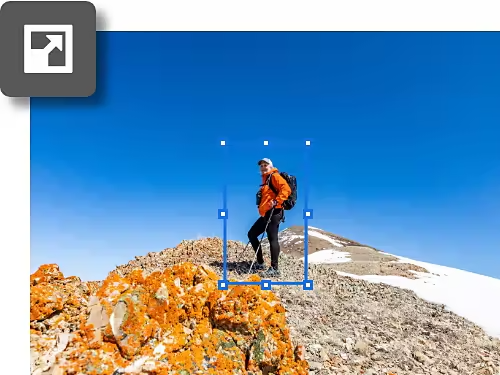
使用鍵盤快捷鍵更快速調整圖層大小。
在 Windows 上按一下 Ctrl+T 或在 Mac 上按一下 Command+T,即可立即存取自由變形工具並顯示調整控點,讓您調整圖層大小。
為圖層命名。
處理包含多個圖層的專案時,您可以重新命名圖層,讓您更容易識別要調整大小的圖層。只要按兩下圖層名稱即可修改。
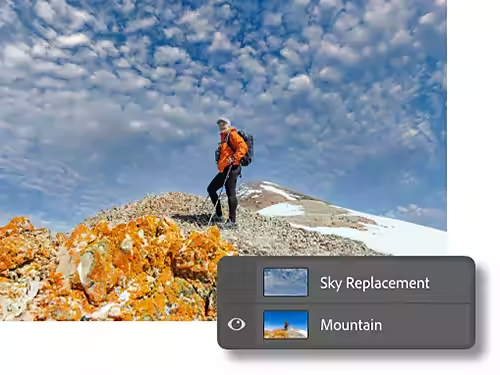
深入了解圖層。
探索如何充分運用每個圖層的教學課程。
常見問題
在 Photoshop 中調整圖層大小會發生什麼情況?
調整圖層大小時,圖層內容會變大或變小。如果放大過多,影像會出現像素化。向量或文字圖層可以在不損失品質的情況下調整大小。
在 Photoshop 中調整圖層大小會影響其他圖層嗎?
不會,調整大小只會變形選取的圖層。其他圖層保持不變。
我可以在 Photoshop 中將圖層調整為特定大小嗎?
可以,請前往「編輯」>「變形」>「縮放」並輸入百分比數值。或使用選項列中的「寬度」/「高度」欄位。
如何在 Photoshop 中從中心點調整圖層大小?
調整大小時按住 Alt/Opt 鍵,即可從中心而非邊緣縮放圖層。
有辦法在 Photoshop 中將調整過大小的圖層重設回原始大小嗎?
在調整過大小的圖層上按一下滑鼠右鍵,然後選擇「重設變形」即可還原至原始大小。
Photoshop 中使用哪個工具來調整圖層大小?
任意變形工具是調整圖層大小或旋轉的主要工具,但在 Photoshop 中還有許多其他方式可以調整圖層大小。
我可以在 Photoshop 中同時調整多個圖層的大小嗎?
可以,將圖層群組後變形群組,或在變形前先連結圖層。
title
如何在 Adobe Photoshop 中調整圖層大小。
ContentType
Features
tags
caas:content-type/features,caas:products/photoshop,caas:product-categories/photo,caas:features/image-adjustment
description
學習在 Adobe Photoshop 中調整圖層大小,運用任意變形工具的多樣性來編輯和設計您的影像。
cardImage
cardImageAltText
如何在 Adobe Photoshop 中調整圖層大小。