為您的相片增添新視角
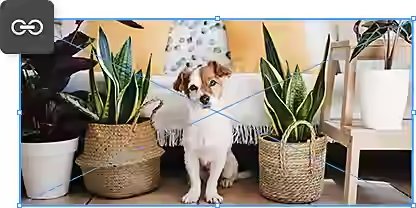
有時候,調整旋轉角度能讓一張好相片變得更出色。試著將影像從直向轉為橫向,順時針或逆時針旋轉 90 度。或者,若想做更大的改變,將相片旋轉 180 度來獲得鏡像效果。無論您想要稍微調整角度還是徹底改變視角,Photoshop 都能滿足您的需求。
2 個步驟旋轉影像
- 在 Photoshop 中開啟您的影像,前往「影像」>「影像旋轉」。
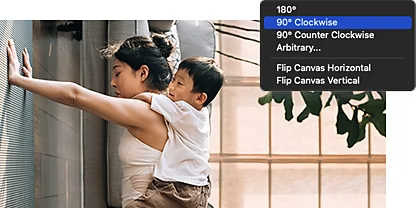
- 從影像旋轉選項中選取 — 順時針旋轉 90 度、逆時針旋轉 90 度或旋轉 180 度。
- 若要在 Photoshop 中選擇其他旋轉角度,請按照上述步驟操作,但在「影像旋轉」選單中選擇「任意角度...」。輸入確切的度數,選擇順時針或逆時針,然後按一下「確定」。
嘗試不同的旋轉工具
Photoshop 提供多種旋轉影像的方法,每種方法都有特定功能,幫助您達成理想效果。試試看所有工具,找出最適合您的方式。
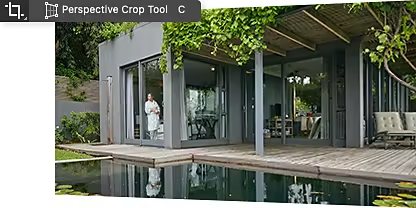
運用「透視裁切」工具傾斜影像
要調整影像角度,請按住「裁切」工具,從工具列中選擇「透視裁切」工具。使用游標在您想要調整的區域周圍放置邊界方框。
使用「變形」和「任意變形」工具
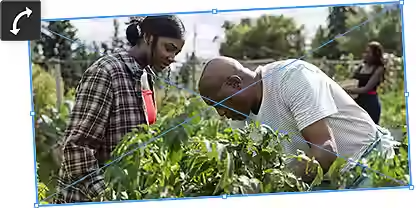
當您想同時旋轉影像並進行其他變形時,「任意變形」工具是您的不二之選。或者,您可以前往「編輯」>「變形」,選擇特定的變形方式,如縮放、傾斜、扭曲、彎曲等。


運用「旋轉視圖」工具移動整張相片
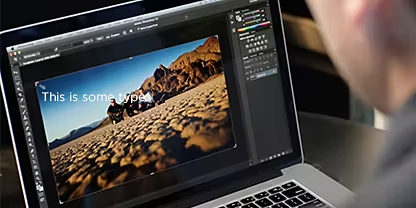
使用「旋轉視圖」工具可以將整個影像轉向、傾斜或上下顛倒。只需一個簡單的步驟,即可同時移動主體、背景和所有個別圖層。
利用「影像旋轉」創造鏡像效果
要建立鏡像效果或將畫布上下顛倒,可使用「影像旋轉」指令,在水平或垂直軸上將影像旋轉 180 度。

旋轉不只是輪胎的專利
一旦掌握 Photoshop 的旋轉技巧,您將擁有一項能迅速提升所有相片的關鍵技能。觀看這些教學課程,深入了解如何翻轉、傾斜和旋轉影像。
title
如何在 Adobe Photoshop 中旋轉影像
ContentType
Features
tags
caas:content-type/features,caas:products/photoshop,caas:product-categories/photo,caas:features/image-adjustment
description
探索 Photoshop 中的影像旋轉、翻轉和透視變換技巧。運用影像旋轉、任意變形、透視裁切等工具,讓您的作品更具創意。
cardImage
cardImageAltText
如何在 Adobe Photoshop 中旋轉影像