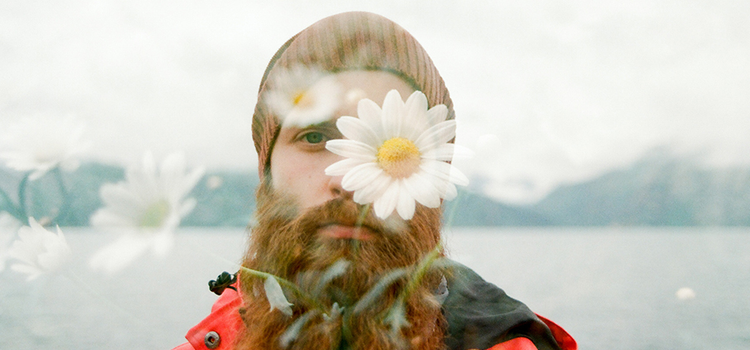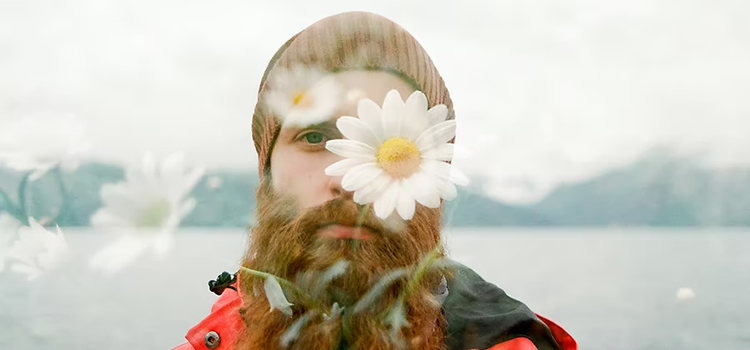
在 Adobe Photoshop 中尋找疊加影像的新方法
Photoshop 專家 Jesús Ramirez 說道:「基本上,疊加影像時,您會結合兩張影像來創造新作品。」疊加 是一個廣義詞彙,指的是設計師或攝影師可以用來合併、編輯和合成影像的各種效果。
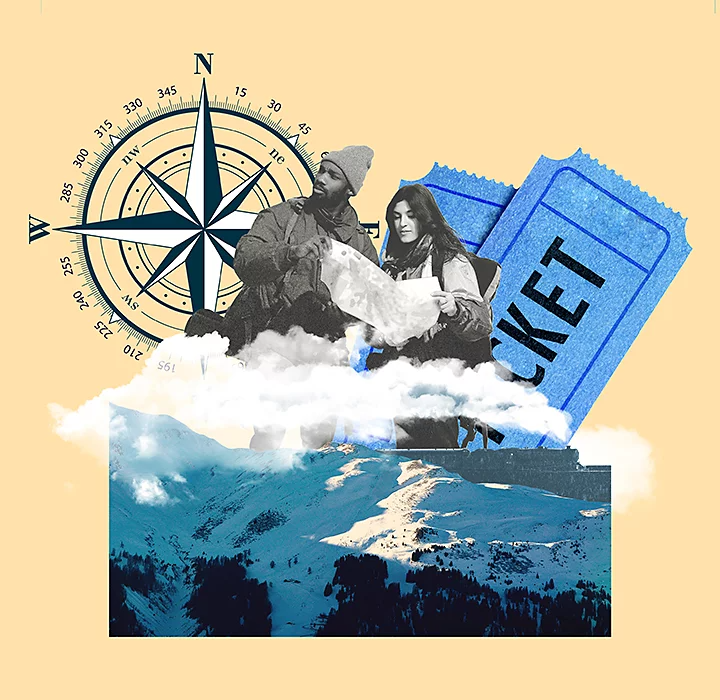
將元素疊加到影像上,可以創造錯覺或隱藏原始影像中的某些內容。因此,無論是將更新後的標誌疊加到產品相片上,還是合成影像製作拼貼,重疊影像都是一項需要了解的重要相片編輯技術。
進行雙重曝光
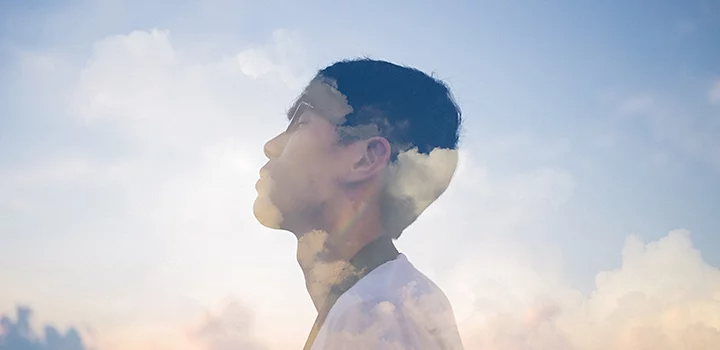
雙重曝光是一種重疊影像的獨特方法,也就是兩張或多張相片的組合。過去,雙重曝光是在同一張底片上進行兩次曝光,但現在運用數位化技術可以輕鬆實現。在 Photoshop 中,您可以快速調整每張影片的不透明度,甚至可以將曝光漸層套用至第二張影像。這種漸層會巧妙地淡化影像、柔化邊緣。
探索混合模式
Ramirez 說道:「要將一張影像疊加在另一張影像上,也可以使用 Photoshop 中的混合模式進行合併。」您可以使用這些混合模式來調整圖層的混和方式。圖層的混合模式會預設為「正常」,也就是不會與其他圖層混合。變更這些模式及嘗試使用圖層遮色片,即可合併影像,創造全新面貌。
剪貼物件
組合影像的另一種方法是將部分相片剪貼在一起。使用「套索」工具或「魔術棒」工具,即可快速進行選擇並從背景中剪出物件。接著,便可輕鬆地將其複製並貼到其他影像上。貼上物件後,請配合場景調整大小及縮放,或是套用效果以協助融入背景。
如何疊加影像
請依照此教學課程取代影像背景,使其看起來像是存在於其他空間。
1. 在 Photoshop 中整理影像
在 Photoshop 中開啟要使用的兩張影像,然後組織圖層,讓指定在上方的影像堆疊在背景影像上。在合成及疊加影像時,圖層的順序至關重要。
2. 移除背景
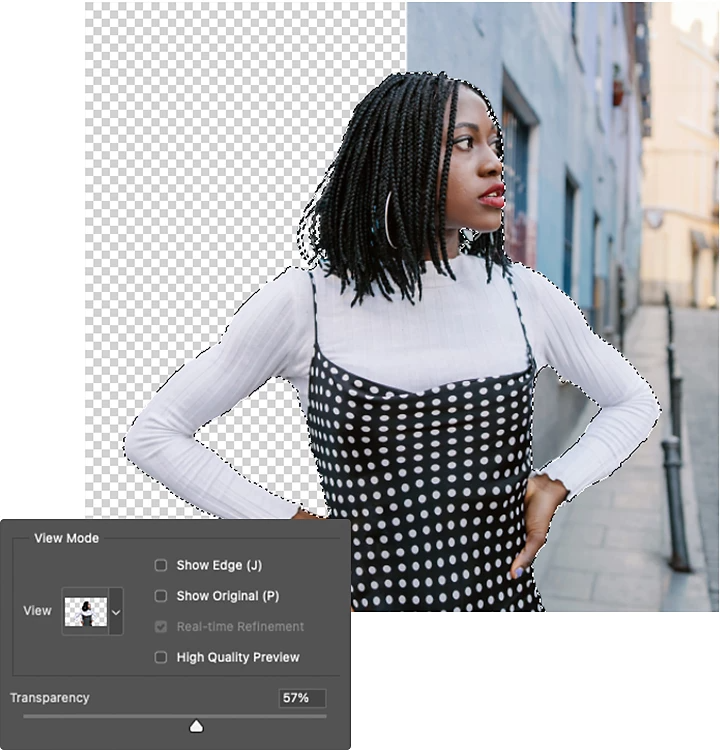
按一下「移除背景」即可自動移除上方影像的背景,並產生新的「圖層遮色片」。這樣一來,像素會隱藏,不會遭刪除。Ramirez 說道:「使用 Photoshop,應以不會造成破壞的方式進行編輯,當錯誤出現時,便可返回並還原影像。」
3. 調整遮色片
Photoshop 移除背景後,您可以調整影像,使其看起來更加逼真。首先,使用「筆刷」工具編輯「圖層遮色片」的邊緣。接著,在圖層遮色片上運用黑色、白色或不同的不透明度進行繪製,即可在兩張影像之間創造微妙的漸層,使其逐漸融合在一起。
4. 在背景中新增模糊
在一般相片中,景深較淺且相機對焦在前景中的人物或主體上,因此背景中的物體會略微失焦。運用「高斯模糊」增加層次,即可重新建立景深,賦予影像更加一致的風格。若要新增模糊,請選擇背景圖層,然後前往「濾鏡」›「模糊」›「高斯模糊」。接著,您可以調整模糊的強度,來創造深度差異。
5. 轉換為智慧型物件
Ramirez 說道:「智慧型物件是包含一個或多個圖層的容器。你可以透過物件來套用非破壞性調整、扭曲、濾鏡和轉換。也就是說,可以隨時返回進行變更。」將圖層轉換為智慧型物件,即可將組合圖層視為一張影像。
6. 進行最後調整
將多個圖層視為一張影像後,您現在可以統一調整對比、色溫和飽和度,讓最終影像看起來更為連貫一致。接著,只要匯出為 PNG 或 JPG,即可輕鬆地在線上發佈或加入作品集中。
https://main--cc--adobecom.aem.live/cc-shared/fragments/seo-articles/do-more-photoshop-color-blade
您可能也會喜歡下列內容