檔案必須是 JPEG、JPG 或 PNG 格式,且上限為 40MB
https://main--cc--adobecom.aem.live/cc-shared/assets/img/upload-white.svg 上傳您的相片

檔案必須是 JPEG、JPG 或 PNG 格式,且上限為 40MB
https://main--cc--adobecom.aem.live/cc-shared/assets/img/upload-white.svg 上傳您的相片
即可馬上試用
檔案必須是 JPEG、JPG 或 PNG 格式,且上限為 40MB
https://main--cc--adobecom.aem.live/cc-shared/assets/img/upload-white.svg 上傳您的相片
- 檔案大小超過 40MB
- 無法處理請求
- 我們無法處理這種檔案類型。請再試一次。
- 一次只能上傳一個檔案。
- 影像超過尺寸上限 (8,000 x 8,000 像素)。請調整大小並再試一次。
- promoid=9DJJ47RD&mv=other
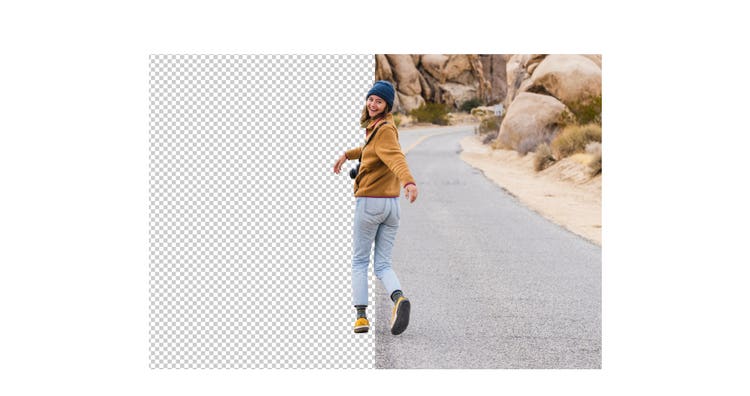
透過移除背景來改善焦點
使用 AI 更智慧地工作
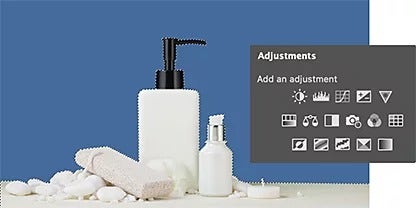
借助人工智慧來偵測背景和主體。Adobe Sensei 技術支援的工具會自動移除「圖層」面板中的背景。可調整的滑桿讓您控制對比、邊緣平滑度和模糊度等元素。
擴展您的品牌
使用透明背景展示您的風格並提升品牌識別。您可以輕鬆在網站標題、電子郵件簽名、廣告等內容中,突顯剛剛獨立出來的主體、品牌和標誌等。

善用遮色片
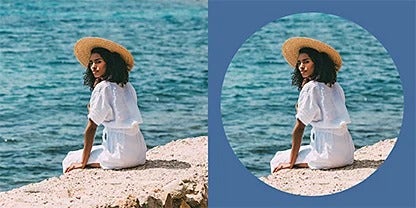
以非破壞性的方式使用遮色片圖層來隱藏和顯示背景的選取部分。(這表示無需刪除任何像素,您可以根據需求隨時重新編輯。) 擴大您的選取區域 (用於編輯的影像部分) 或刪除多餘的背景,以進一步修飾影像。
使用全域功能
善用全域調整滑桿來平滑和羽化影像邊緣。這可以提升影像對比度和清晰度,確保將背景變透明時不會失去主體的細節。

為不同的工作選擇適合的工具
如果您的影像特別複雜,請使用精確的工具新增額外的編輯控制,這些工具的設計目的在於完整滿足您的選取要求。

使用「快速選取」工具貼近邊緣進行選取
使用完全可自訂的圓形筆尖快速「繪製」選取範圍。拖曳時,選取範圍會擴大並自動找到定義的邊緣,以降低編輯難度。

使用「魔術棒」轉換您的影像
按一下魔杖,將純色背景變透明。只需按一下影像的任何部分,即可選取影像中相同顏色的所有其他像素。然後您可以遮蓋或隱藏這些區域。

使用「套索工具」圓滑邊緣
使用滑鼠或觸控筆,透過手繪工具繪製選取邊界。您可以輕鬆地新增或縮減選取範圍,清理問題區域,無需擔心準確性。

使用「調整邊緣」工具集中焦點
針對透過各種選取工具所繪製的選取範圍,使用「調整邊緣」微調粗糙或平滑邊緣。針對具有複雜邊緣的細膩相片,「調整筆刷邊緣」可讓您刷過特定區域,讓 Photoshop 改善邊緣。
如何在 Photoshop 將背景調整為透明
請依照此逐步指南,在 Photoshop 中建立透明背景時隔離主體。或者使用如「移除背景」這種 AI 驅動的工具,讓您的背景完全消失。
- 開啟:
將影像檔案上傳或拖放至 Photoshop,然後按一下 ›「視窗」›「圖層」。 - 複製:
在 PC 上按住 Control+A,或在 Mac 上按住 Command+A,以選取整個影像,然後按下 Control/Command+C 複製原始影像,最後按下 Control/Command+V 將其貼上至新的圖層。 - 隱藏:
在顯示於您影像右側的「圖層」調色盤上,按一下眼睛圖示可隱藏背景圖層。 - 移除:
在「屬性」面板中,按一下「快速動作」›「移除背景」。 - 儲存:
Adobe Sensei 完成分析影像並移除背景後,將另存為 PSD (Photoshop) 或 PNG 檔案以保留透明度。 - 訣竅: 您可以按住 Windows 上的 Alt 或 Mac 上的 Option,然後按一下圖層的縮圖,快速預覽圖層遮色片。
探索更多工具,提升編輯能力
透過這些實用的 Photoshop 教學,擴展您的影像編輯視野。
常見問題集
Photoshop 中是否有製作透明背景的快速鍵?
可以在 Photoshop 中匯出具有透明背景的 GIF 檔案嗎?
有沒有方法可以在線上免費使用 Photoshop 將背景變透明?
我可以使用 Photoshop 中的指令碼將大量背景變透明嗎?
是的,您可以使用 Photoshop 中的指令碼將大量背景變透明。Photoshop 使用一種名為 JavaScript 的指令碼編寫語言,可以自動執行許多重複性任務並對多張影像執行批次處理。
您可以建立一個指令碼,針對一組影像完全套用特定操作,包括讓背景變透明。若要執行此指令碼,請使用 Photoshop 中的「檔案」>「指令碼」>「瀏覽」選單,並選取指令碼檔案。如此一來,您可以節省將多個背景變透明的時間和精力,無需在每個影像上手動執行工作。
Photoshop 中的智慧物件可以有透明背景嗎?