{{lightroom-features}}
Підвищуйте якість зображення до максимуму за допомогою функції «Надвисока роздільна здатність».
Додайте більше мегапікселів у свої фотографії одним натисканням миші. Використовуйте цю функцію в Adobe {{lightroom}}, щоб створювати зображення з надвисокою роздільною здатністю.
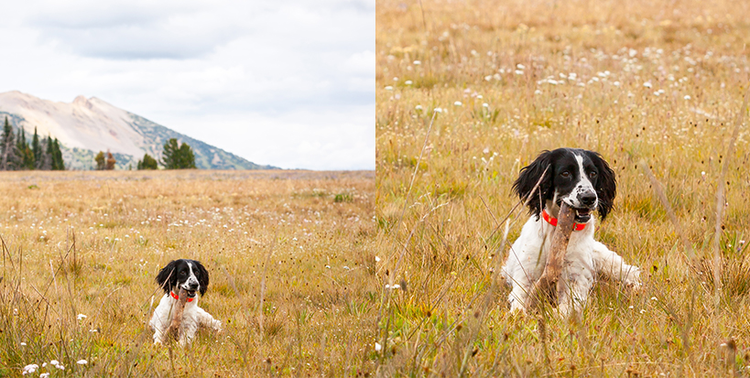
Розширення фотографій – це просто.
Якщо у вас є старі фотографії або фотографії з низькою роздільною здатністю, які потрібно зробити якісними, скористайтеся функцією «Надвисока роздільна здатність» в Adobe {{lightroom}}. Функція «Надвисока роздільна здатність» створює одне зображення з удвічі більшою лінійною роздільною здатністю. Це означає, що вдосконалене зображення матиме вдвічі більшу ширину й удвічі більшу висоту, ніж початкове, або ж загальна кількість пікселів збільшиться в чотири рази.

Підготуйте зображення для друку у великих формат.
Для друку у великих форматах потрібно більше пікселів. Завдяки функції «Надвисока роздільна здатність» ви можете забезпечити відповідність суворим стандартам друку, щоб збільшити роздільну здатність зображення з 12 МП до 48 МП, що еквівалентно фотографії розміром 16 × 24 дюйми.
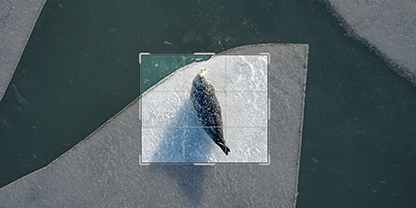
Зробіть обрізані фотографії придатними до використання.
Щільне обрізання зменшує розмір зображення. Раніше в результаті ви отримували маленьке фото з низькою роздільною здатністю. Тепер можна обрізати, отримуючи потрібну композицію та якість.
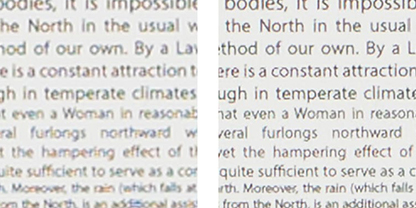
Масштабуйте зображення з низькою роздільною здатністю.
Якщо ви робили фотографії на стару камеру або камеру телефону з нижчою роздільною здатністю, можна збільшити масштаб цих знімків, щоб вони відповідали сучасним стандартам якості зображення з вищою роздільною здатністю.
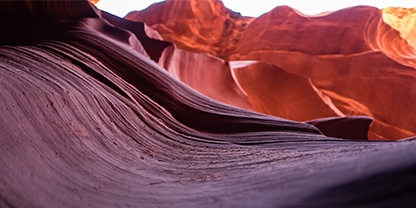
Продемонструйте неймовірну деталізацію.
Нехай низька роздільна здатність не заважає вам збільшувати зображення. Застосовуйте функцію «Надвисока роздільна здатність», щоб кожного разу досягати виняткової чіткості та точних країв, навіть для знімків крупним планом.

Чіткі результати за використання ШІ.
Побудована на алгоритмічній моделі машинного навчання, навченій на основі аналізу мільйонів зображень, функція «Надвисока роздільна здатність» базується на методі інтерполяції функцій «Удосконалення деталей», які було запущено в інших програмах {{creative-cloud}}, як-от Adobe {{Camera-Raw}} (ACR) і {{photoshop}}, де також доступна функція «Надвисока роздільна здатність».
Виконуйте більше операцій із підключеними програмами.

Adobe Bridge.
Швидко впорядковуйте, редагуйте й експортуйте свої творчі ресурси за допомогою Adobe {{Bridge}}. Відкрийте свої зображення для редагування в Adobe {{camera-raw}} з {{bridge}} або {{photoshop}}, щоб виконати цільове редагування.

Внесіть останні штрихи у {{photoshop}}.
Усі інструменти, за допомогою яких ви зможете зробити нещодавно збільшені фотографії ідеальними, доступні у {{photoshop}}. Видаляйте зайві об’єкти, ретушуйте дрібні деталі тощо.
Як застосувати функцію «Надвисока роздільна здатність» у {{lightroom}}.
Візьміть фотографію, перетягніть її в {{lightroom}}, а потім виконайте ці прості дії, щоб збільшити фото.
- Натисніть правою кнопкою на фотографії (або утримуйте клавішу Command чи Control під час клацання) і виберіть «Удосконалення».
- У діалоговому вікні «Попередній перегляд удосконалення» встановіть прапорець «Надвисока роздільна здатність», і натисніть кнопку «Удосконалення». Переконайтеся, що вибрано «Деталізація необроблених зображень».
- Продовжте редагувати новий файл DNG.
Поради щодо масштабування зображень.
Зберігайте зображення у форматі RAW.
Щоб отримати найкращі результати, використовуйте файли RAW під час удосконалення зображень. Ви можете використовувати інші формати файлів, як-от JPG, PNG та TIFF, але файли RAW надають більше графічних даних для роботи.
Відредагуйте та налаштуйте своє зображення.
Точно налаштуйте параметри «Різкість», «Усунення шуму» та «Текстура», щоб отримати найкращі результати від збільшення.
Застосуйте зміни до різних зображень.
Ви можете застосувати функцію «Удосконалити» до кількох зображень одночасно. Виберіть кілька зображень у вікні стрічки, а потім виконайте команду «Удосконалення».
Прискорте процес.
Швидший графічний процесор забезпечує швидшу обробку зображень. Використовуйте твердотільний накопичувач (SSD), щоб обробити зображення якомога швидше.
Вивчіть удосконалення зображень глибше за допомогою цих навчальних посібників.
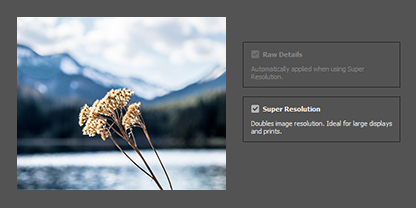
Використовуйте функції вдосконалення в Adobe {{camera-raw}}.
Дізнайтеся, як застосувати функції «Деталізація необроблених зображень» і «Надвисока роздільна здатність» в {{adobe}} {{camera-raw}}.
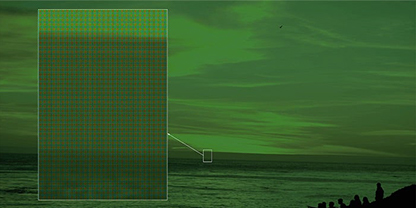
Використовуйте функцію «Удосконалення деталей» у {{camera-raw}}, {{lightroom}} і {{lightroom-classic}}.
Дізнайтеся, як ця функція зменшує кількість артефактів, «муарів» і помилкових візерунків на зображеннях.