ФУНКЦІЇ PHOTOSHOP
Як додати шрифти до Adobe Photoshop.
Чудові шрифти для вашого наступного проєкту – лише за кілька кроків. Дізнайтеся, як імпортувати шрифти й працювати з ними на Mac і ПК.


ФУНКЦІЇ PHOTOSHOP
Чудові шрифти для вашого наступного проєкту – лише за кілька кроків. Дізнайтеся, як імпортувати шрифти й працювати з ними на Mac і ПК.
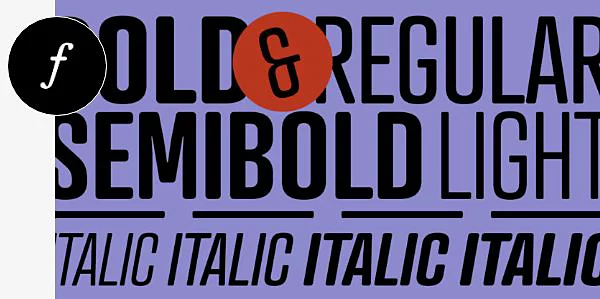
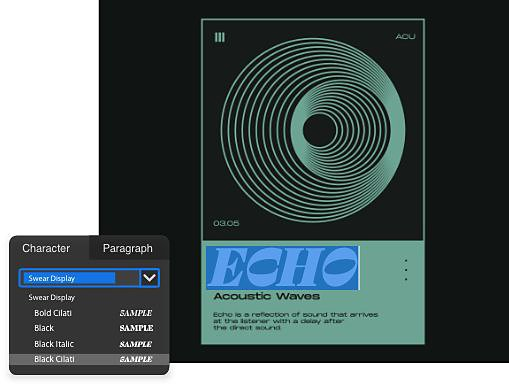
Photoshop сумісний як із шрифтами OpenType (OTF), так і з TrueType (TTF), що дає змогу використовувати практично будь-який імпортований шрифт у ваших дизайнах.
З будь-якою передплатою Adobe Creative Cloud ви отримаєте доступ до Adobe Fonts, де є понад 20 000 шрифтів – усі ліцензовані й готові до особистого чи комерційного використання.
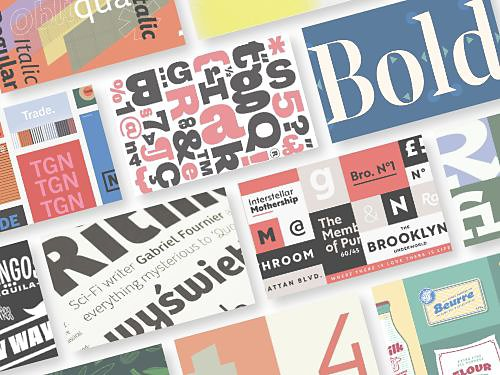
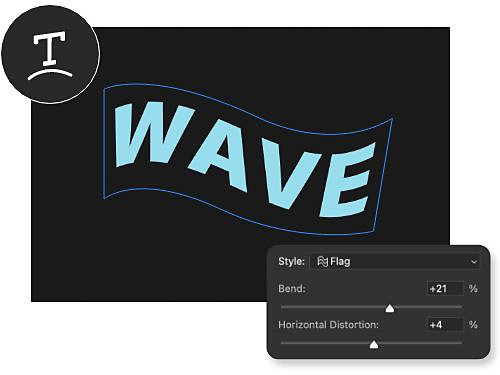
Ви можете згинати, деформувати, вигинати й формувати текст відповідно до ваших дизайнів за допомогою гнучких інструментів модифікації тексту. Єдине обмеження – ваша уява.
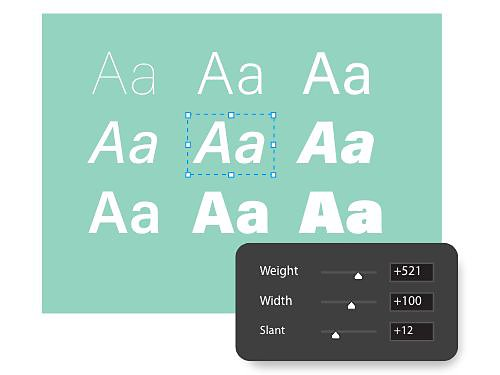
За допомогою варіативних шрифтів і стилів абзаців ви можете створити власний шрифт і зберегти його для повторного використання в будь-якому дизайні, який вам подобається.
Додати шрифт на Mac дуже просто: завантажити файл і клацнути кілька разів. Іноді шрифти надходять у zip-архіві, тож вам потрібно буде спочатку його розпакувати.
Установлення шрифту у Windows схоже на кроки вище, хоча ви використовуватимете дещо інші програми.
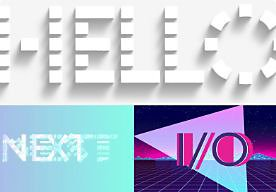
Шрифти й текст – неймовірно корисні інструменти для багатьох фото- й дизайн-проєктів. Ці навчальні матеріали покажуть вам, що можна зробити з текстом у Photoshop.
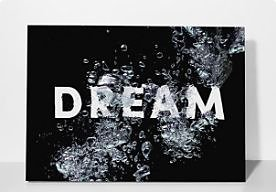
Дізнайтеся про взаємозв’язок типографіки й фотографії за допомогою цього корисного посібника.
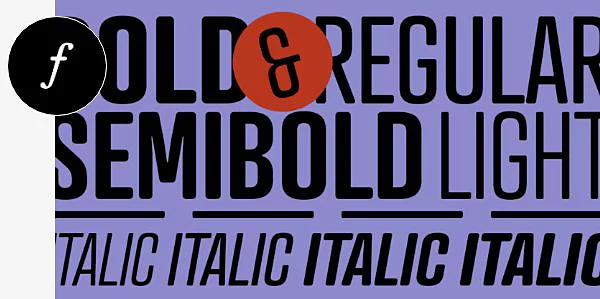
Варіативні шрифти надають вам гнучкість і можливості налаштування, допомагаючи змінювати вигляд шрифтів аж до окремих символів.

Photoshop має додаткову сумісність із системами письма й сімействами шрифтів з інших країн, тож ви можете висловлюватися мовою, яка вам найзручніша.

Ці посібники покажуть вам, як встановлювати шрифти на різних інших платформах.
Photoshop використовує шрифти, активовані на комп’ютерах користувачів. Наприклад, один користувач створює документ із шрифтом Futura. Коли він ділиться ним із другом, на комп’ютері якого цього шрифту немає, текст не відображатиметься коректно, доки шрифт не буде встановлено на другому пристрої.
Передплата Adobe Creative Cloud надає доступ до сотень шрифтів і шрифтових колекцій від різних виробників.
Шрифти, безпечні для використання в Інтернеті, – це ті, які за замовчуванням установлені на більшості систем.
Adobe Fonts надає користувачам тисячі шрифтів у межах передплати Creative Cloud. Ці шрифти ліцензовані для особистого й комерційного використання. Повну інформацію про ліцензування шрифтів можна знайти в Умовах використання.
Існують деякі винятки, наприклад під час використання шрифтів у мобільних або настільних програмах. У таких випадках користувач має придбати відповідну ліцензію у виробника шрифту або в авторизованого продавця.
Усі активні шрифти доступні в розділі «Мої Adobe Fonts» вашого профілю користувача. Активні шрифти – це ті, що активовані через Creative Cloud. На вкладці «Активні шрифти» можна керувати поточними й раніше встановленими шрифтами. Рекомендуємо видаляти шрифти, які більше не використовуються, щоб оптимізувати продуктивність і скоротити меню шрифтів.
У вас є кілька варіантів деактивації шрифтів. Можна використовувати перемикач «Деактивувати» поруч із назвою шрифтової сім’ї, щоб видалити всю сім’ю, або перемикач поруч з окремими стилями шрифту, щоб видалити один шрифт. Нарешті, інструмент масової деактивації надає змогу деактивувати більші групи шрифтів.
Зауважте, що ми відстежуємо вже використані шрифти на вкладці «Раніше активні». Так ви зможете знайти їх за потреби в майбутньому.
Найпоширеніші шрифти Photoshop – Arial, Calibri, Verdana, Times New Roman і Georgia. Усі вони вважаються «безпечними для використання в Інтернеті» шрифтами, оскільки широко доступні майже на всіх комп’ютерах і пристроях. Вони легко читаються, що робить їх популярним вибором як для вебдизайну, так і для документів і графічних проєктів.
Інші часто використовувані шрифти Photoshop включають Helvetica, Tahoma й Trebuchet MS. Зауважте, що використання конкретних шрифтів може варіюватися залежно від їхнього призначення та цільової аудиторії дизайн-проєкту.
На рік, рахунок виставляється щомісяця
11,03 US$/міс.з ПДВ
Отримайте Photoshop для настільних комп’ютерівПК та iPad у складі плану Creative Cloud.
На рік, рахунок виставляється щомісяця
40,79 US$/міс.з ПДВ
Отримайте понад 20 програм Creative Cloud, зокрема Photoshop для ПК та iPad.
На рік, рахунок виставляється щомісяця
Заощаджуйте понад
На рік, рахунок виставляється щомісяця
Провідні програми для творчості з простим керуванням ліцензіями.
Based on your location, we think you may prefer the United States website, where you'll get regional content, offerings, and pricing.



