Додавайте зображення як шари в Adobe Photoshop.
Створюєте складний колаж чи імпортуєте фото для редагування? Дізнайтеся, як керувати шарами Photoshop за допомогою цих корисних порад
Отримати безкоштовну програму | Отримати безкоштовну програму Photoshop Переглянути плани й ціни | Переглянути плани й ціни Photoshop

Покрокова інструкція: як додати зображення як шар у Photoshop.
Перетягніть.
Найпростіший спосіб перетворити зображення чи фото на шар – перетягнути його в робочу область Photoshop. Програма автоматично створить шар для нового зображення.
Розмістіть вбудований або зв’язаний об’єкт.
Щоб вбудувати зображення з іншого місця, виберіть «Файл» › «Помістити вбудований об’єкт». Пам’ятайте, якщо ви відредагуєте оригінальне зображення, з яким ви створили зв’язок, воно оновиться і там, де воно пов’язане.
Імпортуйте зі сканера чи іншого пристрою.
У рядку меню виберіть «Файл» › «Імпорт» › «Зображення з пристрою», і ви зможете імпортувати фото безпосередньо з камери, сканера чи іншого під’єднаного пристрою.
Копіюйте й вставляйте.
Якщо ви створили новий шар, ви можете просто скопіювати й вставити туди своє зображення. Просто клацніть правою кнопкою миші й використайте сполучення клавіш Command + C на macOS або Ctrl + C на ПК.
Модифікуйте свої шари за допомогою смарт-об’єктів і масок шарів.
Панель «Шари» – це один з основних центрів керування вашим робочим простором, незалежно від того, чи створюєте ви більше шарів, змінюєте фоновий шар, додаєте нові елементи чи коригуєте наявні шари. Ці інструменти допоможуть вам розпочати практично будь-який вид редагування:
Смарт-об’єкти.
Смарт-об’єкти дають змогу трансформувати й змінювати без втрати роздільної здатності чи незворотних змін. Photoshop автоматично перетворює на смарт-об’єкти, коли ви розміщуєте вбудовані об’єкти. За допомогою смарт-об’єктів ви можете:
- Масштабувати, обертати, нахиляти, спотворювати чи деформувати шар без втрати оригінальних даних зображення.
- Працювати з векторною графікою в програмах, як-от Adobe Illustrator.
- Застосовувати фільтри без руйнування. Зі смарт-об’єктом ви можете редагувати фільтр будь-коли.
- Використовувати зображення низької роздільної здатності, які можна замінити пізніше під час розробки макета.
Ви не можете змінювати чи коригувати піксельні дані смарт-об’єктів. Це означає, що для використання функцій, як-от режими накладання, вам потрібно растеризувати його, тобто перетворити з векторної графіки на піксельну. Для цього виберіть «Растеризувати шар». Це дасть змогу змінювати пікселі наявного шару.
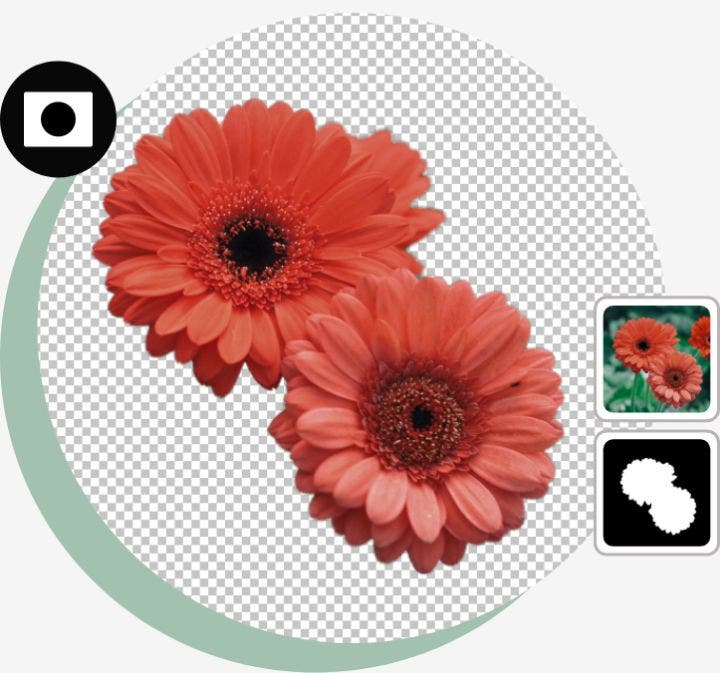
Маски шарів
Маски шарів допомагають повернутися до будь-якого етапу процесу й виправити помилки чи скасувати роботу. Вони працюють, приховуючи пікселі вашого зображення, а не видаляючи їх повністю. Щоб активувати маску:
- Виберіть шар на панелі «Шари».
- Натисніть кнопку «Додати маску шару» внизу панелі.
- За замовчуванням створюється біла маска шару.
З маскою шару ви працюєте з білим, чорним і сірим кольорами. Використовуючи інструмент «Пензель» для малювання білим на масці, ви відкриваєте цей шар – чорний приховує його. За допомогою сірого ви можете малювати десь посередині, що дає змогу досягти різних ступенів непрозорості.
Незалежно від того, чи користуєтеся ви пристроєм Mac чи Windows, ви можете опанувати ще більше базових навичок Photoshop. Вивчіть навчальні посібники й інструкції, розроблені, щоб допомогти вам удосконалитися в редагуванні фото й графічному дизайні.