#000
Adobe Photoshop
Керівництво з очищення зображень засобами ШІ.
Ідеальність у кожному пікселі: чіткість на базі ШІ у вас під рукою.
Розпочати роботу в пробній версії|Розпочати роботу в пробній версії – Photoshop
#F8F8F8
Як позбутися зашумлення на зображеннях за допомогою ШІ.
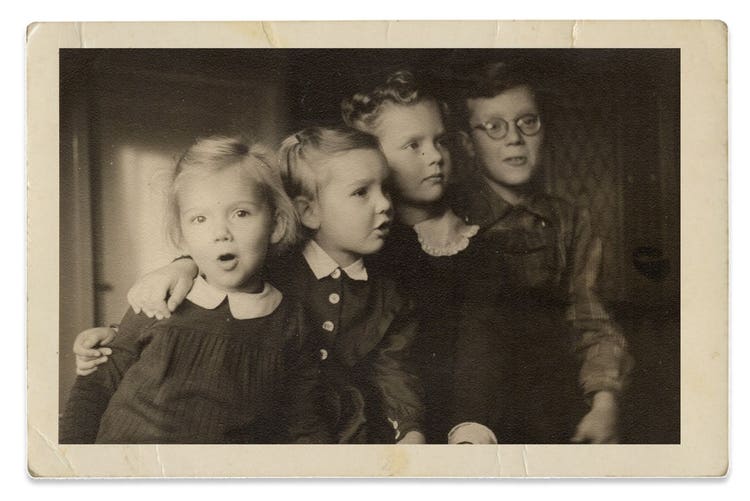
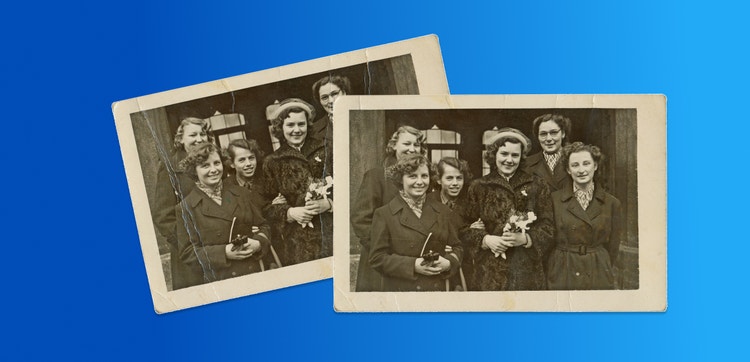
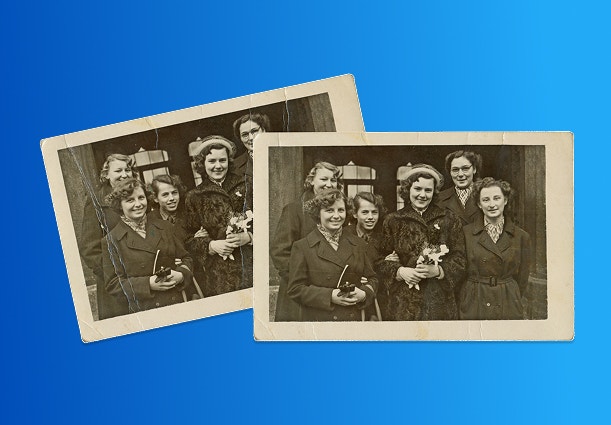
Очищення зображень засобами ШІ змінює наш підхід до збереження і відновлення фотографій. Завдяки застосуванню машинного навчання ШІ може автоматично очищувати старі або пошкоджені зображення, видаляючи небажані шуми й одночасно зберігаючи точні деталі. Видалення шуму засобами ШІ швидше, точніше та менш трудомістке, ніж традиційні методи.
Трансформація відновлення зображень за допомогою ШІ.
Одним із прикладів очищення зображень засобами ШІ є функція Генеративна заливка в Adobe Photoshop. Цією функцією використовуються покращені засоби ШІ для аналізу візерунків зображення та інтелектуального видалення шуму та інших недосконалостей.
Генеративною заливкою розпізнається зміст зображення і може виконуватися заміна пікселів, які ідеально йому відповідають. У результаті маємо чисте, відновлене зображення, що зберігає свою первісну суть.
Використання ШІ в цифровому дизайні розширює можливості для творчості та наповнює новим значенням автентичність, надаючи доступ до потужних інструментів як професіоналам, так і початківцям.
Підтримання балансу між ШІ та творчим контролем.
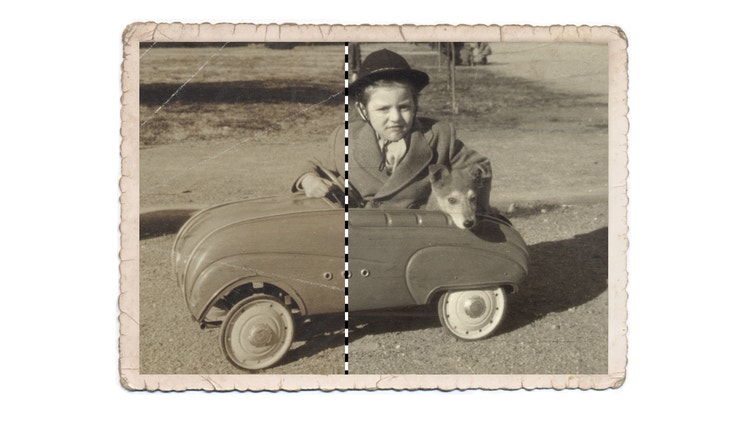
Щоб досягнути творчого бачення автора, згенеровані ШІ результати можна ретельно доопрацювати у Photoshop, змінюючи різні параметри, як-от інтенсивність і стиль створеного ШІ вмісту. Ці параметри з можливістю налаштування дають змогу регулювати ступінь застосування ШІ, спрощуючи узгодження технології з вашим художнім спрямуванням.
Застосування покращених методів очищення засобами ШІ.
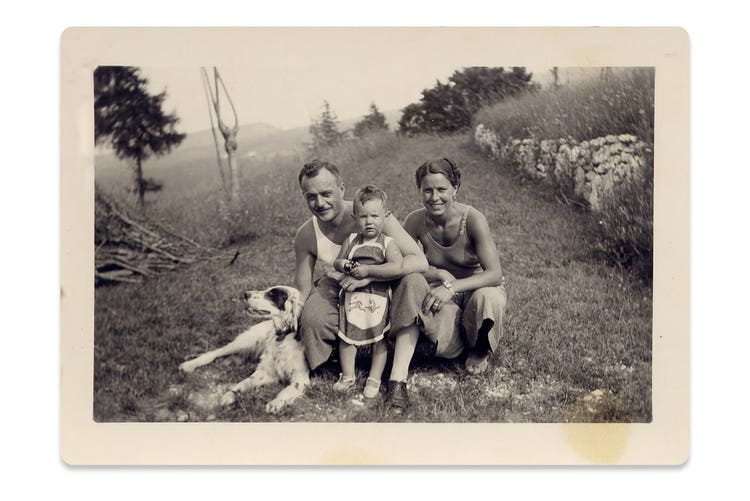
Інструменти ШІ стали безцінними як для професіоналів, так і для початківців у сфері відновлення фотографій, адже допомагають у вирішенні найрізноманітніших завдань – від відновлення старих, пошкоджених фотографій до покращення якості зображень із недостатнім освітленням. Інструменти на базі ШІ, як-от Adobe Photoshop, можуть легко видалити шуми та недосконалості, а також покращити деталі текстури на різних типах фотографій, зокрема зображеннях товарів, портретах і пейзажах.
Однією з ключових переваг очищення зображень за допомогою ШІ є його здатність ретельно обробляти специфічні проєкти, як-то коригування недоекспонованих ділянок на фотографії. ШІ може підвищити яскравість і зберегти чіткість з одночасним розмежуванням між небажаним шумом і задуманими елементами, як-от зернистість або текстура. Це особливо корисно, коли збереження є критично важливим, наприклад на вінтажних фотографіях, фотографіях історичних реконструкцій або художніх фотографіях, де зернистість додає характеру. Застосування цих удосконалених методів може покращити якість зображення без втрати деталей, які роблять вашу роботу унікальною.
Подавлення шуму за допомогою генеративної заливки.
Покрокова інструкція з усунення шумів із зображення за допомогою генеративної заливки.
- Відкрийте потрібне зображення у Photoshop.
Спочатку відкрийте в Adobe Photoshop зображення, на якому потрібно усунути шуми. - Виберіть ділянки для очищення.
Скористайтеся інструментом ласо або прямокутного виділення, щоб виділити область на зображенні, зосереджуючи увагу на ділянках зі значним зашумленням або суттєвими недосконалостями. Не виділяйте області, які не потребують внесення змін. - Активуйте генеративну заливку.
Після вибору потрібної робочої області перейдіть у меню «Редагувати» й виберіть «Генеративна заливка».
У діалоговому вікні відобразиться запит на підтвердження типу вмісту для заповнення. Оскільки виконується видалення шумів, залиште цей запит порожнім. ШІ проаналізує зображення і видалить усі шуми. - Налаштуйте параметри заповнення.
Photoshop поєднує ретушування дефектів (заміна пікселів у межах виділеної області) і розширення зображення (переливання заливки на сусідні ділянки) для непомітного видалення шуму.
У налаштуваннях можна відрегулювати інтенсивність генеративної заливки. Для ледь помітного шуму застосовуйте нижчий ступінь інтенсивності, щоб залишити більш природну текстуру. Для сильнішого зашумлення підвищіть інтенсивність. - Перегляньте результат і ретельно допрацюйте деталі.
Після виконання генеративної заливки перегляньте результати, щоб виявити ділянки, які пропустив ШІ або на яких видалено важливі текстури чи деталі.
Заливку можна скасувати або застосувати повторно, виділивши менші області, доки загальний вигляд вас не задовольнятиме. - Збережіть текстуру за допомогою вибіркового очищення.
Якщо на зображенні умисно додано зернистість або текстуру, як-от на вінтажних фотографіях або на зображеннях товарів, можна скористатися інструментом маскування, щоб застосувати генеративну заливку тільки для потрібних ділянок. - Додайте фінальні штрихи.
Після очищення можна відрегулювати загальну яскравість, контрастність або чіткість, щоб додатково покращити кінцеве зображення і забезпечити природний вигляд очищених ділянок та ідеальні переходи.
Маєте запитання? Ми допоможемо.
Як використовувати ШІ для очищення зображення?
Використовуйте інструменти ШІ у Photoshop для видалення плям, покращення чіткості та відновлення якості зображення.
Як працює інструмент видалення шумів на базі ШІ?
Інструмент видалення шумів зменшує зашумлення зображень шляхом аналізу і розмивання пікселів зі збереженням деталей і чіткості.
Для чого застосовується очищення зображень на базі ШІ?
Очищення на базі ШІ використовується для відновлення зображень, покращення зображень із недостатнім освітленням та підвищення якості мультимедійних файлів.
Як інструменти очищення зображень на базі ШІ, як-от «Генеративна заливка», можуть покращити відображення творчого задуму в цифровому мистецтві?
ШІ надає спеціалістам цифрового мистецтва змогу більше зосереджуватися на втіленні своїх ідей і витрачати менше часу на ручне редагування. Митці можуть легко користуватися новими можливостями для творчості шляхом застосування генеративної заливки для дослідження результатів додавання чи заміни елементів зображень.
title
Інструмент очищення зображень на базі ШІ: як позбутися зашумлення на зображеннях за допомогою ШІ
ContentType
Features
tags
caas:content-type/features,caas:products/photoshop,caas:product-categories/photo,caas:features/add-or-remove-objects
description
Відкрийте для себе можливості очищення зображень за допомогою ШІ для редагування фотографій і дізнайтеся про використання у Adobe Photoshop генеративної заливки як інструменту для видалення шуму на базі ШІ.
cardImage
cardImageAltText
Інструмент очищення зображень на базі ШІ: як позбутися зашумлення на зображеннях за допомогою ШІ