ФУНКЦІЇ PHOTOSHOP
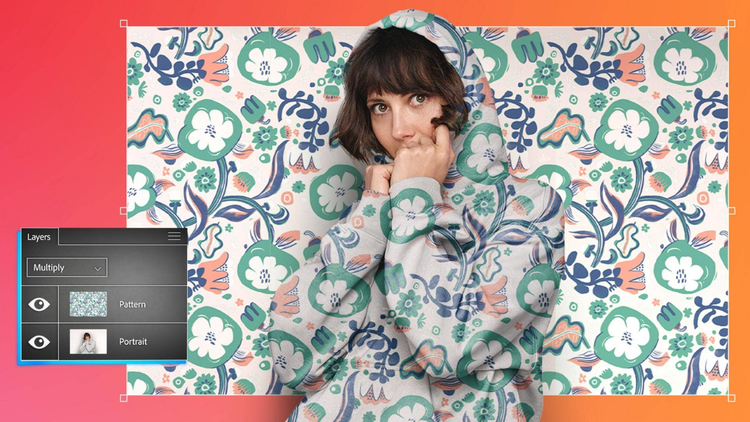
Поєднуйте фотографії за допомогою режимів накладання.
Використовуйте режими накладання, щоб змішувати кольори й візерунки між фоном і переднім планом, створюючи унікальні ефекти й неперевершені нові зображення.
Отримати безкоштовну програму | Отримати безкоштовну програму Photoshop Переглянути плани й ціни | Переглянути плани й ціни Photoshop
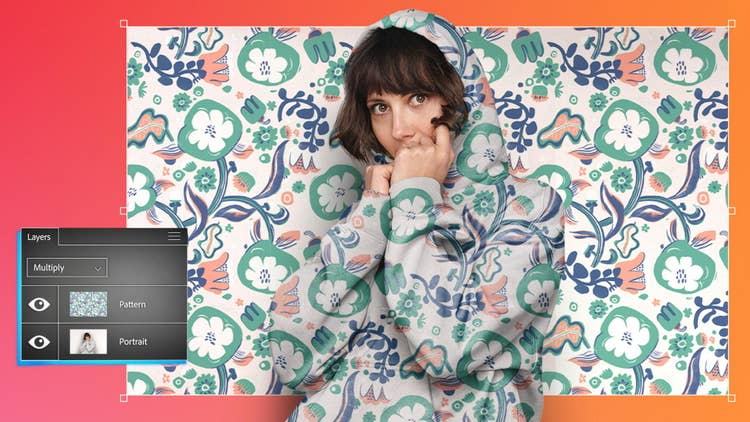
Створюйте приголомшливі композиції швидко за допомогою режимів накладання.
Змішуйте кольори й візерунки, щоб створювати унікальні ефекти, не змінюючи оригінальне зображення. Зануртеся та подивіться, як різні режими можуть покращити ваші шари.
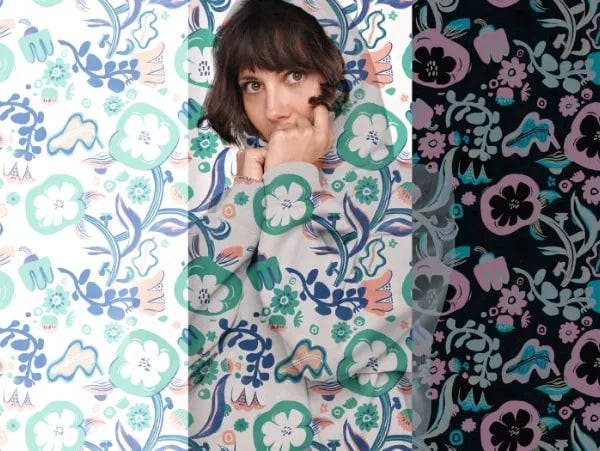
Досліджуйте {{blend-modes}} у Photoshop.
Маючи понад 20 варіантів – розподілених за ефектами, як-от затемнення, освітлення, регулювання контрасту й насиченості – {{Blend modes}} дають змогу змінювати вигляд ваших шарів, не змінюючи оригінальне зображення. Наприклад, режим «Множення» затемнює кольори, зберігаючи при цьому тіні.
Робота із шарами.
Порядок шарів важливий для {{Blend modes}}. Вони впливають на шари під ними, тому групуйте шари для впливу на конкретні ділянки. Ви можете будь-коли перевпорядковувати шари на панелі «Шари».
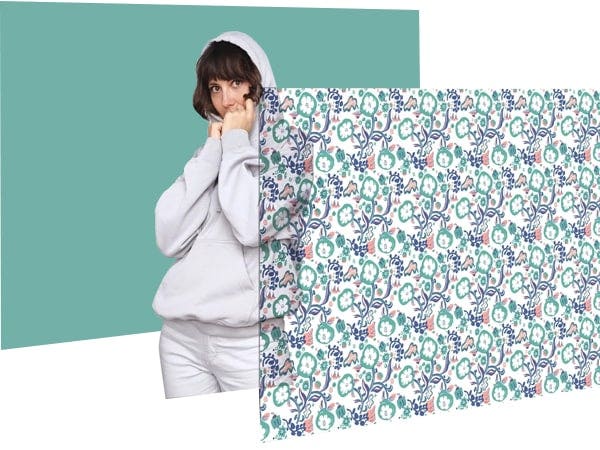
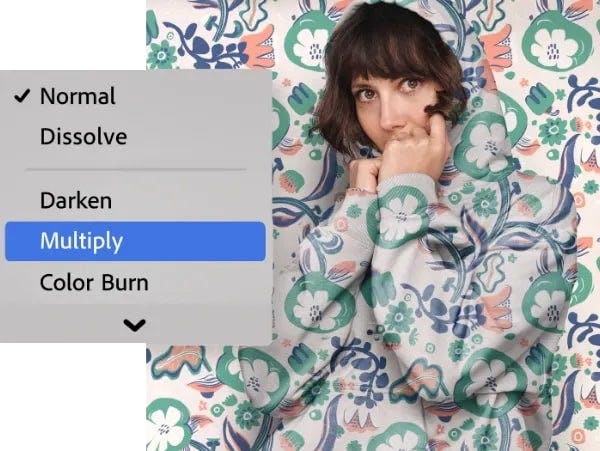
Спробуйте, перш ніж застосувати.
Наведіть курсор на різні {{Blend modes}}, щоб побачити, як шари взаємодіють між собою, перш ніж вибрати той, який вам найбільше подобається.
Як поєднувати фотографії за допомогою {{blend-modes}} у {{photoshop}}.
- Почніть із шарів
Переконайтеся, що є принаймні два шари, і верхній приховано. - Зосередьтеся на об’єкті
Використовуйте інструмент «Швидке виділення», щоб вибрати частини зображення, які ви хочете залишити незмінними. - Підготуйтеся до накладання
Зробіть верхній шар видимим. Тепер він приховує шар під ним. - Відобразіть знову
Натисніть Alt (Windows) або Option (macOS), клацаючи кнопку «Маска» на панелі «Шари», щоб показати вибрану ділянку. - Накладіть
Наведіть курсор на {{blend-mode}}, щоб побачити ефект кожного режиму, і виберіть той, який вам подобається.
{{questions-we-have-answers}}